كتبتَ جملة، وضغطتَ زرًا، وبعد ثماني ثوانٍ ظهر مقطع فيلم قصير، مكتملًا بوقع الخطى والرياح وسطر من الحوار. هذا هو Veo 3.1 باختصار. إنه نموذج الفيديو من Google، وهو النموذج الذي يسأل عنه الناس باستمرار لأنه ينتج الصوت مع الصورة معًا. وتأتي الأسئلة بترتيب متوقع: ما هو، وهل يمكنني استخدامه مجانًا، وكم عدد المقاطع التي يمكنني صنعها، وكم تكلفته، وماذا يحدث عندما يصبح الأمر النصي جريئًا قليلًا؟ يجيب هذا المقال عن الأسئلة الخمسة بلغة بسيطة، مع الإشارة إلى التحفظات في الأرقام حيث تختلف المصادر.

ما هو Veo 3.1 فعلًا
Veo 3.1 هو نموذج تحويل النص إلى فيديو وتحويل الصورة إلى فيديو طورته Google DeepMind. تصف مشهدًا، أو تسلمه صورة ثابتة، فيولّد مقطعًا قصيرًا بصوت متزامن. يصل الحوار والضجيج المحيط والمقاطع الموسيقية والمؤثرات الصوتية في الملف نفسه مع الصورة، فلا تحتاج إلى أداة ثانية لإضافة مسار صوتي.
ينتمي النموذج إلى العائلة نفسها التي ينتمي إليها Veo 3 السابق، مع تحسينات في الالتزام بالأمر النصي، وواقعية الحركة، والتحكم في كيفية بداية المقطع ونهايته. اعتبره النسخة التي أُزيلت فيها الحواف الخشنة.
أبرز الميزات
- الصوت الأصلي: كلام، ووقع خطى، ومطر، وهمهمة حشود، وموسيقى تصويرية تُولّد إلى جانب الفيديو.
- تحويل الصورة إلى فيديو: ارفع صورة فوتوغرافية وحرّكها، مع الحفاظ على الشخص نفسه والإضاءة نفسها.
- الصور المرجعية: قدّم عدة صور للحفاظ على ثبات شخصية أو منتج.
- التحكم في الإطار الأول والأخير: حدّد أين تبدأ اللقطة وأين تنتهي.
- تمديد المشهد: أكمل المقطع لتتحول اللقطة القصيرة إلى تسلسل أطول.
- إخراج يصل إلى 1080p بالصيغتين الأفقية والعمودية.
💡 نصيحة: مقاطع Veo قصيرة بطبيعتها، عادة نحو 8 ثوانٍ لكل مقطع. خطط لقصتك كسلسلة من اللقطات، كما يفعل محرر الأفلام، بدلًا من أن تأمل في لقطة واحدة طويلة.
ثلاث نسخ، ثلاث وظائف
تطرح Google Veo 3.1 في مستويات متعددة، والتسمية مهمة لأن الرصيد المجاني وسعر النقاط يتغيران حسب المستوى.
| الإصدار | الأنسب لـ | السرعة | مستوى التكلفة |
|---|
| Veo 3.1 (Quality) | اللقطات الرئيسية النهائية، والإعلانات، والمشاهد المصقولة | الأبطأ | الأعلى |
| Veo 3.1 Fast | المسودات، والمقاطع الاجتماعية، والتكرارات السريعة | سريع | متوسط |
| Veo 3.1 Lite | الاختبارات الرخيصة، وتجارب الأوامر النصية | الأسرع | الأدنى |

هل Veo 3.1 مجاني؟
جزئيًا، والتفاصيل تتغير كثيرًا. إليك الصورة الصادقة كما وردت في عدة متتبعات للأسعار، وهي لا تتفق دائمًا فيما بينها.
الوصول المجاني داخل تطبيقات Google
أداة Google الإبداعية Flow ورد أنها تمنح الحسابات المجانية رصيدًا ابتدائيًا صغيرًا من النقاط بالإضافة إلى تعبئة يومية. يذكر أحد المتتبعات نحو 100 نقطة ابتدائية و50 نقطة يومية، بينما يذكر آخر الـ50 اليومية فقط. في كلتا الحالتين، يُعاد ضبط الرصيد اليومي ولا يتراكم.
تطبيق Gemini هو الباب الآخر. وقد وُصف المستخدمون المجانيون هناك بأنهم يحصلون على عدد محدود جدًا من توليدات Veo 3.1 يوميًا، وأحيانًا تُطلق Google فترات ترويجية تجعل توليد الفيديو أكثر سخاءً لفترة مؤقتة. وقد أشار ملخص للاستخدام صدر في مارس 2026 إلى ذلك النوع من العروض تحديدًا، لذا تعامل مع أي ادعاء بأنه "مجاني إلى الأبد" بحذر.
ماذا يعني "مجاني" عمليًا
- بضعة مقاطع Fast أو Lite يوميًا، وليس خط إنتاج.
- وضع Quality مكلف بالنقاط، لذا تنفد الأرصدة المجانية بسرعة إذا اخترته.
- يمكن أن تتغير الحصص المجانية دون إنذار، لذا تحقق من صفحة الخطط الحالية في Google قبل أن تبني سير عمل يعتمد عليها.
💡 نصيحة: أنفق النقاط المجانية على Lite أو Fast أثناء صقل الأمر النصي. انتقل إلى المستوى الأعلى فقط عندما تستقر الصياغة.
الوصول عبر API ليس مجانيًا
يدفع المطورون الذين يستدعون Veo عبر API من Google ثمن كل ثانية من الفيديو المُولَّد. تتفق المصادر على عدم وجود مستوى مجاني على هذا المسار. إذا كنت تريد فقط صنع المقاطع، فإن API هو الباب الخطأ.
الحدود التي ستصطدم بها
حتى مع وجود المال، لدى Veo 3.1 حدود قصوى. معرفتها مسبقًا توفر عليك هدر النقاط.
الطول والدقة
كل توليد مقطع قصير، عادة 8 ثوانٍ. تأتي المشاهد الأطول من التمديد أو من دمج عدة مقاطع معًا في المونتاج. تصل الدقة إلى 1080p كحد أقصى، وبعض المستويات أو الخطط تحدّها عند مستوى أدنى.
النقاط لكل مقطع
يسرد أحد ملخصات الأسعار تكاليف النقاط التالية لتوليد واحد مدته 8 ثوانٍ. اعتبرها تقديرًا لوضع معين، لا وعدًا ثابتًا.
| الوضع | النقاط لكل مقطع (القياسي) | النقاط لكل مقطع (الخطة الأعلى) |
|---|
| Lite | نحو 10 | نحو 5 |
| Fast | نحو 20 | نحو 10 |
| Quality | نحو 100 | نحو 100 |
احسب الرصيد المجاني اليومي البالغ 50 نقطة: يعني ذلك تقريبًا مقطعين من Fast أو خمسة مقاطع من Lite يوميًا، ونصف مقطع من Quality، أي أنك لن تحصل على أي مقطع منه.
حدود عملية أخرى
- وقت الانتظار في الطابور يزداد في ساعات الذروة، خاصة في وضع Quality.
- التوليدات الفاشلة بسبب فلاتر الأمان قد تُسترد النقاط أو لا تُسترد، بحسب المنتج.
- النقاط الشهرية غير المستخدمة في الخطط المدفوعة عادة لا تُرحَّل إلى الشهر التالي.
- العلامات المائية وعلامات المصدر تُضاف إلى كثير من المخرجات، لذا تحقق من قواعد المنتج الذي تستخدمه.

التكلفة الفعلية لـ Veo 3.1
تختلف الأسعار باختلاف المصدر، كما تعدّلها Google. هذه هي النطاقات التي وردت في أحدث المتتبعات، وهي لمساعدتك على التخطيط، لا لاعتمادها كعروض أسعار.
مسار الاشتراك
| الخطة | السعر الشهري المُبلَّغ عنه | ما الذي تحصل عليه |
|---|
| حساب مجاني | 0 دولار | حصة يومية صغيرة من النقاط |
| Google AI Pro | نحو 19.99 دولارًا | مجموعة نقاط شهرية، والأرقام تختلف بحسب المصدر |
| Google AI Ultra | بين 99.99 و249.99 دولارًا حسب ما ورد | أكبر مجموعة، وتكلفة نقاط أقل، وأفضل وصول |
يزعم أحد المتتبعات أن خطة Pro تتضمن نحو 1,000 نقطة Flow شهريًا، بينما يقول آخر إنها أقرب إلى 100. هذا الفرق كبير بما يكفي لتقرأ صفحة خطط Google نفسها في اليوم الذي تشترك فيه.
مسار الدفع لكل ثانية
عبر API، تدفع مقابل كل ثانية من الإخراج. وبالنسبة إلى صانع محتوى عرضي، غالبًا ما يكلف هذا المسار لكل مقطع أكثر من الاشتراك عندما تكرر المحاولات، لأن كل محاولة فاشلة تُحتسب.
التكلفة لكل مقطع صالح للاستخدام
الرقم المهم ليس سعر توليد واحد، بل سعر المقطع الواحد الذي تحتفظ به فعلًا. إذا احتجت أربع محاولات للحصول على لقطة جيدة، فاضرب الحساب وفقًا لذلك. لهذا يُجدي أن تكتب المسودات في مستوى رخيص.
💡 نصيحة: اكتب "بطاقة أمر نصي" تتضمن الموضوع، والمكان، والإضاءة، وحركة الكاميرا، والصوت. إعادة استخدام هذا الهيكل تقلل المحاولات المتكررة بشكل كبير.
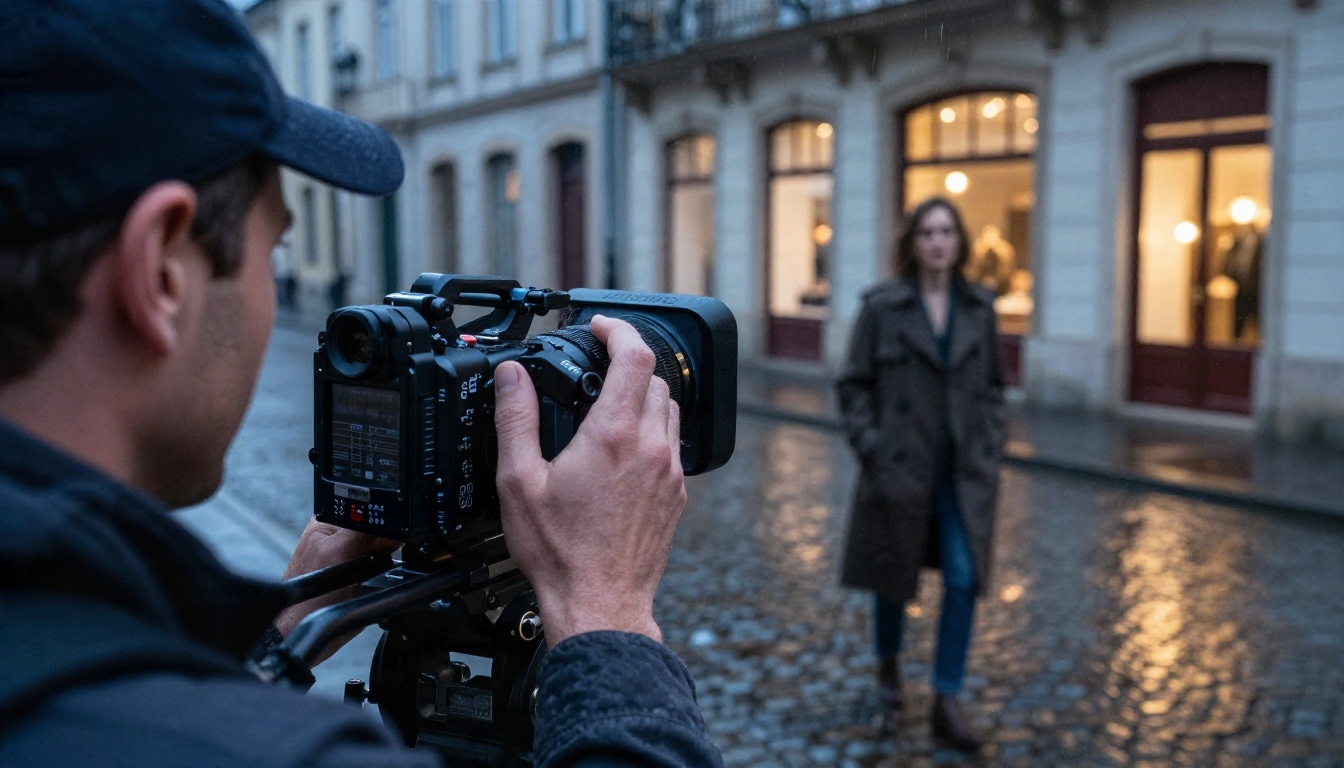
كيف تستخدم Veo 3.1 على PicassoIA
إذا أردت النموذج دون التنقل بين خطط Google، فإن Veo 3.1 متاح على PicassoIA، إلى جانب Veo 3.1 Fast وVeo 3.1 Lite. تُبرز أوصاف الصفحات إخراج 1080p والصوت الأصلي في هذه النماذج.
خطوة بخطوة
- افتح صفحة النموذج. ابدأ بـ Lite أو Fast للمسودة، ثم انتقل إلى صفحة Veo 3.1 الرئيسية للتصيير النهائي.
- اكتب الأمر النصي في فقرة واحدة. ضع الشخص أولًا، ثم المكان والإضاءة وحركة الكاميرا وأي صوت.
- أضف صورة مصدر إذا كانت لديك. يحافظ تحويل الصورة إلى فيديو على الوجوه والملابس والألوان ثابتة.
- اختر الدقة والمدة. أبقِ المسودات صغيرة، وارفع الدقة للمقطع الذي ستحتفظ به فقط.
- ولّد، وراجع، وعدّل شيئًا واحدًا. غيّر متغيرًا واحدًا في كل محاولة حتى تعرف ما الذي أحدث الفرق.
- أعِد تصيير الفائز في الإصدار الأعلى.
نصائح للمعاملات
- صِف حركة كاميرا واحدة فقط: اقتراب بطيء، أو تحريك أفقي لطيف للكاميرا (panning)، أو انجراف محمول باليد.
- ضع الجمل المنطوقة بين علامتي اقتباس، واذكر من يقولها.
- اكتب الصوت الذي تريده: "ضوضاء مرور بعيدة، وجاز هادئ من مقهى."
- اجعل الصياغة السلبية قصيرة. قل ما تريده، لا قائمة بما تخشاه.
أمر نصي يعمل
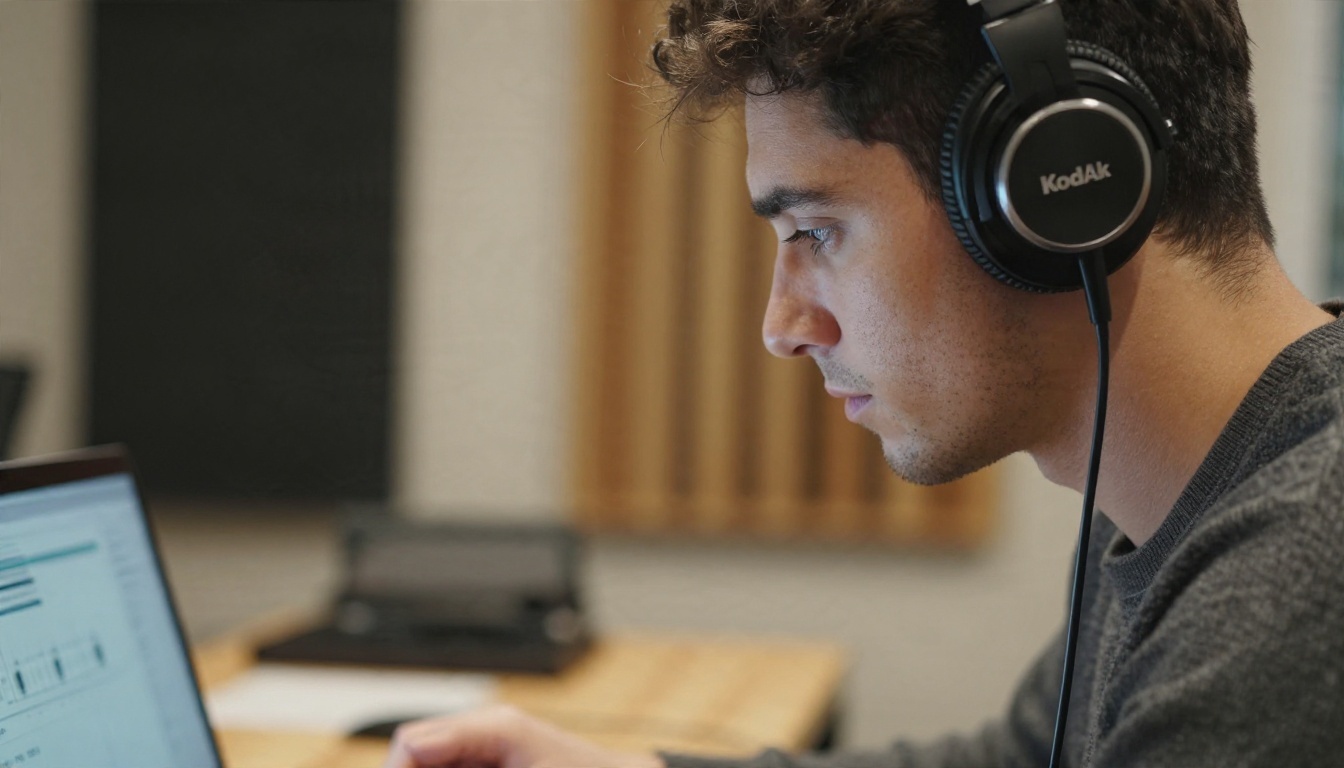
امرأة ترتدي كنزة صوف كريمية تجلس إلى مكتب خشبي في علية عند الساعة الذهبية، تتأمل شاشة. ضوء نافذة دافئ من اليسار. اقتراب بطيء من الكاميرا على وجهها وهي تبتسم. صوت هادئ للغرفة، وصوت فنجان يرتطم بالمكتب.
كيف تكتب الصوت في أمرك النصي
الصوت الأصلي هو الميزة التي تفصل Veo 3.1 عن معظم المنافسين، وهو أيضًا الأسهل إهدارًا. معظم الناس لا يصفونه أبدًا، فيخمّن النموذج.
ثلاث طبقات للصوت
- الحوار: الجمل القصيرة هي الأفضل. الخطب الطويلة تنحرف.
- الأجواء المحيطة: صوت الغرفة، والشارع، والغابة، والمطعم.
- المؤثرات والموسيقى: وقع خطى على الحصى، وإغلاق باب، وبيانو خافت.
أخطاء صوتية شائعة
- طلب أغنية كاملة. Veo يصنع موسيقى خلفية، لا مقطعًا موسيقيًا مكتملًا.
- إدراج خمسة متحدثين في مقطع واحد مدته 8 ثوانٍ.
- ترك المشهد الصوتي فارغًا ثم الشكوى من الصمت.
للتعليق الصوتي المصقول أو أغنية متقنة، اقرن مقطعك بنموذج مخصص لتحويل النص إلى كلام أو لتوليد الموسيقى على PicassoIA بدلًا من ذلك.
نصائح الأوامر النصية لمحتوى NSFW التي تعمل فعلًا
إليك الإجابة الصريحة بخصوص المحتوى للبالغين: Veo 3.1 ليست أداة للبالغين. تطبّق Google فلاتر أمان تحجب المواد الجنسية الصريحة، والأوامر التي تضغط بقوة أكبر تُرفض أو لا تعيد شيئًا. وقد تُستهلك النقاط في المحاولة. الاصطدام بالفلتر استخدام سيئ للمال.
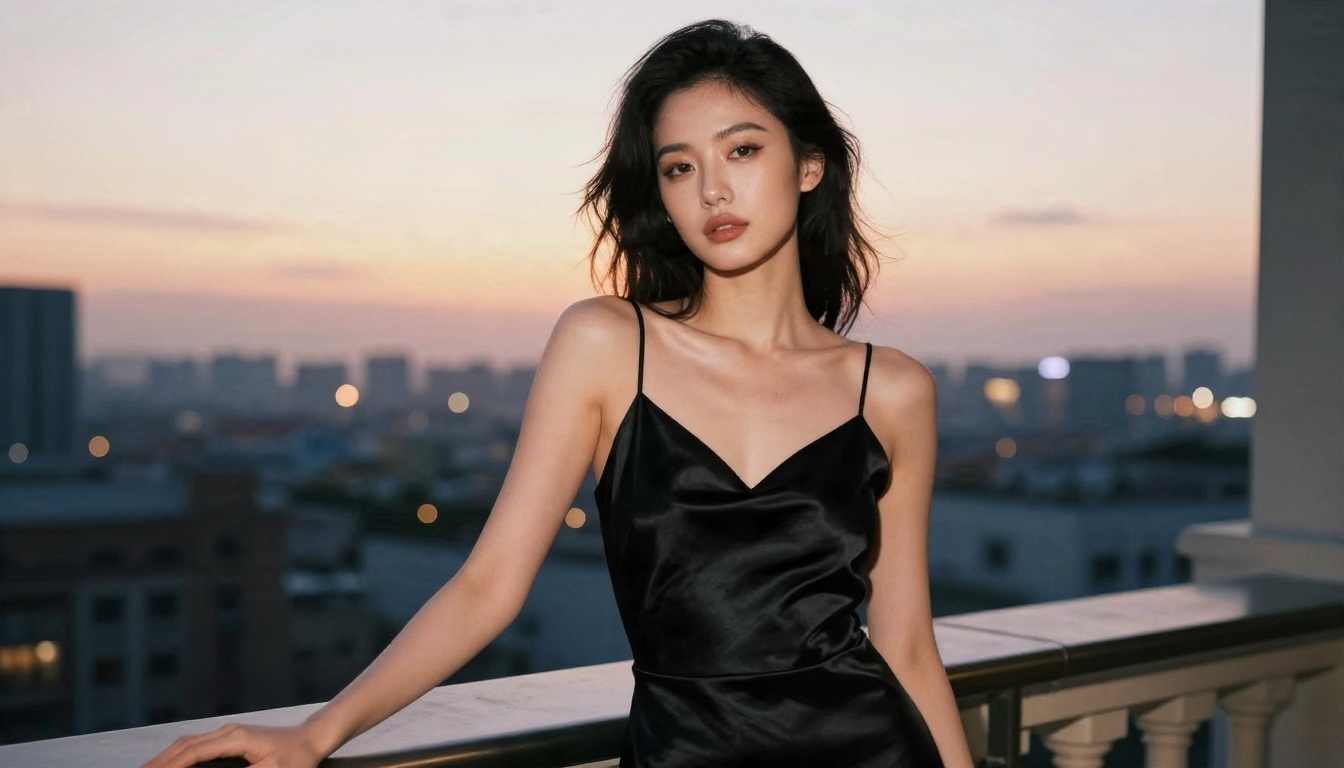
ما ينجح هو لغة الأزياء وتصوير البودوار والجلامور (glamour): مُوحٍ، وأنيق، ومغطى بالكامل، ويركز على الأجواء.
كلمات تمر وكلمات تفشل
| يعمل بشكل جيد | يُحظر أو يُخفَّف |
|---|
| "فستان سليب (slip dress) من الساتان، إضاءة حافة، شرفة عند الغسق" | تشريح صريح أو أفعال صريحة |
| "بيكيني، شاطئ عند شروق الشمس، شعر تحركه الريح" | تأطير يتضمن الفيتيش أو العنف |
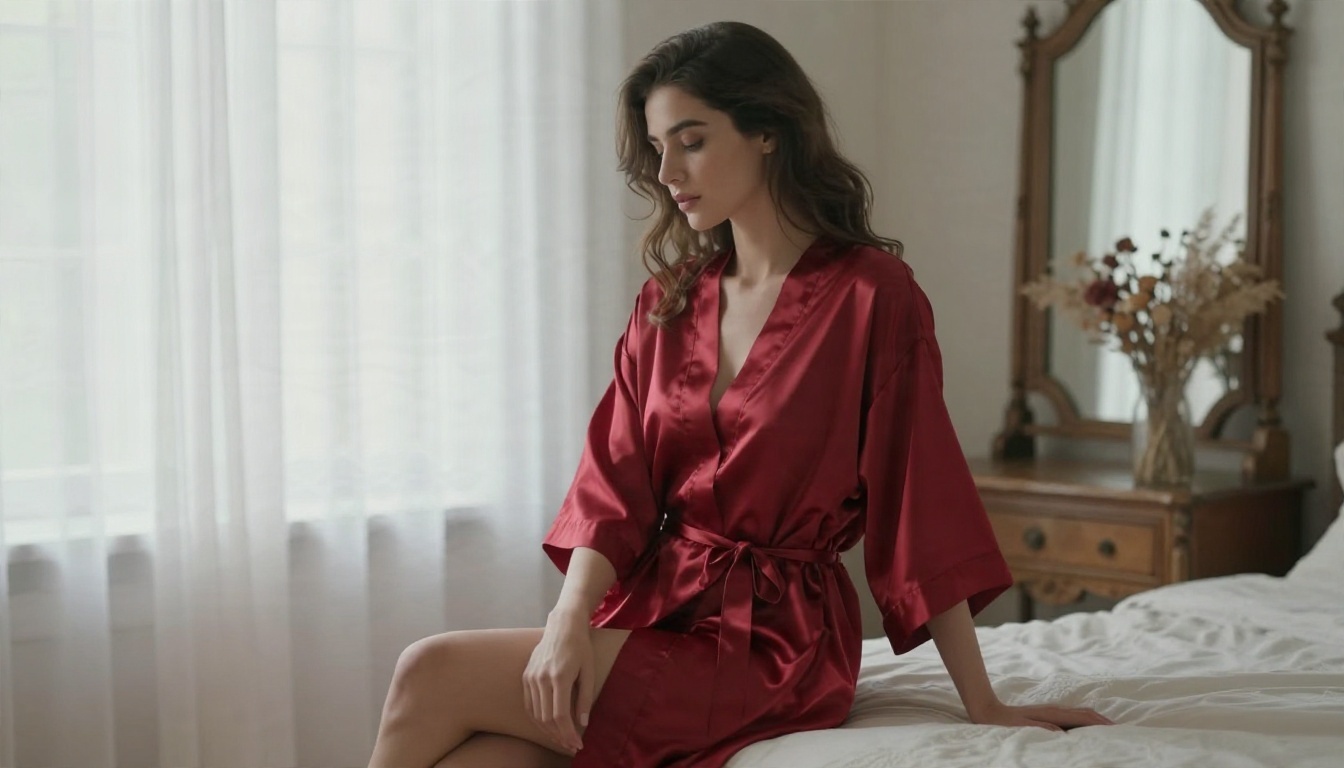
| "رداء حريري، ستائر شفافة، ضوء ناعم من النافذة" | أي محتوى يتعلق بالقاصرين أو المشاهير الحقيقيين أو انعدام الموافقة |
| "نظرة واثقة إلى الكاميرا، اقتراب بطيء" | حشو الكلمات المفتاحية بمصطلحات جنسية |
قالب راقٍ
استخدم هذا الهيكل لمقاطع الجلامور:
- الشخص والزي: "امرأة ترتدي رداءً حريريًا أحمر."
- المكان والضوء: "غرفة بودوار مشمسة، ستائر شفافة، ضوء نافذة منتشر من اليسار."
- الكاميرا: "مظهر عدسة 85 ملم، اقتراب بطيء، عمق ميدان ضحل."
- المزاج والصوت: "حميمي وهادئ، حفيف خفيف للقماش، أنفاس الغرفة الناعمة."
مشاهد الشاطئ وملابس السباحة
ملابس السباحة فئة آمنة ومحبوبة. ثبّت الأمر النصي على المكان والضوء وحركة الماء والشعر، لا على الجسد.
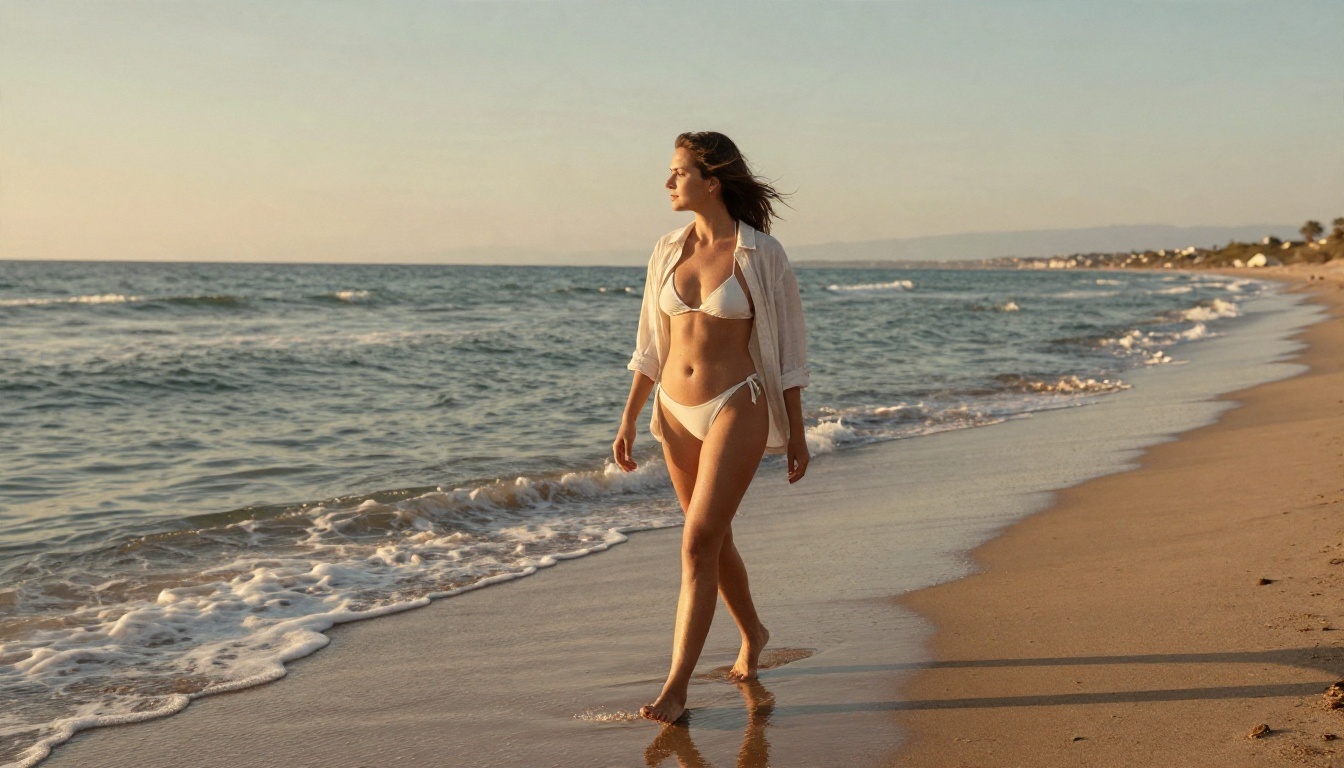
💡 نصيحة: استخدم تحويل الصورة إلى فيديو. ابدأ من صورة ثابتة راقية، ثم دع Veo يضيف حركة لطيفة: نسمة في الشعر، وأمواج حول الكاحلين، ودوران بطيء. هذا أكثر موثوقية بكثير من وصف كل شيء بالنص.
أجواء البودوار دون متاعب
الضوء الناعم والقماش يحملان المظهر كله. اطلب لمعة على الحرير، وستائر متمايلة، وزهورًا مجففة، ومرآة قديمة. كلما قلّ ما تقوله عن الجسد وزاد ما تقوله عن الأجواء، كانت النتيجة أفضل وانخفض معدل الرفض.
نماذج أفضل لمحتوى البالغين
إذا كان مشروعك يحتاج قيودًا أقل مما تسمح به Google، فابنِ الصورة الثابتة في أداة مصممة لذلك، ثم حرّكها.
ابدأ بنموذج الصور المناسب
- Seedream 4.5 هو المحطة الأولى. ينتج صورًا ثابتة واقعية كالصور الفوتوغرافية بدقة 4K، مع تفاصيل طبيعية للبشرة والقماش، وهو الأساس الأقوى لصور الجلامور وملابس السباحة.
- PicassoIA Image Editor Pro يوفر توليدات غير محدودة، وهذا مهم عندما تكرر تعديل مظهر ما. يعدّل الصور ويعيد تنسيقها بسرعة، ولا يجبرك على تقنين المحاولات.
كلاهما سريع، وكلاهما يمنحك مساحة أوسع بكثير من نموذج فيديو خاضع للفلترة. ولّد الصورة الثابتة، وصقلها، ثم غذِّ بها نموذج فيديو بوصفها الإطار الأول.
سير عمل بسيط لمحتوى البالغين
- أنشئ صورة الشخص الأساسية أو المشهد في Seedream 4.5.
- حسّن الزي أو الإضاءة أو الخلفية في Image Editor Pro، بعدد المرات الذي تحتاجه.
- حرّك الصورة الثابتة النهائية باستخدام نموذج تحويل الصورة إلى فيديو.
- أضف الصوت أو التعليق الصوتي عبر نموذج صوتي منفصل إذا احتاجه المقطع.
💡 نصيحة: أبقِ الصورة الثابتة غير صريحة إذا كنت تنوي تحريكها في نموذج فيديو سائد. الفلتر يقرأ الصورة كما يقرأ النص.
تصفح الكتالوج الكامل للنماذج على picassoia.com/en/all-models لترى كل خيارات الصور والفيديو جنبًا إلى جنب.

بدائل تستحق التجربة
Veo 3.1 ممتاز، لكنه ليس الخيار الوحيد، وغالبًا ما يتفوق مزيج من الأدوات على الولاء لأداة واحدة.
نماذج فيديو أخرى على PicassoIA
مقارنة سريعة
| الحاجة | الاختيار |
|---|
| صوت داخل المقطع | عائلة Veo 3.1 |
| مسودات سريعة | LTX 2.5 Fast أو Veo 3.1 Lite |
| حركة سينمائية | Wan 3 أو Wan 3 Prime |
| تعديل فيديو موجود بالنص | Kling o1 |
أخطاء شائعة يجب تجنبها
إنفاق النقاط على أوامر نصية غامضة
"امرأة جميلة على الشاطئ" لا تعطي النموذج شيئًا يتمسك به. أضف الضوء والعدسة والحركة والصوت.
تغيير خمسة أشياء دفعة واحدة
عندما يفشل مقطع، عدّل متغيرًا واحدًا. وإلا فلن تعرف السبب أبدًا.
نسيان المونتاج
ثماني ثوانٍ هي لقطة، لا فيلم. ادمج عدة مقاطع معًا، واحتفظ بصورة المرجع نفسها، فيبدو التسلسل متسقًا.
الوثوق بمصدر سعر واحد
تصبح صفحات الأسعار قديمة خلال أسابيع. تحقق من صفحة الخطط المباشرة قبل أن تدفع.
أنشئ مقطعك الأول اليوم
يكافئ Veo 3.1 من يكتبون كالمخرجين: موضوع واحد، ومصدر ضوء واحد، وحركة كاميرا واحدة، وطبقة صوت واحدة. ابدأ في مستوى رخيص، واجعل الجلامور راقيًا، واحفظ التصيير المكلف للقطة التي تحبها بالفعل.
هل أنت مستعد للتجربة بنفسك؟ افتح Veo 3.1 على PicassoIA، وشغّل مسودة في Veo 3.1 Lite، وابنِ صورتك الأولى باستخدام Seedream 4.5 أو PicassoIA Image Editor Pro غير المحدود. ثم اكتشف ما ينتظرك في picassoia.com/en/all-models. اختر مشهدًا، واكتب الأمر النصي، واضغط على توليد.


