Você digitou uma frase, clicou em um botão e, oito segundos depois, apareceu um pequeno clipe de filme, com passos, vento e uma linha de diálogo. Isso é o Veo 3.1 em poucas palavras. É o modelo de vídeo do Google, e é sobre ele que as pessoas mais perguntam, porque ele produz som junto com a imagem. As dúvidas costumam seguir uma ordem previsível: o que é, dá para usar de graça, quantos clipes dá para fazer, quanto custa e o que acontece quando um prompt fica um pouco ousado. Este artigo responde às cinco em linguagem simples, com os números ressalvados quando as fontes divergem.

O que é, de fato, o Veo 3.1
O Veo 3.1 é um modelo de texto para vídeo e de imagem para vídeo desenvolvido pelo Google DeepMind. Você descreve uma cena ou envia uma imagem estática, e ele gera um clipe curto com áudio sincronizado. Diálogos, ruído ambiente, sugestões musicais e efeitos sonoros chegam no mesmo arquivo da imagem, então você não precisa de outra ferramenta para adicionar a trilha sonora.
Ele pertence à mesma família do Veo 3 anterior, com melhorias na aderência ao prompt, no realismo do movimento e no controle de como um clipe começa e termina. Pense nele como a versão em que as arestas foram lixadas.
Os principais recursos
- Áudio nativo: fala, passos, chuva, murmúrio de multidão e trilha gerados junto com o vídeo.
- Imagem para vídeo: envie uma foto e anime-a, mantendo o mesmo sujeito e a mesma iluminação.
- Imagens de referência: forneça algumas imagens para manter um personagem ou produto consistente.
- Controle do primeiro e do último quadro: defina onde um plano começa e onde ele termina.
- Extensão de cena: continue um clipe para que um plano curto vire uma sequência mais longa.
- Saída de até 1080p em formatos horizontal ou vertical.
💡 Dica: Os clipes do Veo são curtos por natureza, geralmente com cerca de 8 segundos cada. Planeje sua história como uma sequência de planos, como faria um editor de cinema, em vez de esperar uma tomada única e longa.
Três versões, três funções
O Google lança o Veo 3.1 em níveis, e o nome importa, porque a cota gratuita e o preço em créditos mudam conforme o nível.
| Versão | Melhor para | Velocidade | Nível de custo |
|---|
| Veo 3.1 (Quality) | Planos de destaque finais, anúncios, cenas refinadas | Mais lenta | Mais alto |
| Veo 3.1 Fast | Rascunhos, clipes para redes sociais, iterações rápidas | Rápida | Médio |
| Veo 3.1 Lite | Testes baratos, experimentos de prompt | Mais rápida | Mais baixo |

O Veo 3.1 é gratuito?
Em parte, e os detalhes mudam com frequência. Este é o panorama honesto, segundo vários rastreadores de preços, que nem sempre concordam entre si.
Acesso gratuito nos apps do Google
A ferramenta criativa do Google, o Flow, teria dado às contas gratuitas um pequeno saldo inicial de créditos mais uma recarga diária. Um rastreador cita cerca de 100 créditos iniciais e 50 diários, enquanto outro menciona apenas os 50 diários. De qualquer forma, a cota diária é zerada e não se acumula.
O app Gemini é a outra porta de entrada. Usuários gratuitos recebem, segundo relatos, um número bem limitado de gerações do Veo 3.1 por dia, e o Google já fez promoções temporárias que tornam a geração de vídeo mais generosa por um tempo. Um resumo de uso de março de 2026 registrou exatamente esse tipo de promoção, então desconfie de qualquer afirmação de "gratuito para sempre".
O que "gratuito" costuma significar na prática
- Alguns clipes Fast ou Lite por dia, não um fluxo de produção.
- O modo Quality é caro em créditos, então os saldos gratuitos acabam rápido se você escolhê-lo.
- As cotas gratuitas podem mudar sem aviso, então consulte a página de planos atual do Google antes de montar um fluxo de trabalho em cima delas.
💡 Dica: Gaste os créditos gratuitos com Lite ou Fast enquanto refina o prompt. Mude para o nível mais alto só quando o prompt estiver pronto.
O acesso pela API não é gratuito
Desenvolvedores que chamam o Veo pela API do Google pagam por segundo de vídeo gerado. As fontes concordam que não há plano gratuito nesse caminho. Se você só quer fazer clipes, a API é a porta errada.
Mesmo com dinheiro disponível, o Veo 3.1 tem tetos. Conhecê-los antes evita desperdiçar créditos.
Duração e resolução
Cada geração é um clipe curto, normalmente de 8 segundos. Cenas mais longas vêm da extensão ou da edição de vários clipes juntos. A resolução chega até 1080p, e alguns níveis ou planos limitam a qualidade a valores menores.
Créditos por clipe
Um resumo de preços traz os seguintes custos em créditos para uma geração de 8 segundos. Trate esses valores como um retrato do momento, não como promessa.
| Modo | Créditos por clipe (padrão) | Créditos por clipe (plano superior) |
|---|
| Lite | Cerca de 10 | Cerca de 5 |
| Fast | Cerca de 20 | Cerca de 10 |
| Quality | Cerca de 100 | Cerca de 100 |
Faça a conta com a cota gratuita diária de 50 créditos: são cerca de dois clipes Fast ou cinco clipes Lite por dia, e meio clipe Quality, o que significa nenhum.
Outros limites práticos
- O tempo de fila aumenta nos horários de pico, especialmente no modo Quality.
- Gerações que falham por causa dos filtros de segurança podem ou não devolver créditos, dependendo do produto.
- Créditos mensais não usados em planos pagos geralmente não são acumulados para o mês seguinte.
- Marcas d’água e marcas de procedência são aplicadas em muitos resultados, então confira as regras do produto que você usa.

O custo real do Veo 3.1
Os preços variam de fonte para fonte, e o Google os ajusta. Estas são as faixas relatadas por rastreadores recentes, para ajudar no planejamento, não como cotação.
Caminho da assinatura
| Plano | Preço mensal relatado | O que você recebe |
|---|
| Conta gratuita | US$ 0 | Pequena cota diária de créditos |
| Google AI Pro | Cerca de US$ 19,99 | Um lote mensal de créditos, valores variam conforme a fonte |
| Google AI Ultra | Relatado entre US$ 99,99 e US$ 249,99 | Maior lote, uso de créditos mais barato, melhor acesso |
Um rastreador afirma que o Pro inclui cerca de 1.000 créditos mensais do Flow, enquanto outro diz algo mais próximo de 100. A diferença é grande o bastante para que você leia a página de planos do próprio Google no dia em que assinar.
Caminho do pagamento por segundo
Pela API, você paga por segundo de saída. Para um criador casual, isso tende a custar mais por clipe do que uma assinatura quando você itera, porque cada tentativa que falha é cobrada.
Custo por clipe aproveitável
O número que importa não é o preço de uma geração. É o preço de um clipe que você de fato aproveita. Se você precisa de quatro tentativas para conseguir um bom plano, multiplique de acordo. É por isso que fazer rascunhos em um nível barato compensa.
💡 Dica: Escreva um "cartão de prompt" com sujeito, cenário, iluminação, movimento de câmera e som. Reutilizar essa estrutura reduz muito as novas tentativas.
Como usar o Veo 3.1 no PicassoIA
Se você quer o modelo sem precisar lidar com os planos do Google, o Veo 3.1 está disponível no PicassoIA, junto com o Veo 3.1 Fast e o Veo 3.1 Lite. As descrições das páginas destacam a saída em 1080p e o áudio nativo nesses modelos.
Passo a passo
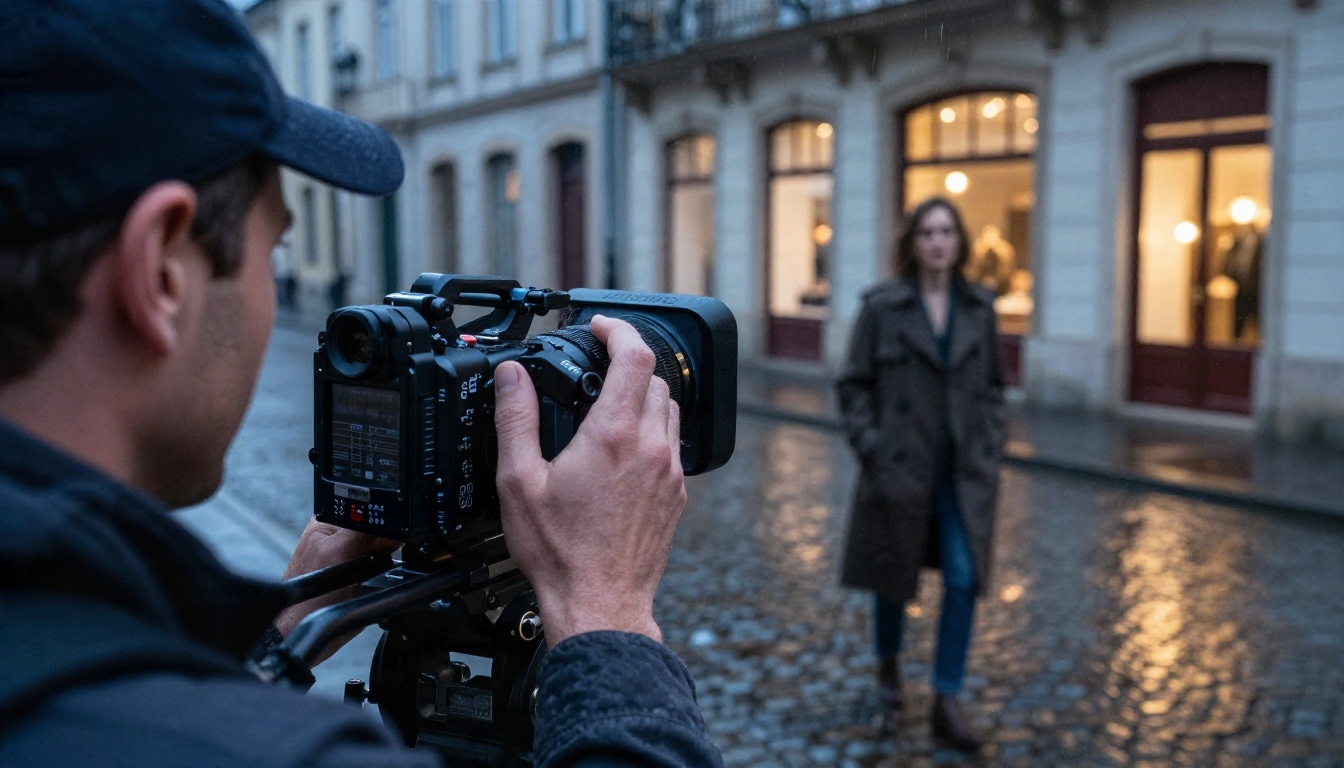
- Abra a página do modelo. Comece com Lite ou Fast para um rascunho e depois passe para a página principal do Veo 3.1 para a renderização final.
- Escreva o prompt em um parágrafo. Coloque o sujeito primeiro, depois o cenário, a iluminação, o movimento de câmera e qualquer som.
- Adicione uma imagem de origem, se tiver uma. A imagem para vídeo mantém rostos, roupas e cores estáveis.
- Escolha a resolução e a duração. Mantenha os rascunhos pequenos e aumente a resolução só para o que vai ficar.
- Gere, revise e ajuste uma coisa. Mude uma única variável por tentativa para saber o que causou a diferença.
- Renderize novamente o melhor resultado na versão de maior qualidade.
Dicas de parâmetros
- Descreva um único movimento de câmera: aproximação lenta, panorâmica suave, deriva de câmera na mão.
- Coloque as falas entre aspas e diga quem as fala.
- Escreva o som que você quer: "trânsito distante, jazz suave de um café."
- Mantenha a linguagem negativa curta. Diga o que você quer, não uma lista do que você teme.
Prompt que funciona
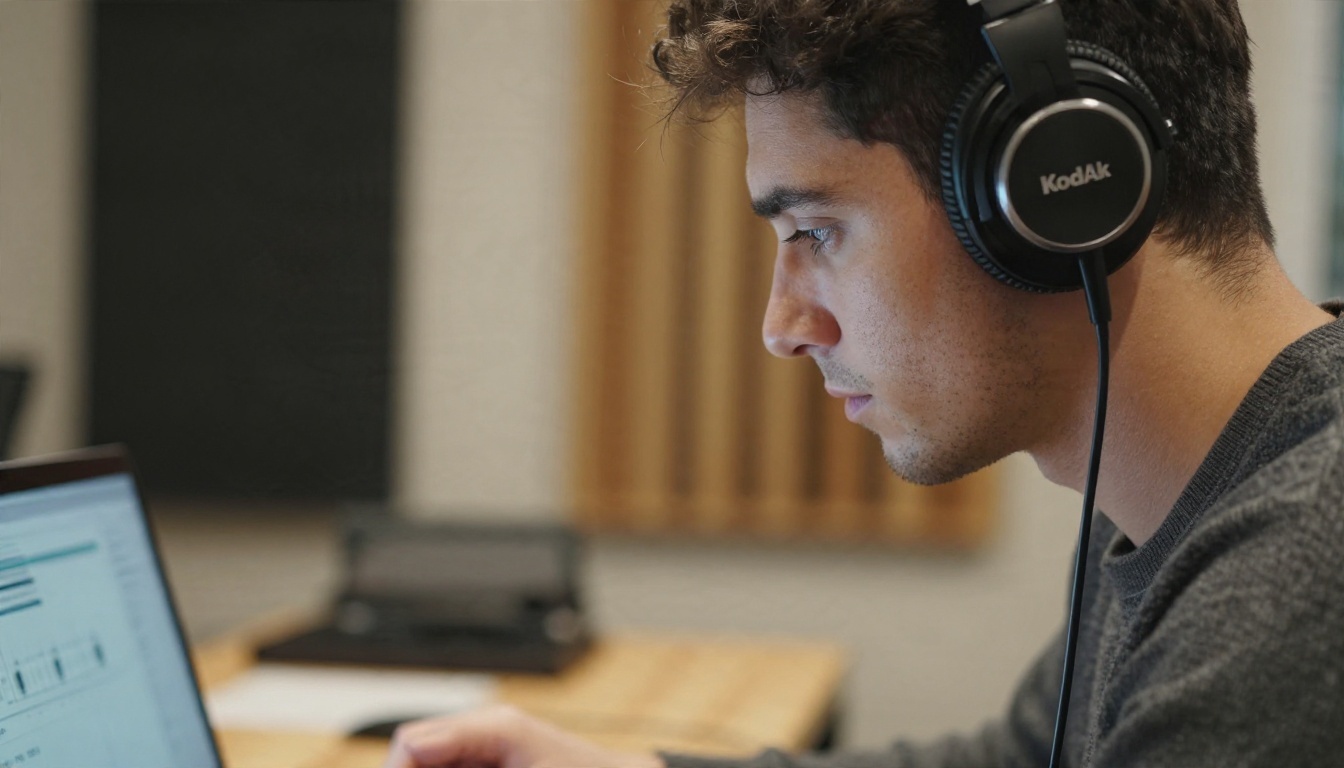
Uma mulher de suéter de tricô creme se senta em uma mesa de madeira em um loft na hora dourada, observando um monitor. Luz quente da janela à esquerda. Aproximação lenta no rosto dela enquanto sorri. Ambiente suave do cômodo, uma caneca tilintando na mesa.
Como escrever o áudio no seu prompt
O som nativo é o recurso que diferencia o Veo 3.1 da maioria dos concorrentes, e também é o mais fácil de desperdiçar. A maioria das pessoas nunca o descreve, então o modelo adivinha.
Três camadas de som
- Diálogo: falas curtas funcionam melhor. Discursos longos se perdem.
- Ambiente: ambiente do cômodo, rua, floresta, restaurante.
- Efeitos e música: passos no cascalho, uma porta se fechando, um piano discreto.
Erros comuns com áudio
- Pedir uma música completa. O Veo faz trilha de fundo, não uma faixa finalizada.
- Colocar cinco falantes em um clipe de 8 segundos.
- Deixar a paisagem sonora em branco e depois reclamar do silêncio.
Para uma narração bem feita ou uma música completa, combine seu clipe com um modelo dedicado de texto para fala ou de música no PicassoIA.
Dicas de prompt NSFW que realmente funcionam
Aqui vai a resposta direta sobre conteúdo adulto: o Veo 3.1 não é uma ferramenta para conteúdo adulto. O Google aplica filtros de segurança que bloqueiam material sexual explícito, e prompts que forçam demais são rejeitados ou não retornam nada. Os créditos podem ser gastos na tentativa. Forçar o filtro é uma má forma de gastar dinheiro.
O que funciona é a linguagem da moda, do boudoir e da fotografia glamour: sugestiva, elegante, totalmente coberta e focada no clima.
Palavras que passam, palavras que falham
| Funciona bem | É bloqueado ou suavizado |
|---|
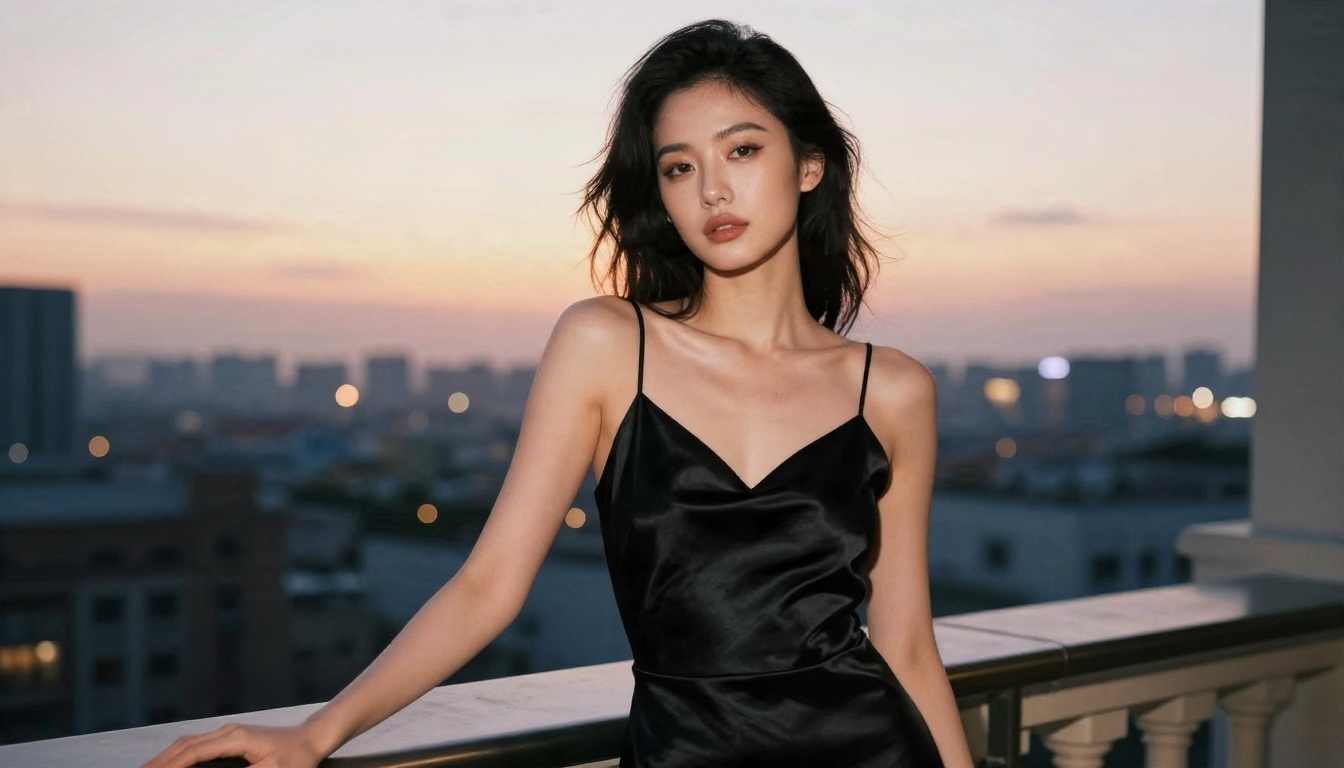
| "Vestido slip de cetim, luz de contorno, varanda ao entardecer" | Anatomia ou atos explícitos |
| "Biquíni, praia ao nascer do sol, cabelo ao vento" | Enquadramento fetichista ou violento |
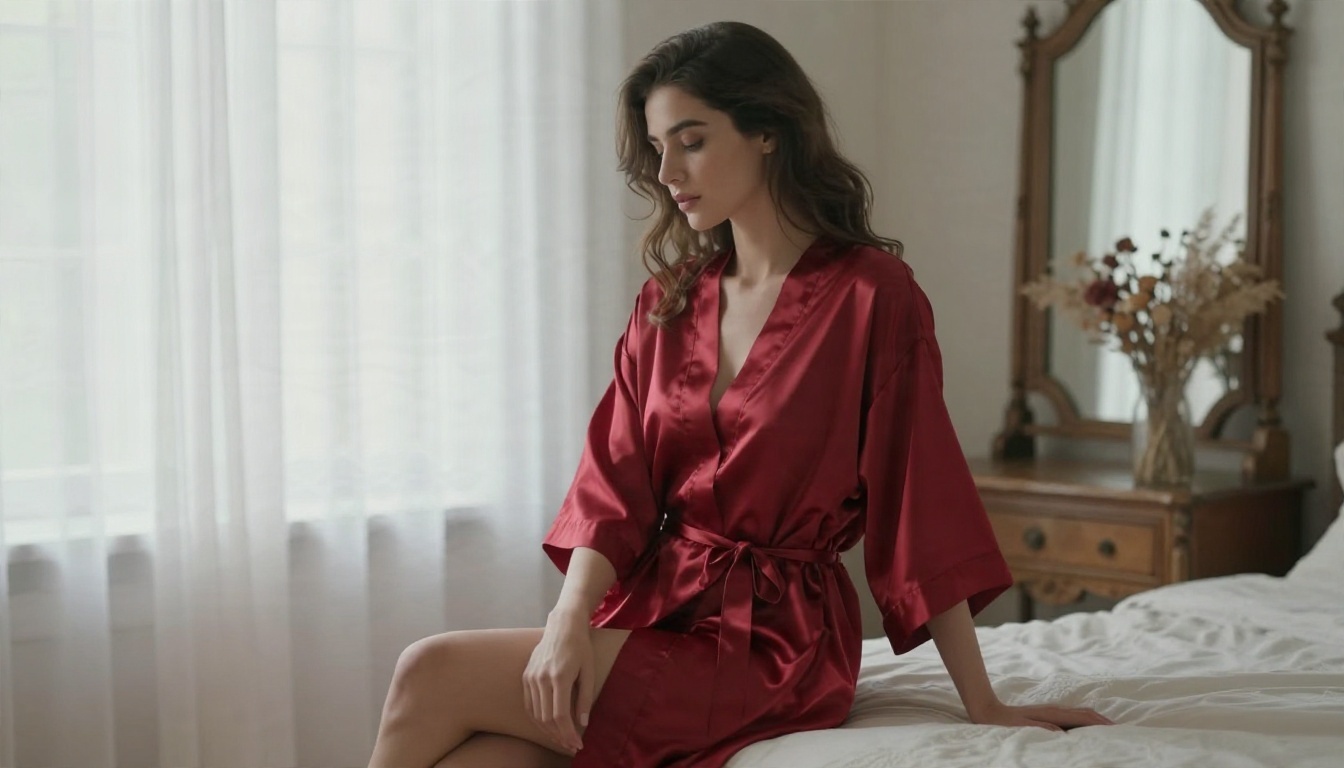
| "Robe de seda, cortinas transparentes, luz suave de janela" | Qualquer coisa que envolva menores de idade, celebridades reais ou ausência de consentimento |
| "Olhar confiante para a câmera, push-in lento" | Excesso de palavras-chave com termos sexuais |
Um modelo discreto
Use esta estrutura para clipes glamourosos:
- Sujeito e roupa: "Uma mulher de robe de seda vermelho."
- Lugar e luz: "Boudoir ensolarado, cortinas transparentes, luz difusa de janela pela esquerda."
- Câmera: "Aparência de 85mm, aproximação lenta, profundidade de campo rasa."
- Clima e som: "Íntimo e calmo, um leve farfalhar de tecido, a respiração suave do cômodo."
Cenas de praia e roupa de banho
Roupa de banho é uma categoria segura e popular. Ancore o prompt no lugar, na luz e no movimento da água e do cabelo, e não no corpo.
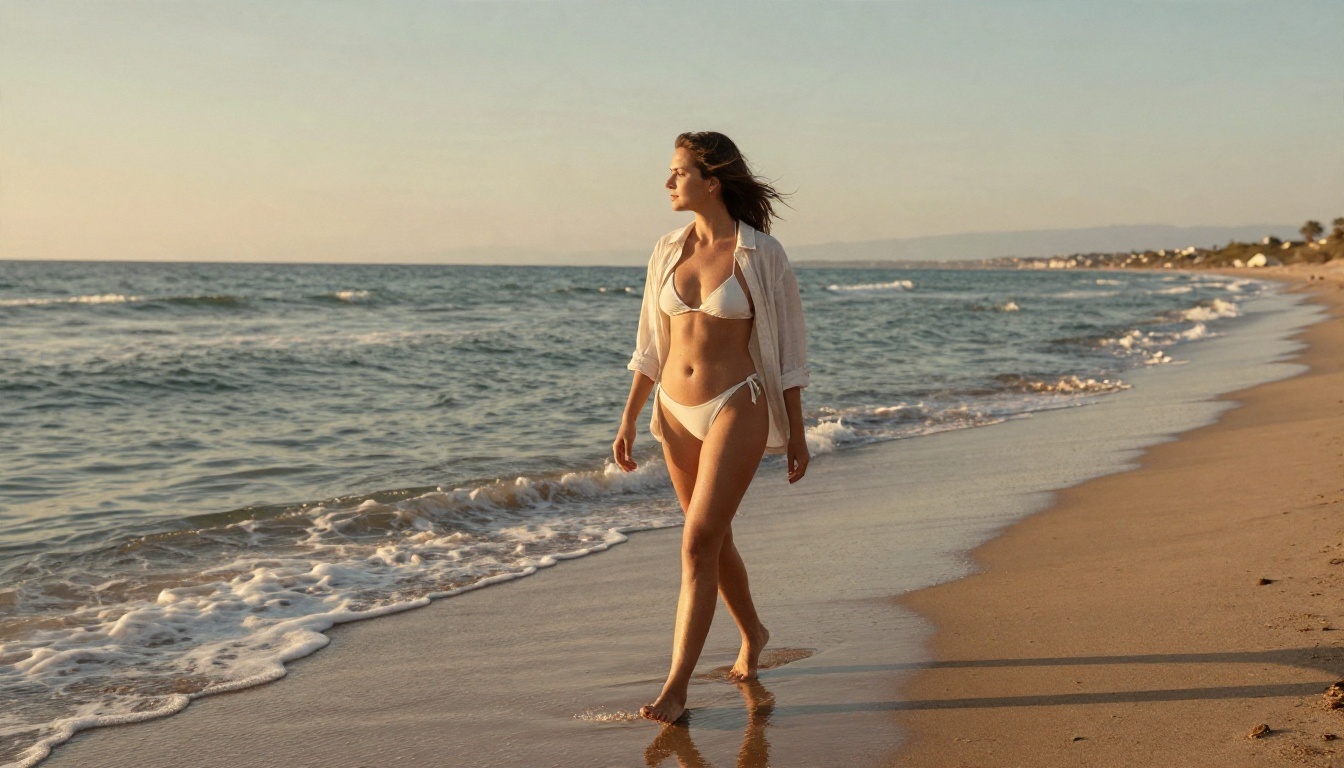
💡 Dica: Use imagem para vídeo. Parta de uma imagem estática discreta e deixe o Veo acrescentar um movimento suave: a brisa no cabelo, ondas em volta dos tornozelos, uma virada lenta. Isso é muito mais confiável do que descrever tudo em texto.
Clima de boudoir sem complicações
A luz suave e o tecido sustentam todo o visual. Peça brilho na seda, cortinas que se movem, flores secas, um espelho antigo. Quanto menos você falar do corpo e mais falar da atmosfera, melhor será o resultado e menor a taxa de recusa.
Modelos melhores para conteúdo adulto
Se o seu projeto precisa de menos restrições do que o Google permite, crie a imagem estática em uma ferramenta feita para isso e depois anime-a.
Comece com o modelo de imagem certo
- Seedream 4.5 é a primeira parada. Ele produz imagens estáticas 4K nítidas e fotorrealistas, com pele e detalhes de tecido naturais, e é a base mais forte para imagens glamourosas e de moda praia.
- PicassoIA Image Editor Pro oferece gerações ilimitadas, o que importa quando você está iterando sobre um visual. Ele edita e reestiliza fotos rapidamente e não obriga você a racionar tentativas.
Os dois são rápidos e oferecem muito mais liberdade do que um modelo de vídeo com filtros. Gere a imagem estática, refine-a e depois use-a como primeiro quadro em um modelo de vídeo.
Um fluxo simples para conteúdo adulto
- Crie o retrato ou a cena base no Seedream 4.5.
- Refine a roupa, a iluminação ou o fundo no Image Editor Pro, quantas vezes forem necessárias.
- Anime a imagem final com um modelo de imagem para vídeo.
- Adicione som ou voz com um modelo de áudio separado, se o clipe precisar.
💡 Dica: Mantenha a imagem estática não explícita se você pretende animá-la em um modelo de vídeo convencional. O filtro lê a imagem e também o texto.
Explore o catálogo completo de modelos em picassoia.com/en/all-models para ver todas as opções de imagem e vídeo lado a lado.

Alternativas que valem a pena testar
O Veo 3.1 é excelente, mas não é a única opção, e uma combinação de ferramentas costuma superar a lealdade a uma só.
Outros modelos de vídeo no PicassoIA
- O Wan 3 produz vídeo cinematográfico e é uma boa segunda opinião sobre movimento.
- O Wan 3 Prime é voltado para saídas em 1080p a partir de texto.
- O LTX 2.5 Fast é feito para velocidade, então serve para rascunhos rápidos.
- O Kling v1.5 Pro é uma escolha confiável para texto para vídeo em 1080p.
Comparação rápida
| Necessidade | Escolha |
|---|
| Som dentro do clipe | Família Veo 3.1 |
| Rascunhos rápidos | LTX 2.5 Fast ou Veo 3.1 Lite |
| Movimento cinematográfico | Wan 3 ou Wan 3 Prime |
| Editar um vídeo existente por texto | Kling o1 |
Erros comuns a evitar
Gastar créditos com prompts vagos
"Uma mulher bonita na praia" não dá ao modelo nada em que se apoiar. Acrescente luz, lente, movimento e som.
Mudar cinco coisas de uma vez
Quando um clipe falha, ajuste uma variável. Caso contrário, você nunca encontra a causa.
Esquecer a edição
Oito segundos são um plano, não um filme. Junte vários clipes, mantenha a mesma imagem de referência, e a sequência fica coerente.
Confiar em uma única fonte de preços
As páginas de preços ficam desatualizadas em poucas semanas. Confira a página de planos atualizada antes de pagar.
Faça seu primeiro clipe hoje
O Veo 3.1 recompensa quem escreve como diretor: um sujeito, uma fonte de luz, um movimento de câmera, uma camada de som. Comece em um nível barato, mantenha o glamour discreto e reserve a renderização cara para a tomada que você já ama.
Pronto para testar? Abra o Veo 3.1 no PicassoIA, faça um rascunho no Veo 3.1 Lite e monte sua imagem inicial com o Seedream 4.5 ou com o PicassoIA Image Editor Pro, que é ilimitado. Depois, veja o que mais está esperando em picassoia.com/en/all-models. Escolha uma cena, escreva o prompt e clique em gerar.


