आपने एक वाक्य टाइप किया, एक बटन दबाया, और आठ सेकंड बाद एक छोटी फ़िल्म क्लिप सामने थी, जिसमें कदमों की आहट, हवा और एक संवाद भी था। Veo 3.1 की यही पूरी कहानी है। यह Google का वीडियो मॉडल है, और लोग इसके बारे में लगातार पूछ रहे हैं, क्योंकि यह तस्वीर के साथ आवाज़ भी बनाता है। सवाल भी एक तय क्रम में आते हैं: यह क्या है, क्या इसे मुफ़्त में इस्तेमाल कर सकते हैं, कितनी क्लिप बन सकती हैं, इसकी कीमत क्या है, और जब प्रॉम्प्ट थोड़ा मसालेदार हो जाए तो क्या होता है। यह लेख इन पाँचों का जवाब सरल भाषा में देता है, और जहाँ स्रोतों में अंतर है, वहाँ संख्याओं को सावधानी से बताता है।

Veo 3.1 असल में क्या है
Veo 3.1 एक टेक्स्ट-टू-वीडियो और इमेज-टू-वीडियो मॉडल है, जिसे Google DeepMind ने बनाया है। आप कोई दृश्य बताते हैं, या कोई स्थिर इमेज देते हैं, और यह सिंक्रोनाइज़्ड ऑडियो के साथ एक छोटी क्लिप बनाता है। संवाद, परिवेश की आवाज़ें, संगीत के संकेत और साउंड इफ़ेक्ट उसी फ़ाइल में आते हैं जिसमें वीडियो होता है, इसलिए साउंडट्रैक जोड़ने के लिए आपको दूसरे टूल की ज़रूरत नहीं पड़ती।
यह पिछले Veo 3 के परिवार का ही हिस्सा है, जिसमें प्रॉम्प्ट का पालन, मूवमेंट की रियलिज़्म और यह नियंत्रण बेहतर किए गए हैं कि क्लिप कैसे शुरू और खत्म हो। इसे उस वर्ज़न की तरह समझें जिसमें खुरदुरे किनारे घिस दिए गए हैं।
मुख्य फ़ीचर
- नेटिव ऑडियो: वीडियो के साथ ही बनाए गए संवाद, कदमों की आहट, बारिश, भीड़ की गुनगुनाहट और स्कोर।
- इमेज-टू-वीडियो: कोई फ़ोटो अपलोड करें और उसे एनिमेट करें, जिसमें वही सब्जेक्ट और लाइटिंग बनी रहे।
- रेफ़रेंस इमेज: कुछ तस्वीरें दें ताकि कोई कैरेक्टर या प्रोडक्ट एक जैसा रहे।
- फ़र्स्ट और लास्ट फ़्रेम कंट्रोल: तय करें कि शॉट कहाँ से शुरू होगा और कहाँ खत्म होगा।
- सीन एक्सटेंशन: किसी क्लिप को आगे बढ़ाएँ, ताकि छोटा शॉट लंबे क्रम में बदल जाए।
- 1080p तक आउटपुट लैंडस्केप या पोर्ट्रेट फ़ॉर्मैट में।
💡 टिप: Veo की क्लिप डिज़ाइन से ही छोटी होती हैं, आमतौर पर लगभग 8 सेकंड की। एक लंबे टेक की उम्मीद करने के बजाय अपनी कहानी को शॉट्स की एक श्रृंखला मानकर बनाएँ, ठीक वैसे ही जैसे कोई फ़िल्म एडिटर करता है।
तीन वर्ज़न, तीन काम
Google Veo 3.1 को अलग-अलग टियर में देता है, और नाम मायने रखते हैं, क्योंकि मुफ़्त सीमा और क्रेडिट की कीमत टियर के हिसाब से बदलती है।
| वर्ज़न | सबसे अच्छा किसके लिए | स्पीड | लागत स्तर |
|---|
| Veo 3.1 (Quality) | फ़ाइनल हीरो शॉट, विज्ञापन, पॉलिश्ड दृश्य | सबसे धीमा | सबसे ज़्यादा |
| Veo 3.1 Fast | ड्राफ़्ट, सोशल क्लिप, तेज़ इटरेशन | तेज़ | मध्यम |
| Veo 3.1 Lite | सस्ते टेस्ट, प्रॉम्प्ट के प्रयोग | सबसे तेज़ | सबसे कम |

क्या Veo 3.1 मुफ़्त है?
आंशिक रूप से, और विवरण अक्सर बदलते रहते हैं। कई प्राइसिंग ट्रैकर्स के अनुसार यहाँ ईमानदार तस्वीर है, और ये ट्रैकर्स हमेशा एक-दूसरे से सहमत नहीं होते।
Google के ऐप्स के भीतर मुफ़्त एक्सेस
Google के क्रिएटिव टूल Flow में मुफ़्त अकाउंट को क्रेडिट का एक छोटा स्टार्टर बैलेंस और रोज़ का टॉप-अप मिलने की बात कही गई है। एक ट्रैकर लगभग 100 स्टार्टर क्रेडिट और 50 रोज़ाना क्रेडिट बताता है, जबकि दूसरा केवल 50 रोज़ाना क्रेडिट का ज़िक्र करता है। दोनों स्थितियों में रोज़ की सीमा रीसेट होती है और जमा नहीं होती।
Gemini ऐप दूसरा रास्ता है। वहाँ मुफ़्त यूज़र्स को प्रतिदिन Veo 3.1 की बहुत सीमित जनरेशन मिलने की बात कही गई है, और Google कभी-कभी प्रमोशनल अवधि चलाता है, जिसमें वीडियो जनरेशन अस्थायी रूप से ज़्यादा उदार हो जाती है। मार्च 2026 के एक उपयोग सारांश में ठीक ऐसे ही प्रमोशन का ज़िक्र था, इसलिए "हमेशा के लिए मुफ़्त" वाले किसी भी दावे पर शक करें।
व्यवहार में मुफ़्त का आम मतलब
- रोज़ाना कुछ Fast या Lite क्लिप, न कि प्रोडक्शन पाइपलाइन।
- Quality मोड क्रेडिट में महँगा है, इसलिए अगर आप उसे चुनते हैं तो मुफ़्त बैलेंस जल्दी खत्म हो जाता है।
- मुफ़्त सुविधाएँ बिना चेतावनी बदल सकती हैं, इसलिए उन पर वर्कफ़्लो बनाने से पहले Google का मौजूदा प्लान पेज देख लें।
💡 टिप: प्रॉम्प्ट को निखारते समय मुफ़्त क्रेडिट Lite या Fast पर खर्च करें। शब्द तय हो जाने के बाद ही सबसे ऊँचे टियर पर जाएँ।
API एक्सेस मुफ़्त नहीं है
डेवलपर्स Google के API से Veo को कॉल करते हैं तो जनरेट हुए वीडियो के हर सेकंड का भुगतान करते हैं। स्रोत इस बात पर सहमत हैं कि इस रास्ते पर कोई मुफ़्त टियर नहीं है। अगर आप सिर्फ़ क्लिप बनाना चाहते हैं, तो API सही दरवाज़ा नहीं है।
वे सीमाएँ जिनसे आप टकराएँगे
पैसे होने पर भी Veo 3.1 की सीमाएँ हैं। इन्हें पहले से जानने से बेकार खर्च होने वाले क्रेडिट बच जाते हैं।
लंबाई और रिज़ोल्यूशन
हर जनरेशन एक छोटी क्लिप होती है, आमतौर पर 8 सेकंड की। लंबे दृश्य एक्सटेंशन से या कई क्लिप को जोड़कर बनते हैं। रिज़ोल्यूशन 1080p तक जाता है, और कुछ टियर या प्लान इसे और नीचे सीमित कर देते हैं।
प्रति क्लिप क्रेडिट
एक प्राइसिंग सारांश एक 8-सेकंड की जनरेशन के लिए नीचे दिए क्रेडिट खर्च बताता है। इन्हें एक स्नैपशॉट मानें, वादा नहीं।
| मोड | प्रति क्लिप क्रेडिट (स्टैंडर्ड) | प्रति क्लिप क्रेडिट (टॉप प्लान) |
|---|
| Lite | लगभग 10 | लगभग 5 |
| Fast | लगभग 20 | लगभग 10 |
| Quality | लगभग 100 | लगभग 100 |
50 क्रेडिट की मुफ़्त रोज़ाना सीमा का हिसाब लगाएँ: यह लगभग दो Fast क्लिप या पाँच Lite क्लिप के बराबर है, और आधी Quality क्लिप, जिसका मतलब है कोई नहीं।
अन्य व्यावहारिक सीमाएँ
- Queue time पीक आवर्स में बढ़ जाता है, खासकर Quality मोड में।
- सेफ़्टी फ़िल्टर से हुई फ़ेल्ड जनरेशन के क्रेडिट वापस मिलेंगे या नहीं, यह प्रोडक्ट पर निर्भर करता है।
- पेड प्लान में बचे हुए मासिक क्रेडिट आम तौर पर अगले महीने में नहीं जुड़ते।
- कई आउटपुट पर वॉटरमार्क और प्रोवेनेंस मार्क लगते हैं, इसलिए आप जो भी प्रोडक्ट इस्तेमाल करें उसके नियम जाँच लें।

Veo 3.1 की असली लागत
कीमतें स्रोत के हिसाब से अलग हैं, और Google इन्हें बदलता रहता है। ये हाल के ट्रैकर्स में बताई गई रेंज हैं, योजना बनाने में मदद के लिए, कोट करने के लिए नहीं।
सब्सक्रिप्शन का रास्ता
| प्लान | बताई गई मासिक कीमत | आपको क्या मिलता है |
|---|
| Free account | $0 | छोटी रोज़ाना क्रेडिट सीमा |
| Google AI Pro | लगभग $19.99 | मासिक क्रेडिट पूल, आँकड़े स्रोत के हिसाब से बदलते हैं |
| Google AI Ultra | $99.99 से $249.99 के बीच बताई गई | सबसे बड़ा पूल, सस्ता क्रेडिट उपयोग, सबसे अच्छी एक्सेस |
एक ट्रैकर का दावा है कि Pro में लगभग 1,000 मासिक Flow क्रेडिट शामिल हैं, जबकि दूसरा कहता है कि यह संख्या लगभग 100 के करीब है। यह अंतर इतना बड़ा है कि सब्सक्राइब करने के दिन आपको Google का अपना प्लान पेज ज़रूर पढ़ना चाहिए।
हर सेकंड के हिसाब से भुगतान का रास्ता
API के ज़रिए आप आउटपुट के हर सेकंड का भुगतान करते हैं। एक आम क्रिएटर के लिए, जब आप बार-बार इटरेट करते हैं, तो यह सब्सक्रिप्शन से प्रति क्लिप ज़्यादा पड़ता है, क्योंकि हर असफल प्रयास का भी बिल बनता है।
उपयोगी क्लिप की लागत
असली मायने रखने वाली संख्या एक जनरेशन की कीमत नहीं है। वह है एक ऐसी क्लिप की कीमत जिसे आप सच में रखते हैं। अगर एक अच्छा शॉट पाने के लिए आपको चार कोशिशें चाहिए, तो उसी हिसाब से गुणा करें। इसीलिए सस्ते टियर में ड्राफ़्ट बनाना फ़ायदेमंद रहता है।
💡 टिप: सब्जेक्ट, सेटिंग, लाइटिंग, कैमरा मूव और साउंड के साथ एक "प्रॉम्प्ट कार्ड" लिखें। यही ढाँचा दोबारा इस्तेमाल करने से रीट्राई में काफ़ी कमी आती है।
PicassoIA पर Veo 3.1 कैसे इस्तेमाल करें
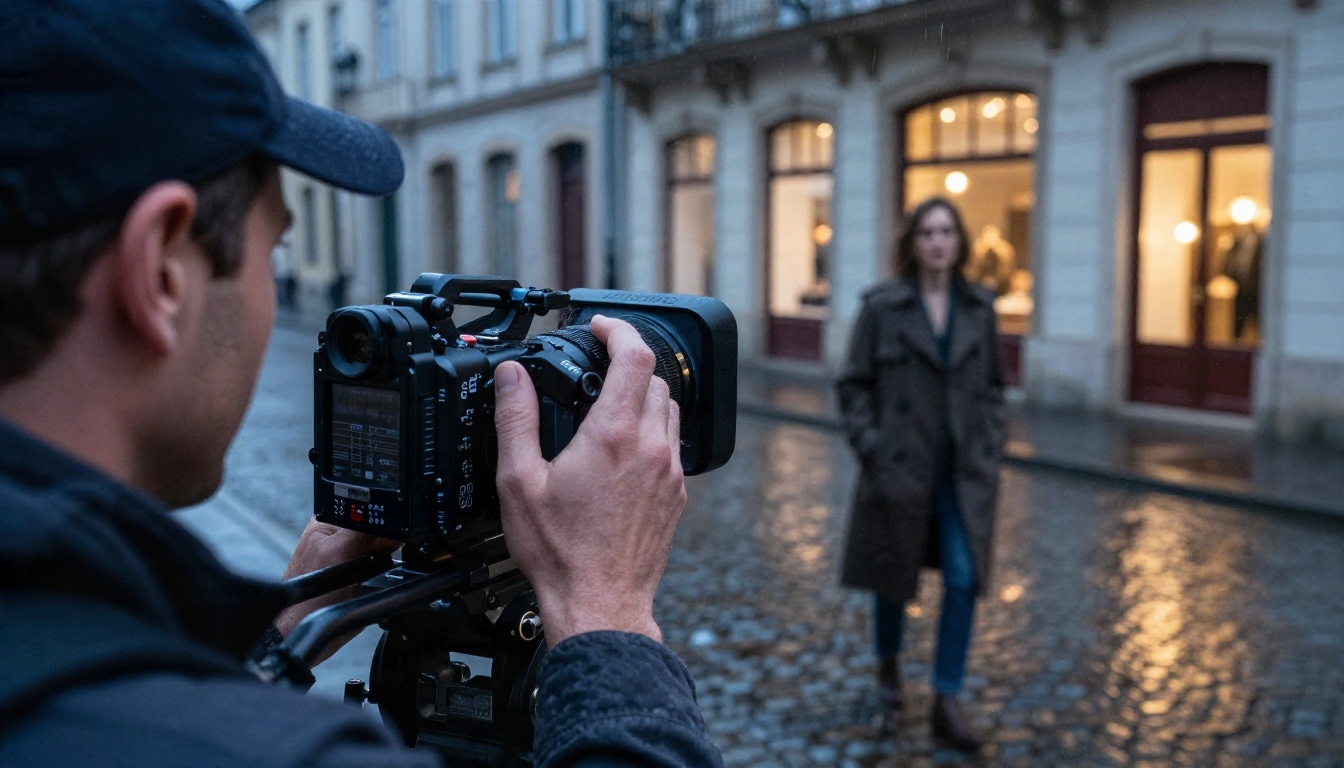
अगर आप Google के प्लान के झंझट के बिना यह मॉडल चाहते हैं, तो Veo 3.1 PicassoIA पर उपलब्ध है, साथ में Veo 3.1 Fast और Veo 3.1 Lite भी। पेज के विवरण इन मॉडलों पर 1080p आउटपुट और नेटिव ऑडियो को प्रमुखता से दिखाते हैं।
चरण-दर-चरण
- मॉडल पेज खोलें। ड्राफ़्ट के लिए Lite या Fast से शुरू करें, फिर फ़ाइनल रेंडर के लिए मुख्य Veo 3.1 पेज पर जाएँ।
- प्रॉम्प्ट एक पैराग्राफ़ में लिखें। पहले सब्जेक्ट रखें, फिर सेटिंग, लाइटिंग, कैमरा मूव और कोई भी साउंड।
- अगर आपके पास सोर्स इमेज है, तो उसे जोड़ें। इमेज-टू-वीडियो से चेहरे, कपड़े और रंग स्थिर रहते हैं।
- रिज़ोल्यूशन और अवधि चुनें। ड्राफ़्ट छोटे रखें, और रिज़ोल्यूशन सिर्फ़ उस क्लिप के लिए बढ़ाएँ जिसे आप रखना चाहते हैं।
- जनरेट करें, जाँचें, और एक चीज़ बदलें। हर प्रयास में एक ही वेरिएबल बदलें, ताकि पता रहे कि अंतर किससे आया।
- विजेता को टॉप वर्ज़न में दोबारा रेंडर करें।
पैरामीटर टिप्स
- सिर्फ़ एक कैमरा मूव बताएँ: धीमा डॉली-इन, हल्का पैन, हैंडहेल्ड ड्रिफ़्ट।
- बोले गए संवाद को उद्धरण चिह्नों में रखें और बताएँ कि कौन बोल रहा है।
- वह साउंड लिखें जो आप चाहते हैं: "दूर से ट्रैफ़िक की आवाज़, कैफ़े से हल्का जैज़।"
- नेगेटिव शब्द छोटे रखें। बताएँ कि आप क्या चाहते हैं, न कि उन चीज़ों की सूची जिनसे आप डरते हैं।
काम करने वाला प्रॉम्प्ट
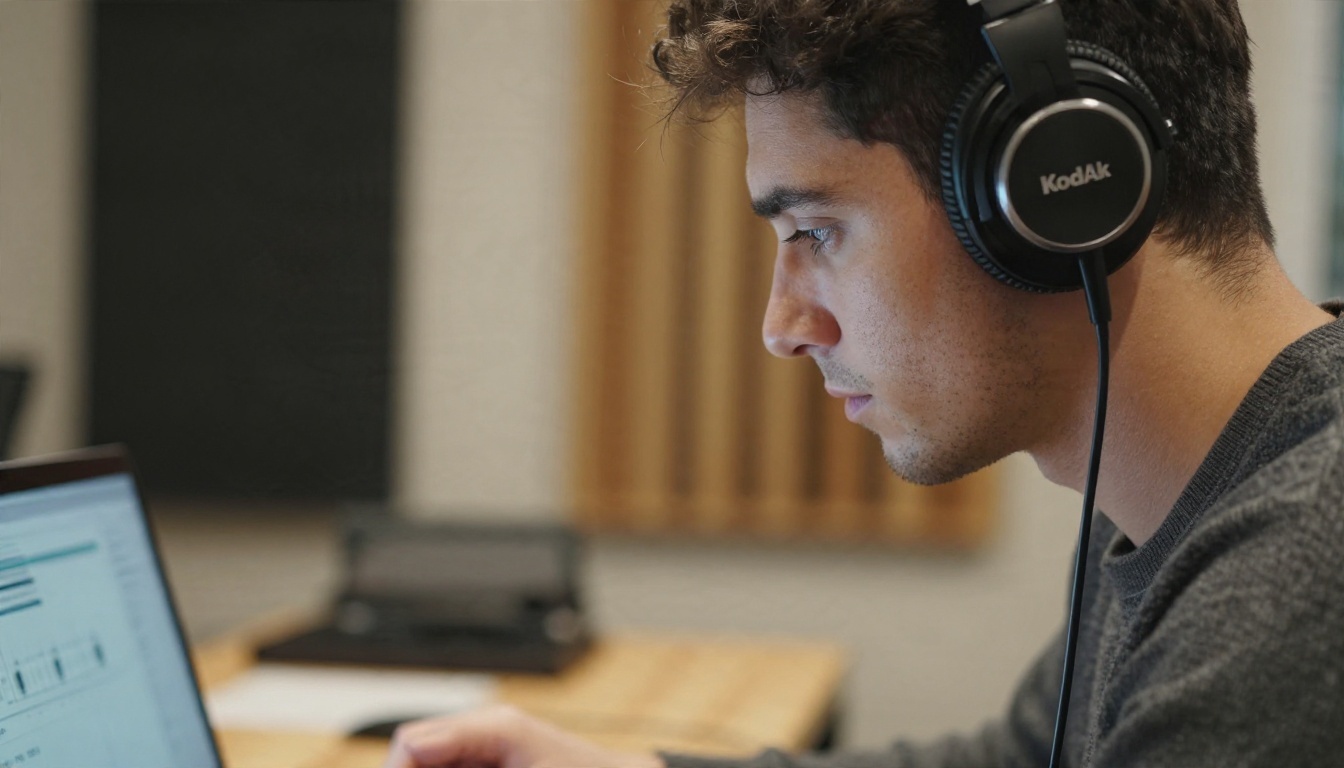
गोल्डन आवर में एक लॉफ़्ट में लकड़ी की मेज़ पर बैठी एक महिला, क्रीम रंग के निट स्वेटर में, मॉनिटर देखते हुए। बाईं ओर से गर्म खिड़की की रोशनी। उसके चेहरे पर धीमा डॉली-इन, जब वह मुस्कुराती है। हल्का कमरे का सन्नाटा, मेज़ पर मग के खनकने की आवाज़।
अपने प्रॉम्प्ट में ऑडियो कैसे लिखें
नेटिव साउंड वह फ़ीचर है जो Veo 3.1 को ज़्यादातर प्रतिस्पर्धियों से अलग करता है, और यही सबसे आसानी से बेकार भी जाता है। ज़्यादातर लोग इसका ज़िक्र ही नहीं करते, इसलिए मॉडल अंदाज़ा लगाता है।
साउंड की तीन परतें
- संवाद: छोटी पंक्तियाँ सबसे अच्छा काम करती हैं। लंबे भाषण भटक जाते हैं।
- परिवेश: कमरे का माहौल, सड़क, जंगल, रेस्टोरेंट।
- इफ़ेक्ट और संगीत: बजरी पर कदमों की आहट, दरवाज़ा बंद होने की आवाज़, हल्का पियानो।
आम ऑडियो गलतियाँ
- पूरा गाना माँगना। Veo बैकग्राउंड स्कोर बनाता है, तैयार ट्रैक नहीं।
- एक 8-सेकंड की क्लिप में पाँच स्पीकर भर देना।
- साउंडस्केप खाली छोड़ना और फिर खामोशी की शिकायत करना।
पॉलिश्ड वॉइस-ओवर या असली गाने के लिए इसके बजाय PicassoIA पर कोई समर्पित टेक्स्ट-टू-स्पीच या म्यूज़िक मॉडल अपनी क्लिप के साथ जोड़ें।
NSFW प्रॉम्प्ट टिप्स जो सच में काम करते हैं
वयस्क कंटेंट पर सीधा जवाब यह है: Veo 3.1 वयस्क टूल नहीं है। Google ऐसे सेफ़्टी फ़िल्टर लगाता है जो स्पष्ट यौन सामग्री को ब्लॉक करते हैं, और ज़्यादा ज़ोर लगाने वाले प्रॉम्प्ट रिजेक्ट हो जाते हैं या कुछ नहीं लौटाते। कोशिश में क्रेडिट खर्च हो सकते हैं। फ़िल्टर से लड़ना पैसे का अच्छा इस्तेमाल नहीं है।
जो काम करता है वह है फ़ैशन, बूडवार फ़ोटोग्राफ़ी और ग्लैमर फ़ोटोग्राफ़ी की भाषा: सजेस्टिव, स्टाइलिश, पूरी तरह ढका हुआ, और मूड पर केंद्रित।
कौन से शब्द पास होते हैं, कौन से फ़ेल
| अच्छे से काम करते हैं | ब्लॉक या नरम कर दिए जाते हैं |
|---|
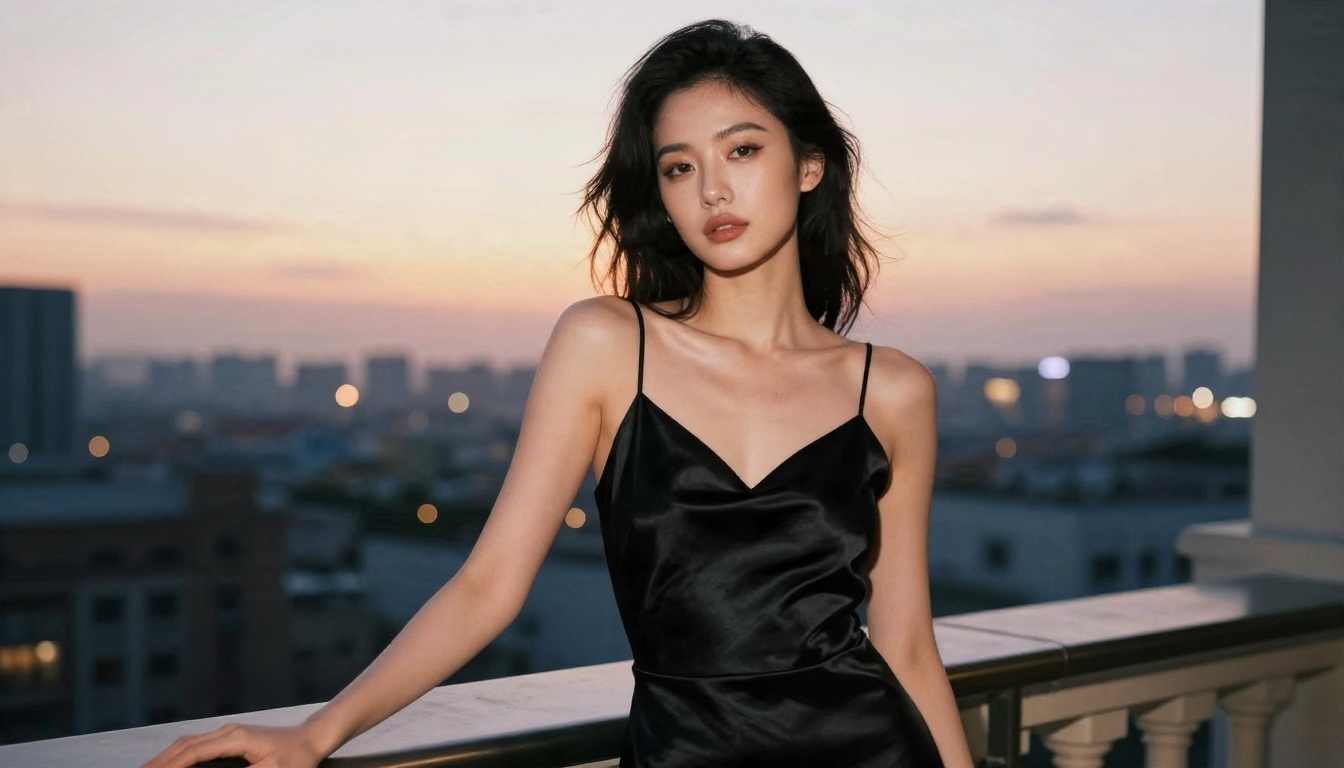
| "Satin slip dress, rim light, dusk balcony" | स्पष्ट शारीरिक अंग या यौन क्रियाएँ |
| "Bikini, sunrise beach, windblown hair" | फ़ेटिश या हिंसक फ्रेमिंग |
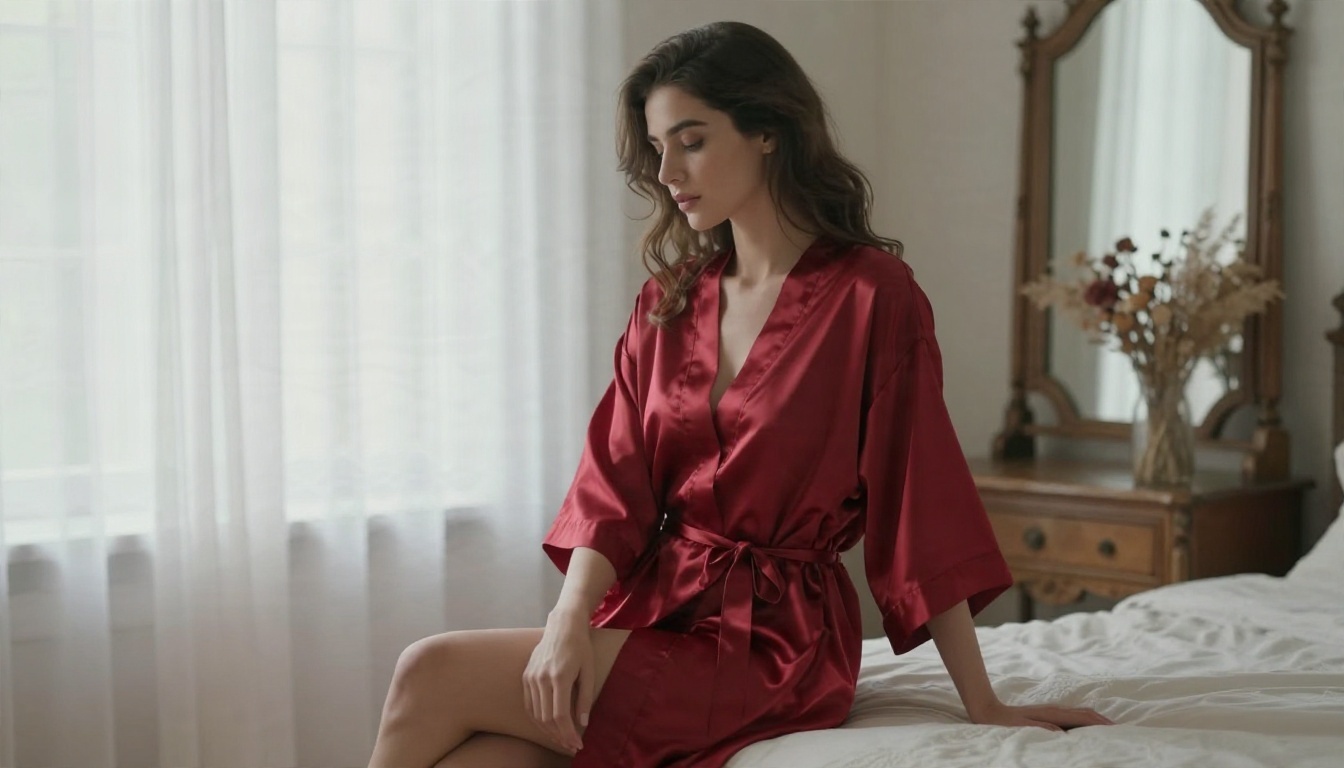
| "Silk robe, sheer curtains, soft window light" | नाबालिगों, असली सेलिब्रिटी या बिना सहमति (नॉन-कंसेंट) से जुड़ा कुछ भी |
| "Confident glance to camera, slow push-in" | यौन शब्दों की कीवर्ड स्टफिंग |
एक शालीन टेम्पलेट
ग्लैमर क्लिप के लिए यह ढाँचा इस्तेमाल करें:
- सब्जेक्ट और पोशाक: "लाल सिल्क रोब में एक महिला।"
- जगह और रोशनी: "धूप वाला बूडवार, पारदर्शी पर्दे, बाईं ओर से फैली खिड़की की रोशनी।"
- कैमरा: "85mm जैसा लुक, धीमा डॉली-इन, उथली डेप्थ ऑफ़ फ़ील्ड।"
- मूड और साउंड: "आत्मीय और शांत, कपड़े की हल्की सरसराहट, कमरे की धीमी साँसों जैसी आवाज़।"
समुद्र तट और स्विमवियर दृश्य
स्विमवियर एक सुरक्षित और लोकप्रिय श्रेणी है। प्रॉम्प्ट को जगह, रोशनी और पानी व बालों की गति पर टिकाएँ, शरीर पर नहीं।
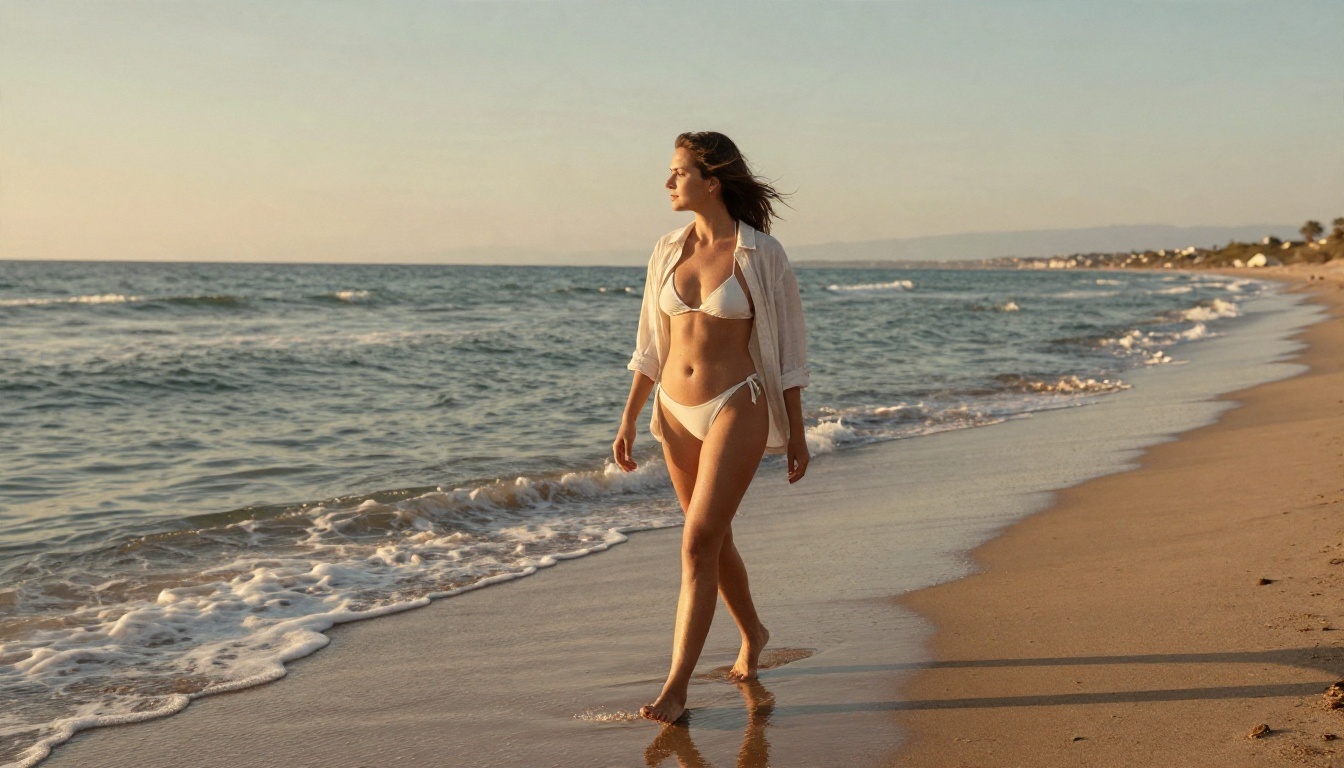
💡 टिप: इमेज-टू-वीडियो इस्तेमाल करें। किसी शालीन स्टिल से शुरू करें, फिर Veo को हल्का मूवमेंट जोड़ने दें: बालों में हवा का झोंका, टखनों के आसपास लहरें, धीमा मोड़। यह हर चीज़ को टेक्स्ट में बताने से कहीं ज़्यादा भरोसेमंद है।
बिना झंझट के बूडवार मूड
नरम रोशनी और कपड़ा पूरा लुक उठाते हैं। सिल्क पर चमक, लहराते पर्दे, सूखे फूल, एक पुराना आईना माँगें। शरीर के बारे में जितना कम और माहौल के बारे में जितना ज़्यादा कहेंगे, नतीजा उतना अच्छा होगा और रिजेक्शन की दर उतनी कम।
वयस्क कंटेंट के लिए बेहतर मॉडल
अगर आपके प्रोजेक्ट को Google की अनुमति से कम पाबंदियाँ चाहिए, तो स्टिल इमेज उसके लिए बने टूल में बनाएँ, फिर उसे एनिमेट करें।
सही इमेज मॉडल से शुरू करें
- Seedream 4.5 पहला पड़ाव है। यह तेज़, फ़ोटोरियलिस्टिक 4K स्टिल बनाता है, जिसमें त्वचा और कपड़े की प्राकृतिक बनावट होती है, और ग्लैमर व स्विमवियर इमेजरी के लिए यह सबसे मज़बूत आधार है।
- PicassoIA Image Editor Pro अनलिमिटेड जनरेशन देता है, जो तब मायने रखता है जब आप कोई लुक बार-बार निखार रहे हों। यह फ़ोटो को जल्दी एडिट और रीस्टाइल करता है, और प्रयासों को गिनकर खर्च नहीं करवाता।
दोनों तेज़ हैं, और दोनों एक फ़िल्टर वाले वीडियो मॉडल से कहीं ज़्यादा गुंजाइश देते हैं। स्टिल बनाएँ, उसे निखारें, फिर उसे पहले फ़्रेम के रूप में किसी वीडियो मॉडल में डालें।
एक सरल वयस्क-कंटेंट वर्कफ़्लो
- Seedream 4.5 में बेस पोर्ट्रेट या दृश्य बनाएँ।
- Image Editor Pro में पोशाक, रोशनी या बैकग्राउंड को ज़रूरत भर बार निखारें।
- तैयार स्टिल को इमेज-टू-वीडियो मॉडल से एनिमेट करें।
- अगर क्लिप को ज़रूरत हो, तो किसी अलग ऑडियो मॉडल से साउंड या आवाज़ जोड़ें।
💡 टिप: अगर आप उसे किसी मुख्यधारा के वीडियो मॉडल में एनिमेट करने वाले हैं, तो स्टिल को नॉन-एक्सप्लिसिट रखें। फ़िल्टर टेक्स्ट के साथ इमेज को भी पढ़ता है।
सभी मॉडल एक साथ देखने के लिए picassoia.com/en/all-models पर पूरी सूची ब्राउज़ करें।

आज़माने लायक विकल्प
Veo 3.1 शानदार है, लेकिन यह अकेला विकल्प नहीं है, और कई टूल्स का मिश्रण अक्सर किसी एक से चिपके रहने से बेहतर साबित होता है।
PicassoIA पर अन्य वीडियो मॉडल
- Wan 3 सिनेमाई वीडियो बनाता है और मूवमेंट पर एक मज़बूत दूसरी राय देता है।
- Wan 3 Prime टेक्स्ट से 1080p आउटपुट को लक्ष्य बनाता है।
- LTX 2.5 Fast गति के लिए बना है, इसलिए तेज़ ड्राफ़्टिंग के लिए ठीक है।
- Kling v1.5 Pro टेक्स्ट-टू-वीडियो में 1080p के लिए एक भरोसेमंद विकल्प है।
त्वरित तुलना
| ज़रूरत | चुनें |
|---|
| क्लिप के भीतर साउंड | Veo 3.1 परिवार |
| तेज़ ड्राफ़्ट | LTX 2.5 Fast या Veo 3.1 Lite |
| सिनेमाई मूवमेंट | Wan 3 या Wan 3 Prime |
| टेक्स्ट से मौजूदा वीडियो एडिट करना | Kling o1 |
बचने वाली आम गलतियाँ
अस्पष्ट प्रॉम्प्ट पर क्रेडिट बरबाद करना
"समुद्र तट पर एक खूबसूरत महिला" मॉडल को पकड़ने के लिए कुछ नहीं देता। रोशनी, लेंस, मूवमेंट और साउंड जोड़ें।
एक साथ पाँच चीज़ें बदलना
जब कोई क्लिप फ़ेल हो, तो एक ही वेरिएबल बदलें। वरना आपको कारण कभी पता नहीं चलेगा।
एडिट को भूल जाना
आठ सेकंड एक शॉट है, पूरी फ़िल्म नहीं। कई क्लिप को एक साथ जोड़ें, एक ही रेफ़रेंस इमेज रखें, और क्रम एक जैसा लगेगा।
किसी एक प्राइस स्रोत पर भरोसा करना
प्राइसिंग पेज कुछ ही हफ़्तों में पुराने हो जाते हैं। भुगतान करने से पहले लाइव प्लान पेज जाँच लें।
आज ही अपनी पहली क्लिप बनाएँ
Veo 3.1 उन लोगों को इनाम देता है जो निर्देशकों की तरह लिखते हैं: एक सब्जेक्ट, एक रोशनी का स्रोत, एक कैमरा मूव, साउंड की एक परत। एक सस्ते टियर से शुरू करें, ग्लैमर को शालीन रखें, और महँगा रेंडर उस टेक के लिए बचाकर रखें जिसे आप पहले से पसंद करते हैं।
खुद आज़माने के लिए तैयार हैं? PicassoIA पर Veo 3.1 खोलें, Veo 3.1 Lite में एक ड्राफ़्ट चलाएँ, और Seedream 4.5 या अनलिमिटेड PicassoIA Image Editor Pro से अपनी शुरुआती इमेज बनाएँ। फिर picassoia.com/en/all-models पर देखें कि और क्या उपलब्ध है। एक दृश्य चुनें, प्रॉम्प्ट लिखें, और जनरेट दबाएँ।


