Escribiste una frase, pulsaste un botón y ocho segundos después apareció un breve clip de cine, con pasos, viento y una línea de diálogo. Eso es Veo 3.1 en una frase. Es el modelo de video de Google, y es por el que la gente sigue preguntando porque genera sonido junto con la imagen. Las preguntas llegan en un orden previsible: qué es, si se puede usar gratis, cuántos clips se pueden crear, cuánto cuesta y qué pasa cuando un prompt se pone un poco picante. Este artículo responde a las cinco con un lenguaje sencillo, y con las cifras matizadas cuando las fuentes no coinciden.

Qué es realmente Veo 3.1
Veo 3.1 es un modelo de texto a video e imagen a video desarrollado por Google DeepMind. Describes una escena o le das una imagen fija, y genera un clip corto con audio sincronizado. Los diálogos, el ruido ambiental, las pistas musicales y los efectos de sonido llegan en el mismo archivo que la imagen, así que no necesitas una segunda herramienta para añadir la banda sonora.
Pertenece a la misma familia que Veo 3, con mejoras en la fidelidad al prompt, el realismo del movimiento y el control sobre cómo empiezan y terminan los clips. Piensa en él como la versión en la que se lijaron las asperezas.
Las funciones principales
- Audio nativo: voces, pasos, lluvia, murmullo de multitud y música generados junto con el video.
- Imagen a video: sube una foto y anímala, manteniendo el mismo sujeto e iluminación.
- Imágenes de referencia: aporta algunas fotos para mantener coherencia de un personaje o producto.
- Control del primer y último fotograma: define dónde empieza una toma y dónde termina.
- Extensión de escena: continúa un clip para que una toma corta se convierta en una secuencia más larga.
- Salida de hasta 1080p en formatos horizontal o vertical.
💡 Consejo: Los clips de Veo son cortos por diseño, normalmente de unos 8 segundos cada uno. Planifica tu historia como una cadena de tomas, como lo haría un editor de cine, en lugar de esperar una sola toma larga.
Tres versiones, tres funciones
Google lanza Veo 3.1 en niveles, y el nombre importa porque el acceso gratuito y el precio en créditos cambian según el nivel.
| Versión | Ideal para | Velocidad | Nivel de costo |
|---|
| Veo 3.1 (Quality) | Tomas finales principales, anuncios, escenas pulidas | Más lenta | Más alto |
| Veo 3.1 Fast | Borradores, clips para redes sociales, iteraciones rápidas | Rápida | Medio |
| Veo 3.1 Lite | Pruebas económicas, experimentos de prompts | La más rápida | Más bajo |

¿Veo 3.1 es gratis?
En parte, y los detalles cambian a menudo. Esta es la imagen honesta según varios rastreadores de precios, que no siempre coinciden entre sí.
Acceso gratuito dentro de las apps de Google
La herramienta creativa de Google Flow ofrece, según se ha informado, a las cuentas gratuitas un pequeño saldo inicial de créditos más una recarga diaria. Un rastreador indica unos 100 créditos iniciales y 50 diarios; otro menciona solo los 50 diarios. En cualquier caso, la cuota diaria se reinicia y no se acumula.
La app de Gemini es la otra vía. Se ha descrito que los usuarios gratuitos obtienen un número muy limitado de generaciones de Veo 3.1 al día, y Google a veces ha lanzado promociones temporales que hacen la generación de video más generosa durante un tiempo. Un resumen de uso de marzo de 2026 señaló justamente ese tipo de promoción, así que desconfía de cualquier afirmación de "gratis para siempre".
Lo que "gratis" suele significar en la práctica
- Un par de clips Fast o Lite al día, no un flujo de producción.
- El modo Quality consume muchos créditos, así que si lo eliges, el saldo gratuito se agota enseguida.
- Las cuotas gratuitas pueden cambiar sin previo aviso, así que revisa la página de planes actual de Google antes de montar un flujo de trabajo basado en ellas.
💡 Consejo: Gasta los créditos gratuitos en Lite o Fast mientras afinas el prompt. Cambia al nivel superior solo cuando la redacción esté cerrada.
El acceso por API no es gratis
Los desarrolladores que llaman a Veo a través de la API de Google pagan por segundo de video generado. Las fuentes coinciden en que no hay nivel gratuito en esa vía. Si solo quieres crear clips, la API no es la puerta adecuada.
Límites con los que te vas a encontrar
Incluso con dinero de por medio, Veo 3.1 tiene techos. Conocerlos de antemano evita gastar créditos en vano.
Duración y resolución
Cada generación es un clip corto, normalmente de 8 segundos. Las escenas más largas se logran con la extensión o uniendo varios clips en el montaje. La resolución llega como máximo a 1080p, y algunos niveles o planes la limitan a una cifra menor.
Créditos por clip
Un resumen de precios enumera los siguientes costos en créditos para una generación de 8 segundos. Tómalos como una referencia puntual, no como una promesa.
| Modo | Créditos por clip (estándar) | Créditos por clip (plan superior) |
|---|
| Lite | Unos 10 | Unos 5 |
| Fast | Unos 20 | Unos 10 |
| Quality | Unos 100 | Unos 100 |
Hagamos la cuenta con una cuota diaria gratuita de 50 créditos: son unos dos clips Fast o cinco clips Lite al día, y medio clip Quality, lo que significa ninguno.
Otros límites prácticos
- El tiempo de espera aumenta en las horas punta, sobre todo en el modo Quality.
- Las generaciones fallidas por los filtros de seguridad pueden o no devolver créditos, según el producto.
- Los créditos mensuales no usados en planes de pago generalmente no se acumulan para el mes siguiente.
- Las marcas de agua y las marcas de procedencia se aplican a muchos resultados, así que revisa las normas del producto que uses.

El costo real de Veo 3.1
Los precios varían según la fuente, y Google los ajusta. Estos son los rangos informados en rastreadores recientes, pensados para ayudarte a planificar, no como cotización.
Ruta de suscripción
| Plan | Precio mensual informado | Qué obtienes |
|---|
| Cuenta gratuita | $0 | Pequeña cuota diaria de créditos |
| Google AI Pro | Unos $19.99 | Un fondo mensual de créditos; las cifras varían según la fuente |
| Google AI Ultra | Informado entre $99.99 y $249.99 | El fondo más grande, uso de créditos más barato y el mejor acceso |
Un rastreador afirma que Pro incluye unos 1000 créditos mensuales de Flow, mientras que otro dice que son más cercanos a 100. La diferencia es lo bastante grande como para que leas la página de planes de Google el día en que te suscribas.
Ruta de pago por segundo
A través de una API, pagas por segundo de salida. Para un creador ocasional, suele salir más caro por clip que una suscripción una vez que iteras, porque cada intento fallido se cobra.
Costo por clip utilizable
El número que importa no es el precio de una generación, sino el de un clip que de verdad te quedas. Si necesitas cuatro intentos para conseguir una buena toma, multiplica en consecuencia. Por eso compensa hacer borradores en un nivel económico.
💡 Consejo: Escribe una "ficha de prompt" con sujeto, escenario, iluminación, movimiento de cámara y sonido. Reutilizar esa estructura reduce mucho los reintentos.
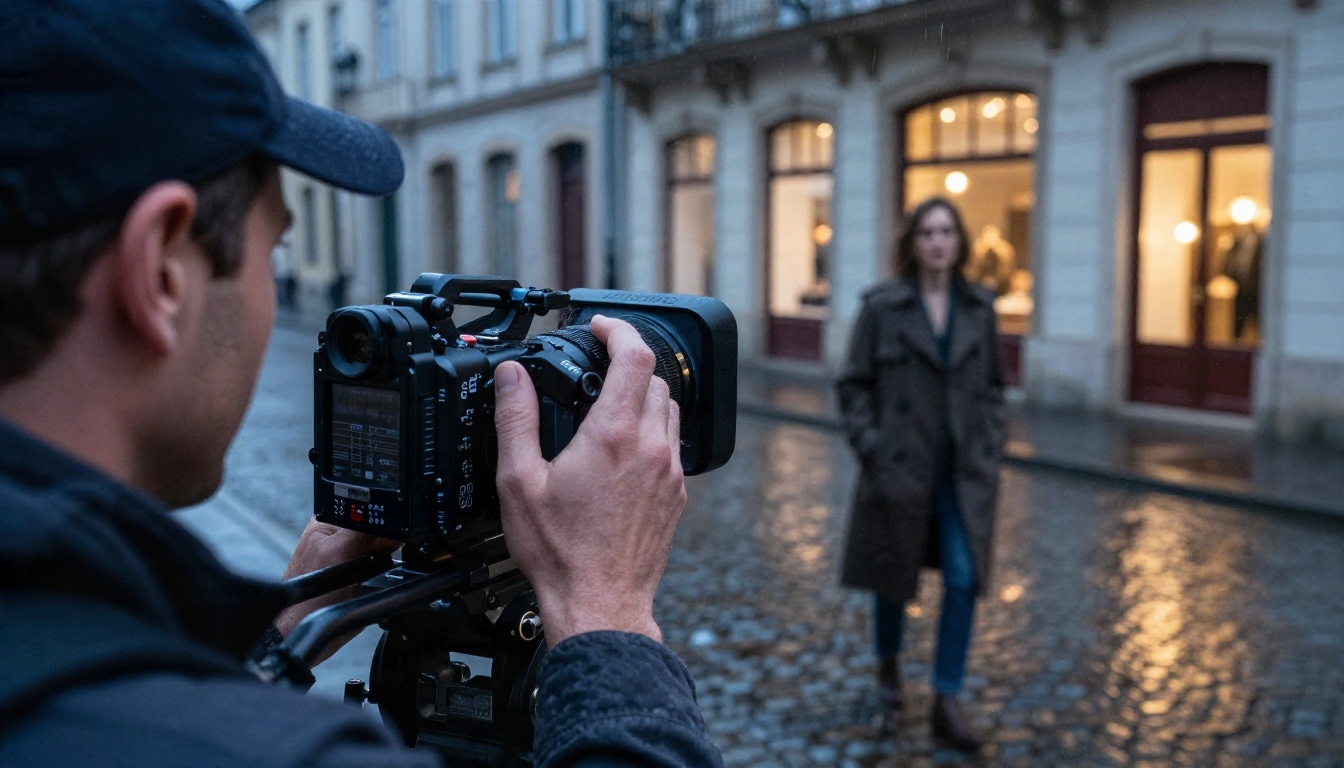
Cómo usar Veo 3.1 en PicassoIA
Si quieres el modelo sin tener que gestionar planes de Google, Veo 3.1 está disponible en PicassoIA, junto con Veo 3.1 Fast y Veo 3.1 Lite. Las descripciones de las páginas destacan la salida en 1080p y el audio nativo en estos modelos.
Paso a paso
- Abre la página del modelo. Empieza con Lite o Fast para un borrador y pasa después a la página principal de Veo 3.1 para el render final.
- Escribe el prompt en un solo párrafo. Pon primero el sujeto, luego el escenario, la iluminación, el movimiento de cámara y cualquier sonido.
- Añade una imagen de origen si tienes una. La imagen a video mantiene estables los rostros, la ropa y los colores.
- Elige resolución y duración. Mantén los borradores pequeños y sube la resolución solo para el clip que te quedas.
- Genera, revisa y ajusta una sola cosa. Cambia una variable por intento para saber qué causó la diferencia.
- Vuelve a renderizar el ganador en la versión superior.
Consejos sobre parámetros
- Describe un solo movimiento de cámara: un dolly-in lento, un paneo suave, una deriva a mano alzada.
- Pon las frases habladas entre comillas e indica quién las dice.
- Escribe el sonido que quieres: "tráfico lejano, jazz suave en una cafetería".
- Mantén corto el lenguaje negativo. Di lo que quieres, no una lista de lo que temes.
Un prompt que funciona
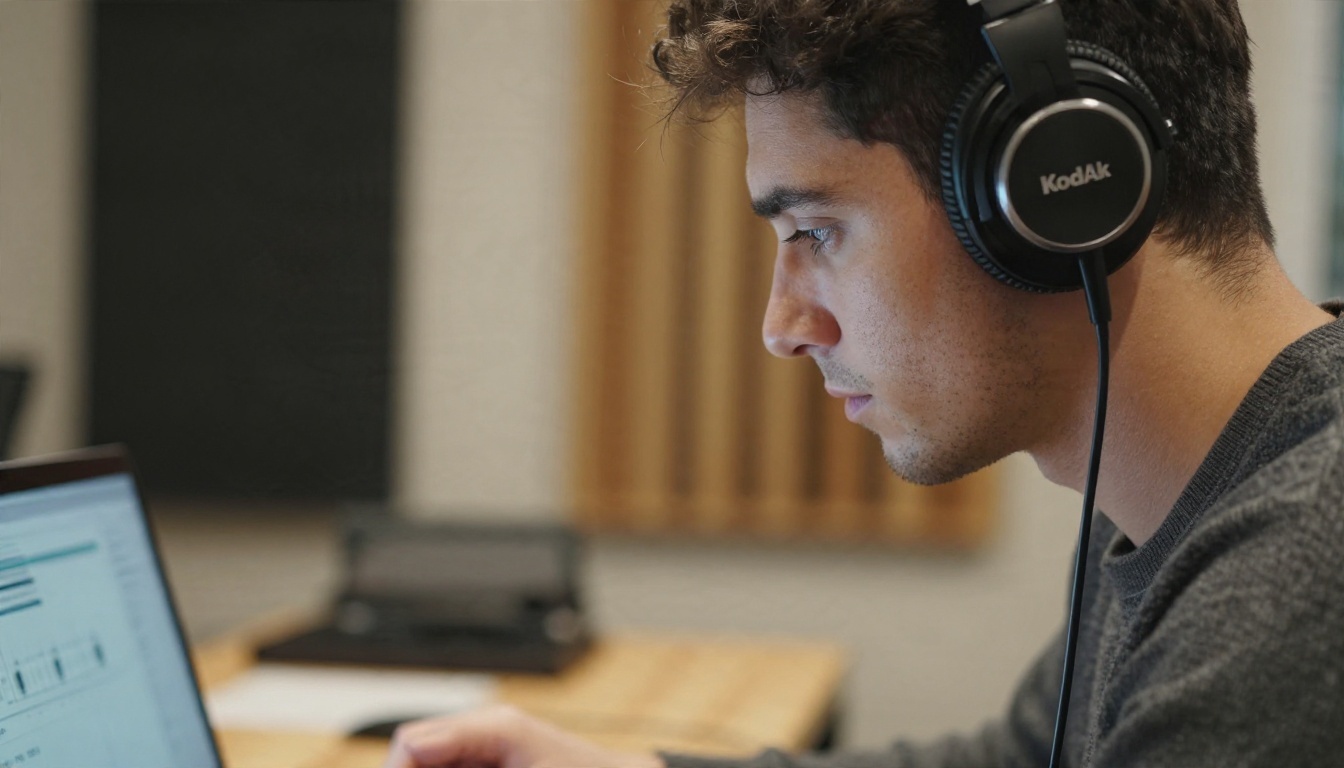
Una mujer con un suéter de punto color crema se sienta en un escritorio de madera en un loft a la hora dorada, mirando un monitor. Luz cálida de la ventana desde la izquierda. Dolly-in lento sobre su rostro mientras sonríe. Ambiente suave de la habitación, una taza que tintinea sobre el escritorio.
Cómo escribir el audio en tu prompt
El sonido nativo es la función que separa a Veo 3.1 de la mayoría de sus rivales, y también es la más fácil de desperdiciar. La mayoría de la gente nunca lo describe, así que el modelo lo adivina.
Tres capas de sonido
- Diálogo: las frases cortas funcionan mejor. Los discursos largos se desvían.
- Ambiente: tono de la habitación, calle, bosque, restaurante.
- Efectos y música: pasos sobre grava, una puerta que se cierra, un piano apenas audible.
Errores comunes con el audio
- Pedir una canción completa. Veo crea música de fondo, no una pista terminada.
- Meter cinco hablantes en un clip de 8 segundos.
- Dejar el paisaje sonoro en blanco y luego quejarse del silencio.
Para una locución pulida o una canción en condiciones, combina tu clip con un modelo dedicado de texto a voz o de música en PicassoIA, en lugar de depender del audio de Veo.
Consejos de prompts NSFW que sí funcionan
Aquí va la respuesta directa sobre el contenido para adultos: Veo 3.1 no es una herramienta para adultos. Google aplica filtros de seguridad que bloquean el material sexual explícito, y los prompts que llegan demasiado lejos se rechazan o no devuelven nada. Los créditos pueden gastarse en el intento. Insistir contra el filtro es una mala inversión de dinero.
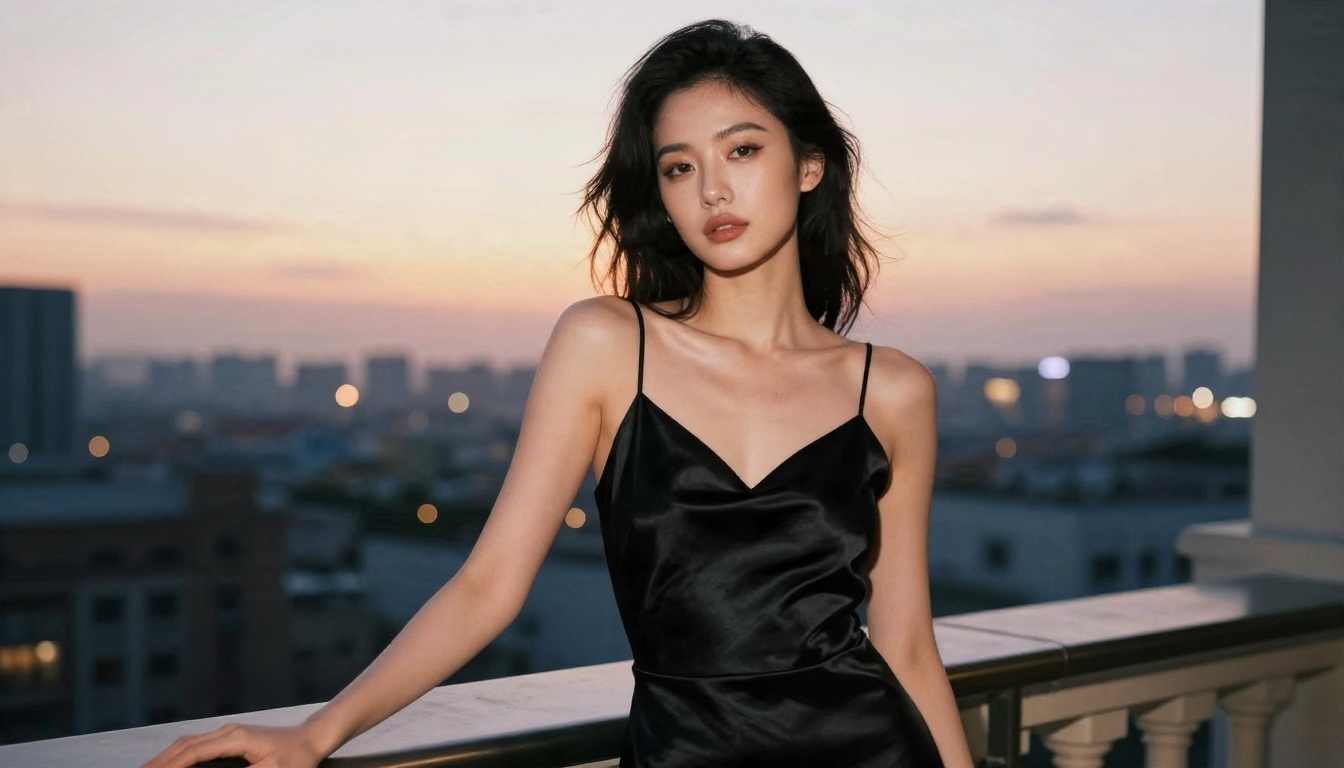
Lo que funciona es el lenguaje de la fotografía de moda, boudoir y glamour: sugerente, con estilo, totalmente cubierto y centrado en el ambiente.
Palabras que pasan y palabras que fallan
| Funciona bien | Se bloquea o se suaviza |
|---|
| "Vestido lencero de satén, luz de contorno, balcón al anochecer" | Anatomía o actos explícitos |
| "Bikini, playa al amanecer, cabello movido por el viento" | Encuadre fetichista o violento |
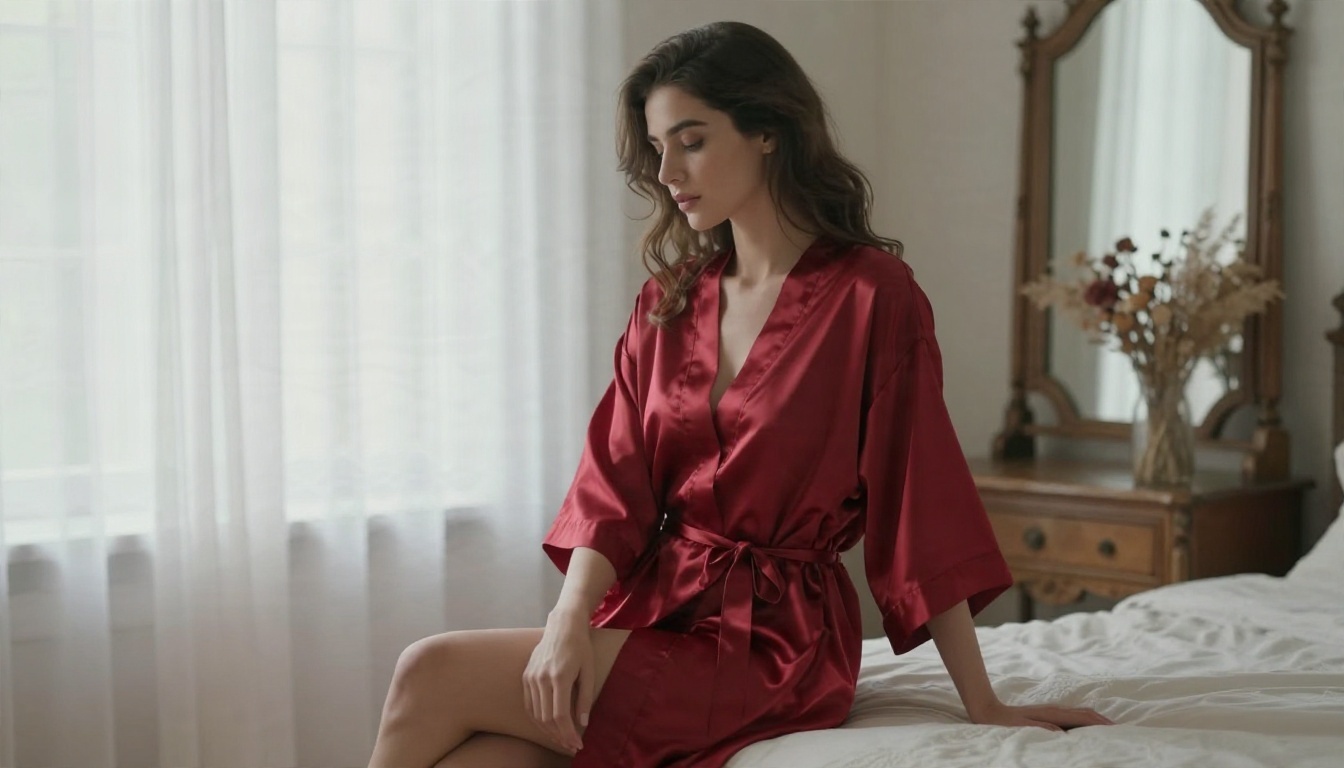
| "Bata de seda, cortinas translúcidas, luz suave de ventana" | Cualquier contenido que involucre a menores, a celebridades reales o la falta de consentimiento |
| "Mirada segura a cámara, dolly-in lento" | Acumulación de palabras clave con términos sexuales |
Una plantilla discreta
Usa esta estructura para clips de glamour:
- Sujeto y vestuario: "Una mujer con una bata de seda roja."
- Lugar y luz: "Boudoir iluminado por el sol, cortinas transparentes, luz de ventana difusa desde la izquierda."
- Cámara: "Aspecto de 85 mm, dolly-in lento, poca profundidad de campo."
- Ambiente y sonido: "Íntimo y tranquilo, un leve roce de tela, la respiración suave de la habitación."
Escenas de playa y trajes de baño
Los trajes de baño son una categoría segura y popular. Ancla el prompt en el lugar, la luz y el movimiento del agua y del cabello, no en el cuerpo.
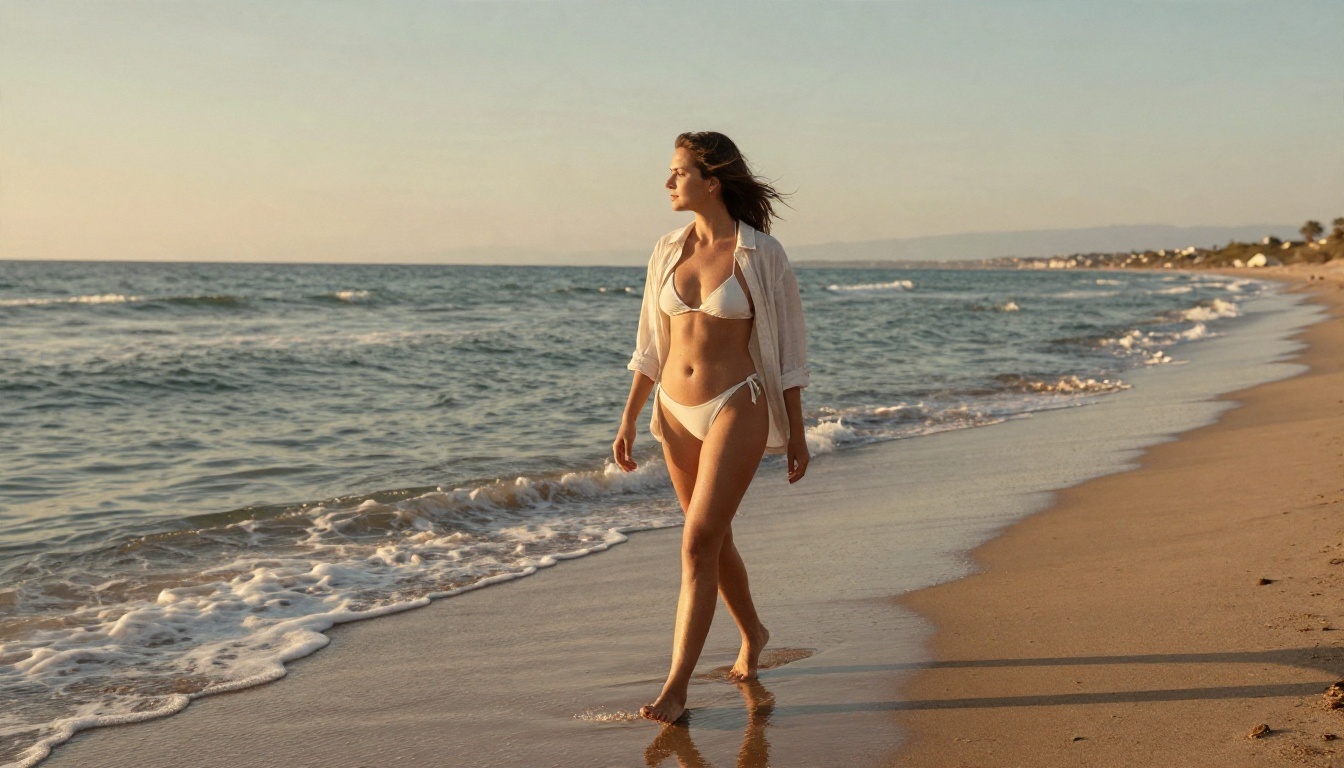
💡 Consejo: Usa la imagen a video. Parte de una foto fija discreta y deja que Veo añada un movimiento suave: una brisa en el cabello, olas alrededor de los tobillos, un giro lento. Esto es mucho más fiable que describirlo todo en texto.
El ambiente boudoir sin complicaciones
La luz suave y la tela sostienen todo el look. Pide brillo en la seda, cortinas que se mueven, flores secas, un espejo antiguo. Cuanto menos digas sobre el cuerpo y más sobre la atmósfera, mejor será el resultado y menor la tasa de rechazos.
Mejores modelos para contenido para adultos
Si tu proyecto necesita menos restricciones de las que permite Google, crea la imagen fija con una herramienta pensada para ello y luego anímala.
Empieza con el modelo de imagen adecuado
- Seedream 4.5 es la primera opción. Produce imágenes fijas fotorrealistas y nítidas en 4K, con detalle natural de piel y tela, y es la base más sólida para imágenes de glamour y de trajes de baño.
- PicassoIA Image Editor Pro ofrece generaciones ilimitadas, lo que importa cuando vas probando variantes de un look. Edita y reestiliza fotos con rapidez y no te obliga a racionar los intentos.
Ambas son rápidas y te dan mucho más margen que un modelo de video con filtros. Genera la imagen fija, púlela y después introdúcela en un modelo de video como primer fotograma.
Un flujo de trabajo sencillo para contenido para adultos
- Crea el retrato o la escena base en Seedream 4.5.
- Refina el vestuario, la luz o el fondo en Image Editor Pro, tantas veces como haga falta.
- Anima la imagen fija final con un modelo de imagen a video.
- Añade sonido o voz con un modelo de audio aparte si el clip lo necesita.
💡 Consejo: Mantén la imagen fija no explícita si piensas animarla en un modelo de video convencional. El filtro lee la imagen además del texto.
Explora el catálogo completo de modelos en picassoia.com/en/all-models para ver todas las opciones de imagen y video una al lado de otra.

Alternativas que vale la pena probar
Veo 3.1 es excelente, pero no es la única opción, y una mezcla de herramientas suele dar mejores resultados que ser fiel a una sola.
Otros modelos de video en PicassoIA
- Wan 3 produce video cinematográfico y es una buena segunda opinión sobre el movimiento.
- Wan 3 Prime apunta a una salida en 1080p desde texto.
- LTX 2.5 Fast está pensado para la velocidad, así que sirve para hacer borradores rápidos.
- Kling v1.5 Pro es una opción fiable para texto a video en 1080p.
Comparativa rápida
| Necesidad | Elige |
|---|
| Sonido dentro del clip | La familia Veo 3.1 |
| Borradores rápidos | LTX 2.5 Fast o Veo 3.1 Lite |
| Movimiento cinematográfico | Wan 3 o Wan 3 Prime |
| Editar un video existente con texto | Kling o1 |
Errores comunes que conviene evitar
Gastar créditos con prompts vagos
"Una mujer hermosa en la playa" no le da nada al modelo en lo que apoyarse. Añade luz, lente, movimiento y sonido.
Cambiar cinco cosas a la vez
Cuando un clip falla, ajusta una variable. Si no, nunca encuentras la causa.
Olvidar el montaje
Ocho segundos son una toma, no una película. Une varios clips, mantén la misma imagen de referencia y la secuencia resultará coherente.
Confiar en una sola fuente de precios
Las páginas de precios quedan obsoletas en cuestión de semanas. Consulta la página de planes en vivo antes de pagar.
Crea tu primer clip hoy
Veo 3.1 premia a quienes escriben como directores: un sujeto, una fuente de luz, un movimiento de cámara, una capa de sonido. Empieza en un nivel económico, mantén el glamour discreto y guarda el render caro para la toma que ya te encanta.
¿Listo para probarlo? Abre Veo 3.1 en PicassoIA, haz un borrador en Veo 3.1 Lite y crea tu imagen inicial con Seedream 4.5 o con PicassoIA Image Editor Pro, que es ilimitado. Después, mira lo que te espera en picassoia.com/en/all-models. Elige una escena, escribe el prompt y pulsa generar.


