Vous tapez une phrase, vous appuyez sur un bouton, et huit secondes plus tard apparaît un court extrait de film, avec des pas, du vent et une réplique. C’est Veo 3.1 en une phrase. Il s’agit du modèle vidéo de Google, et c’est celui dont on parle le plus, parce qu’il produit le son en même temps que l’image. Les questions arrivent dans un ordre prévisible : qu’est-ce que c’est, peut-on l’utiliser gratuitement, combien de clips peut-on créer, combien ça coûte, et que se passe-t-il quand un prompt devient un peu osé ? Cet article répond à ces cinq questions en langage simple, avec des chiffres présentés avec prudence lorsque les sources divergent.

Ce qu’est vraiment Veo 3.1
Veo 3.1 est un modèle de texte vers vidéo et d’image vers vidéo développé par Google DeepMind. Vous décrivez une scène, ou vous lui fournissez une image fixe, et il génère un court clip avec un son synchronisé. Dialogues, bruits d’ambiance, indications musicales et effets sonores arrivent dans le même fichier que l’image, si bien que vous n’avez pas besoin d’un second outil pour ajouter une bande sonore.
Il appartient à la même famille que le Veo 3 précédent, avec des améliorations sur le respect du prompt, le réalisme des mouvements et le contrôle de la façon dont un clip commence et se termine. Considérez-le comme la version où les aspérités ont été lissées.
Les principales fonctionnalités
- Audio natif : voix, pas, pluie, murmure de foule et musique générés en même temps que la vidéo.
- Image vers vidéo : importez une photo et animez-la en conservant le même sujet et le même éclairage.
- Images de référence : fournissez quelques images pour garder un personnage ou un produit cohérent.
- Contrôle de la première et de la dernière image : définissez où commence un plan et où il se termine.
- Extension de scène : prolongez un clip pour qu’un plan court devienne une séquence plus longue.
- Sortie jusqu’à 1080p en formats paysage ou portrait.
💡 Astuce : les clips Veo sont courts par conception, généralement d’environ 8 secondes chacun. Pensez votre histoire comme une suite de plans, comme le ferait un monteur, plutôt que d’espérer une longue prise unique.
Trois versions, trois usages
Google propose Veo 3.1 en plusieurs niveaux, et le nom compte, car l’accès gratuit et le prix en crédits changent selon le niveau.
| Version | Idéale pour | Vitesse | Niveau de coût |
|---|
| Veo 3.1 (Quality) | Plans finaux phares, publicités, scènes soignées | La plus lente | Le plus élevé |
| Veo 3.1 Fast | Brouillons, clips pour les réseaux sociaux, itérations rapides | Rapide | Moyen |
| Veo 3.1 Lite | Tests peu coûteux, expérimentation de prompts | La plus rapide | Le plus bas |

Veo 3.1 est-il gratuit ?
En partie, et les détails changent souvent. Voici la réalité, telle que rapportée par plusieurs suivis de tarifs, qui ne s’accordent pas toujours entre eux.
Accès gratuit dans les applications de Google
L’outil de création de Google Flow aurait été présenté comme offrant aux comptes gratuits un petit solde initial de crédits, assorti d’un rechargement quotidien. Un suivi indique environ 100 crédits de départ et 50 crédits quotidiens, un autre ne mentionne que les 50 quotidiens. Dans tous les cas, le quota quotidien est réinitialisé et ne s’accumule pas.
L’application Gemini est l’autre porte d’entrée. Les utilisateurs gratuits y disposeraient d’un nombre très limité de générations Veo 3.1 par jour, et Google a parfois lancé des périodes promotionnelles qui rendent la génération de vidéos temporairement plus généreuse. Un bilan d’usage de mars 2026 signalait précisément ce type de promotion. Méfiez-vous donc de toute promesse de gratuité « pour toujours ».
Ce que « gratuit » signifie généralement en pratique
- Quelques clips Fast ou Lite par jour, pas un flux de production.
- Le mode Quality consomme beaucoup de crédits, si bien que les soldes gratuits s’épuisent vite si vous le choisissez.
- Les quotas gratuits peuvent changer sans préavis. Consultez la page des offres de Google avant de bâtir un flux de travail qui en dépend.
💡 Astuce : utilisez vos crédits gratuits sur Lite ou Fast pendant que vous affinez le prompt. Passez au niveau supérieur seulement quand la formulation est définitive.
L’accès par API n’est pas gratuit
Les développeurs qui appellent Veo via l’API de Google paient à la seconde de vidéo générée. Les sources s’accordent : il n’existe pas d’offre gratuite sur cette voie. Si vous voulez seulement créer des clips, l’API n’est pas la bonne porte d’entrée.
Les limites que vous rencontrerez
Même avec un budget, Veo 3.1 a des plafonds. Les connaître à l’avance évite de gaspiller des crédits.
Durée et résolution
Chaque génération est un court clip, généralement de 8 secondes. Les scènes plus longues s’obtiennent par extension ou en assemblant plusieurs clips. La résolution plafonne à 1080p, et certains niveaux ou offres la limitent à une valeur inférieure.
Crédits par clip
Un comparatif des tarifs indique les coûts suivants en crédits pour une génération de 8 secondes. Considérez-les comme un instantané, et non comme une promesse.
| Mode | Crédits par clip (standard) | Crédits par clip (offre supérieure) |
|---|
| Lite | Environ 10 | Environ 5 |
| Fast | Environ 20 | Environ 10 |
| Quality | Environ 100 | Environ 100 |
Faites le calcul avec un quota quotidien gratuit de 50 crédits : cela représente à peu près deux clips Fast ou cinq clips Lite par jour, et une demi-génération Quality, c’est-à-dire aucune.
Autres limites pratiques
- Le temps d’attente augmente aux heures de pointe, surtout en mode Quality.
- Les générations échouées à cause des filtres de sécurité peuvent ou non être remboursées en crédits, selon le produit.
- Les crédits mensuels non utilisés des offres payantes ne se reportent généralement pas au mois suivant.
- Les filigranes et marques de provenance sont appliqués à de nombreux résultats. Vérifiez les règles du produit que vous utilisez.

Le coût réel de Veo 3.1
Les prix varient selon les sources, et Google les ajuste. Voici les fourchettes rapportées par les suivis récents, données pour vous aider à planifier, et non comme des tarifs officiels.
Option d’abonnement
| Offre | Prix mensuel indiqué | Ce que vous obtenez |
|---|
| Compte gratuit | 0 $ | Petit quota quotidien de crédits |
| Google AI Pro | Environ 19,99 $ | Un volume mensuel de crédits, les chiffres varient selon les sources |
| Google AI Ultra | Entre 99,99 $ et 249,99 $ selon les indications | Volume le plus important, crédits moins chers, meilleur accès |
Un suivi affirme que Pro inclut environ 1 000 crédits Flow mensuels, tandis qu’un autre parle plutôt de 100. L’écart est suffisamment important pour que vous consultiez la page des offres de Google le jour où vous vous abonnez.
Option paiement à la seconde
Via une API, vous payez à la seconde de sortie. Pour un créateur occasionnel, cela revient souvent plus cher par clip qu’un abonnement dès que vous itérez, car chaque tentative échouée est facturée.
Coût par clip utilisable
Le chiffre qui compte n’est pas le prix d’une génération, mais celui d’un clip que vous gardez vraiment. Si vous avez besoin de quatre essais pour obtenir un bon plan, multipliez en conséquence. C’est pourquoi rédiger des brouillons dans un niveau bon marché est rentable.
💡 Astuce : rédigez une « fiche prompt » indiquant le sujet, le décor, la lumière, le mouvement de caméra et le son. Réutiliser cette structure réduit fortement le nombre de reprises.
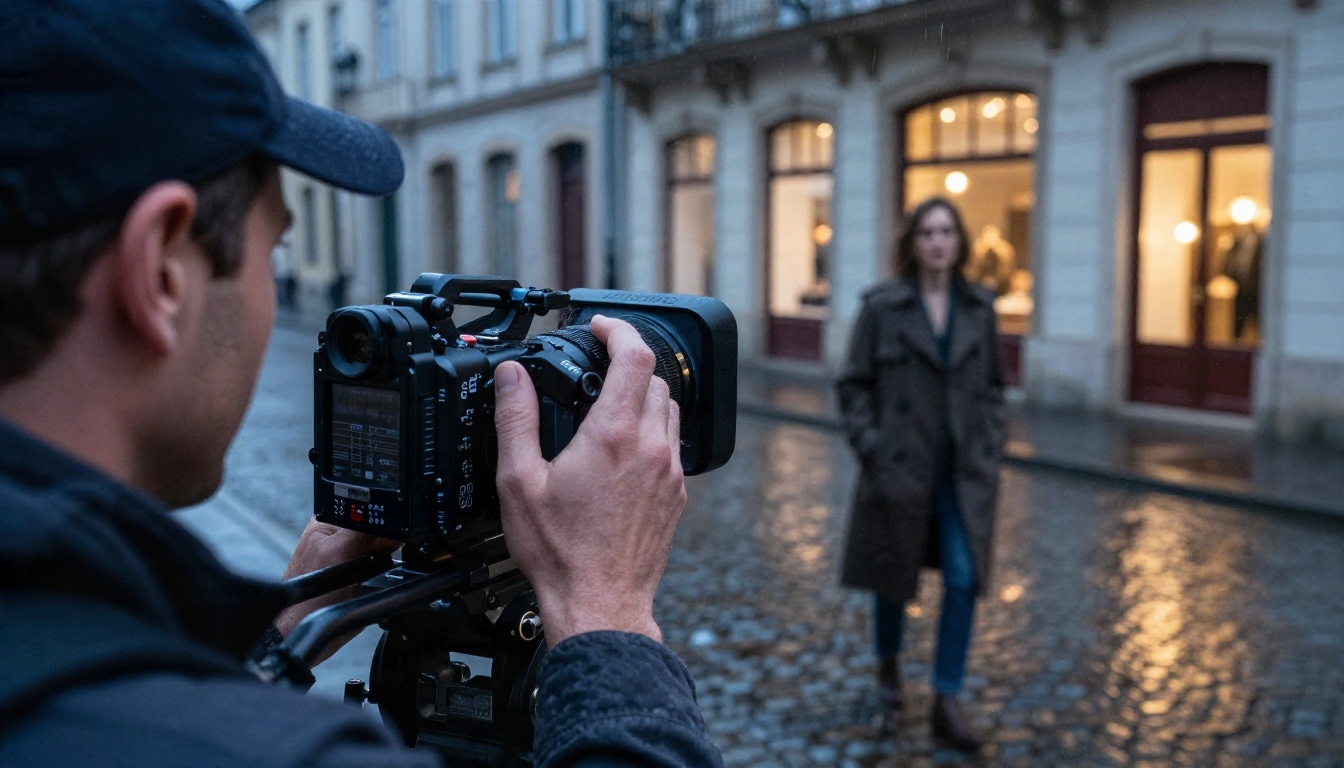
Utiliser Veo 3.1 sur PicassoIA
Si vous voulez le modèle sans jongler avec les offres de Google, Veo 3.1 est disponible sur PicassoIA, aux côtés de Veo 3.1 Fast et de Veo 3.1 Lite. Les descriptions des pages mettent en avant la sortie en 1080p et l’audio natif de ces modèles.
Étape par étape
- Ouvrez la page du modèle. Commencez avec Lite ou Fast pour un brouillon, puis passez à la page principale de Veo 3.1 pour le rendu final.
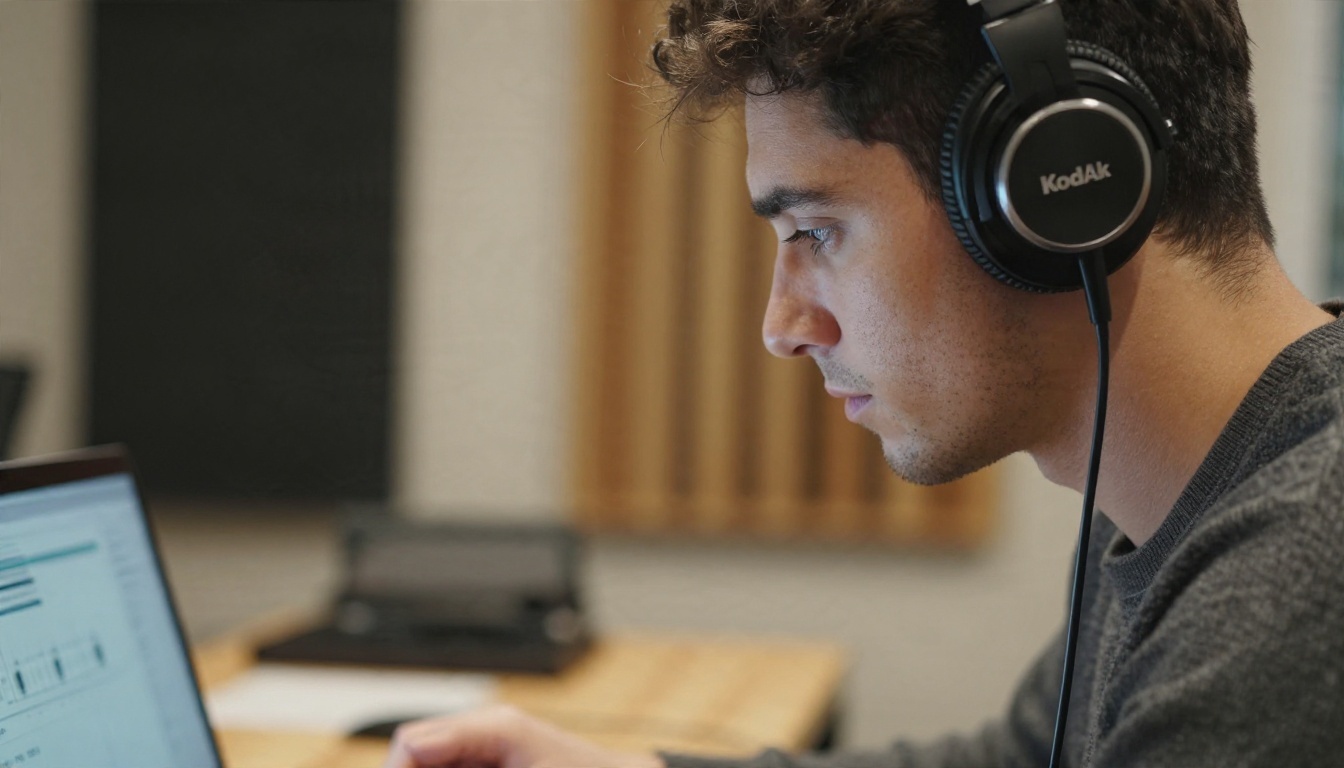
- Rédigez le prompt en un seul paragraphe. Placez le sujet en premier, puis le décor, la lumière, le mouvement de caméra et les sons éventuels.
- Ajoutez une image source si vous en avez une. L’image vers vidéo préserve les visages, les tenues et les couleurs.
- Choisissez la résolution et la durée. Gardez les brouillons petits et ne montez en résolution que pour le clip retenu.
- Générez, examinez, modifiez une seule chose. Changez une seule variable à chaque tentative pour savoir ce qui a produit la différence.
- Refaites le rendu du meilleur essai dans la version supérieure.
Conseils sur les paramètres
- Décrivez un seul mouvement de caméra : travelling lent vers l’avant, panoramique doux, dérive caméra à l’épaule.
- Placez les répliques entre guillemets et précisez qui les prononce.
- Écrivez le son souhaité : « circulation lointaine, jazz doux dans un café ».
- Gardez la formulation négative courte. Dites ce que vous voulez, pas une liste de ce que vous redoutez.
Un prompt qui fonctionne
Une femme en pull de maille crème est assise à un bureau en bois, dans un loft baigné par la lumière de l’heure dorée, et observe un écran. Lumière chaude de la fenêtre à gauche. Lent travelling vers l’avant sur son visage pendant qu’elle sourit. Ambiance sonore feutrée de la pièce, le cliquetis d’une tasse posée sur le bureau.
Écrire le son dans votre prompt
Le son natif est la fonctionnalité qui distingue Veo 3.1 de la plupart de ses concurrents, et c’est aussi la plus facile à gâcher. La plupart des gens ne le décrivent jamais, si bien que le modèle devine.
Trois couches de son
- Dialogues : les répliques courtes fonctionnent le mieux. Les longs discours dérivent.
- Ambiance : bruit de fond de la pièce, rue, forêt, restaurant.
- Effets et musique : pas sur le gravier, porte qui se ferme, piano discret.
Erreurs fréquentes avec le son
- Demander une chanson complète. Veo produit une musique de fond, pas un morceau fini.
- Entasser cinq intervenants dans un clip de 8 secondes.
- Laisser la bande sonore vide, puis se plaindre du silence.
Pour une voix off soignée ou une vraie chanson, associez plutôt votre clip à un modèle dédié de synthèse vocale ou de musique sur PicassoIA.
Conseils de prompts NSFW qui fonctionnent vraiment
Voici la réponse directe sur les contenus pour adultes : Veo 3.1 n’est pas un outil pour adultes. Google applique des filtres de sécurité qui bloquent les contenus sexuels explicites, et les prompts trop poussés sont refusés ou ne donnent rien. Des crédits peuvent être dépensés pour la tentative. Forcer le filtre est un mauvais usage de votre argent.
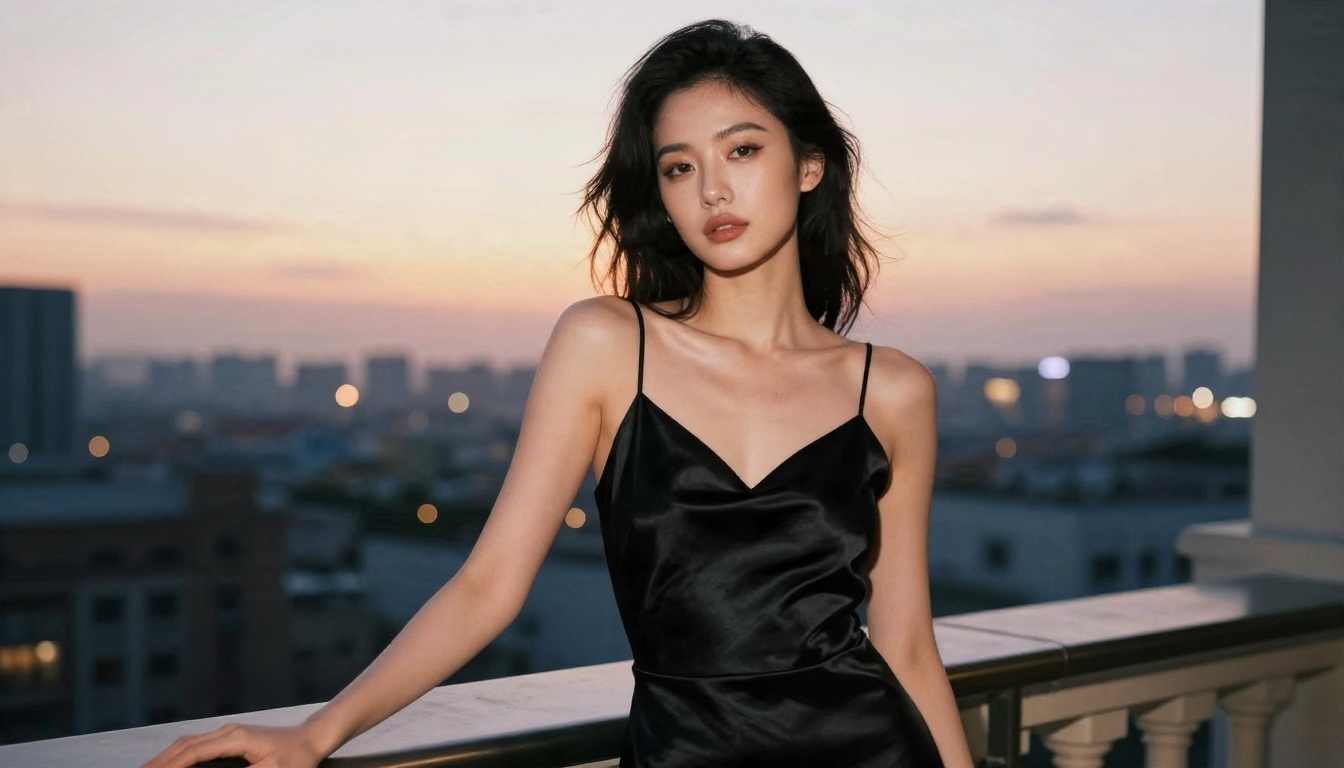
Ce qui fonctionne, c’est le langage de la photographie de mode, du boudoir et du glamour : suggestif, stylé, entièrement couvert et centré sur l’ambiance.
Les mots qui passent, les mots qui échouent
| Fonctionne bien | Bloqué ou atténué |
|---|
| « Robe nuisette en satin, contre-jour, balcon au crépuscule » | Anatomie ou actes explicites |
| « Bikini, plage au lever du soleil, cheveux au vent » | Cadrage fétichiste ou violent |
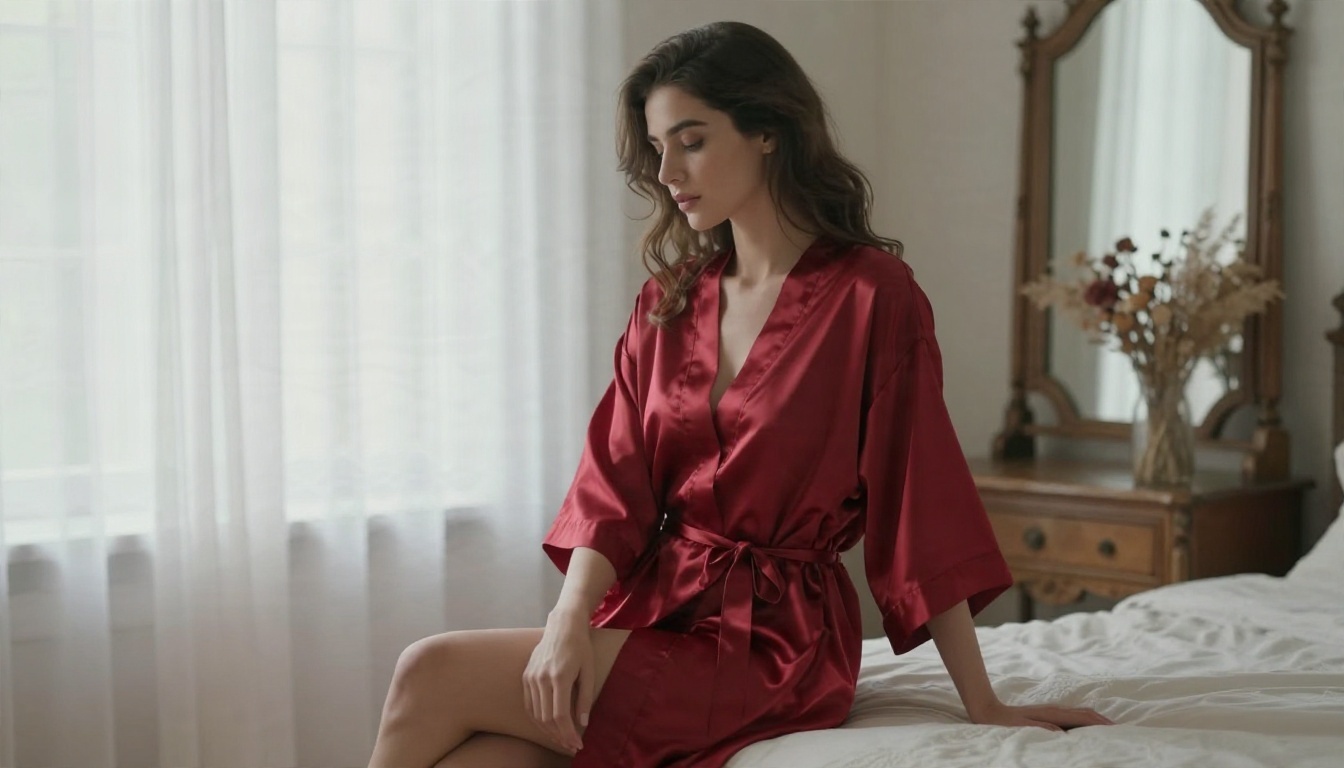
| « Peignoir en soie, rideaux transparents, lumière douce de fenêtre » | Tout ce qui implique des mineurs, des célébrités réelles ou l’absence de consentement |
| « Regard assuré vers la caméra, lent travelling avant » | Accumulation de mots-clés à caractère sexuel |
Un modèle de prompt sobre
Utilisez cette structure pour les clips glamour :
- Sujet et tenue : « Une femme en peignoir de soie rouge. »
- Lieu et lumière : « Boudoir ensoleillé, rideaux translucides, lumière diffuse de la fenêtre à gauche. »
- Caméra : « Effet 85 mm, lent travelling avant, faible profondeur de champ. »
- Ambiance et son : « Intime et calme, léger bruissement du tissu, souffle doux de la pièce. »
Scènes de plage et de maillot de bain
Le maillot de bain est une catégorie sûre et très demandée. Ancrez le prompt dans le lieu, la lumière et le mouvement de l’eau et des cheveux, et non dans le corps.
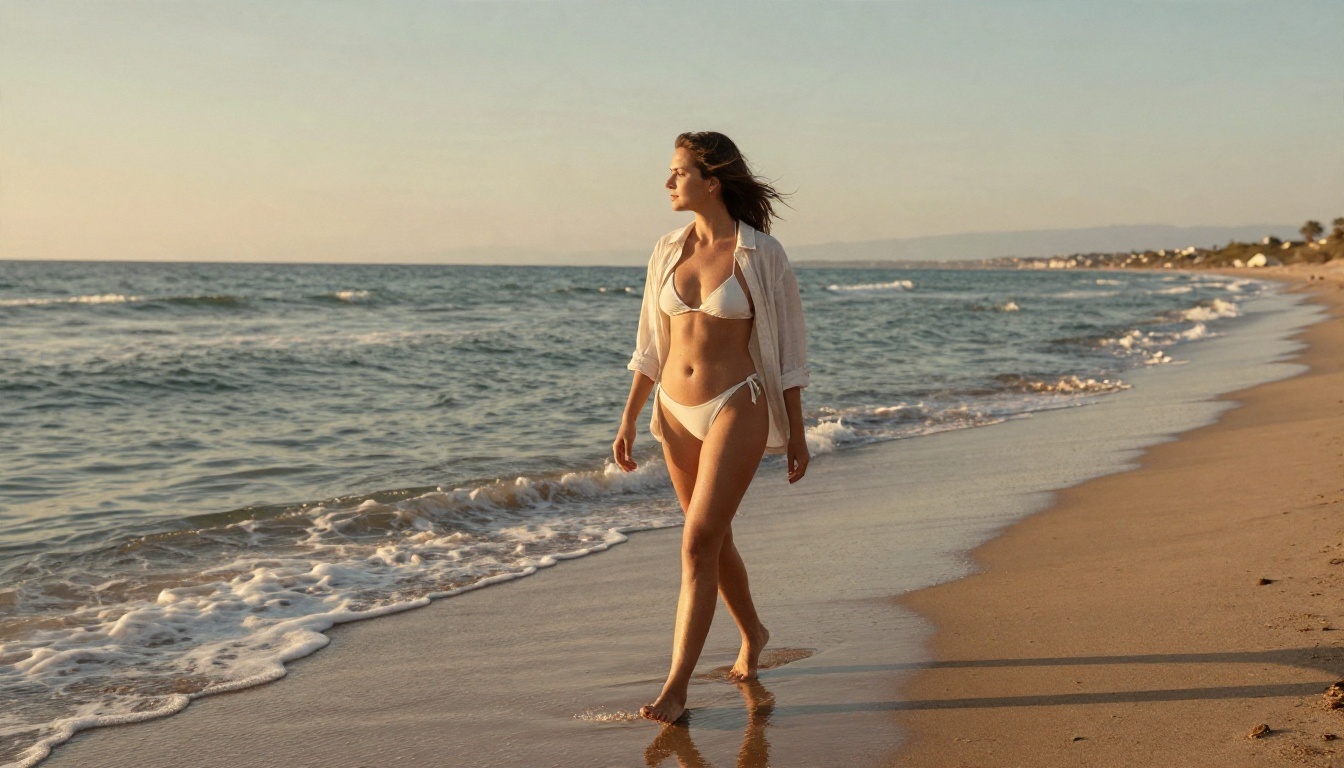
💡 Astuce : utilisez l’image vers vidéo. Partez d’une image fixe sobre, puis laissez Veo ajouter un mouvement délicat : une brise dans les cheveux, des vagues autour des chevilles, un lent demi-tour. C’est bien plus fiable que de tout décrire par écrit.
Ambiance boudoir sans les problèmes
La lumière douce et les tissus portent tout le look. Demandez des reflets sur la soie, des rideaux qui flottent, des fleurs séchées, un miroir ancien. Moins vous parlez du corps et plus vous parlez de l’atmosphère, meilleur est le résultat et plus faible le taux de refus.
De meilleurs modèles pour les contenus pour adultes
Si votre projet nécessite moins de restrictions que celles de Google, créez l’image fixe avec un outil conçu pour cela, puis animez-la.
Commencer par le bon modèle d’image
- Seedream 4.5 est le premier arrêt. Il produit des images fixes 4K nettes et photoréalistes, avec un grain de peau et des détails de tissu naturels, et c’est la base la plus solide pour les visuels glamour et de maillot de bain.
- PicassoIA Image Editor Pro offre des générations illimitées, ce qui compte lorsque vous itérez sur un rendu. Il retouche et restyle rapidement les photos, sans vous obliger à rationner vos essais.
Les deux sont rapides et vous laissent bien plus de marge qu’un modèle vidéo filtré. Générez l’image fixe, soignez-la, puis transmettez-la à un modèle vidéo comme première image.
Un flux de travail simple pour contenus pour adultes
- Créez le portrait ou la scène de base dans Seedream 4.5.
- Retravaillez la tenue, la lumière ou l’arrière-plan dans Image Editor Pro, autant de fois que nécessaire.
- Animez l’image fixe finale avec un modèle d’image vers vidéo.
- Ajoutez le son ou la voix avec un modèle audio distinct si le clip l’exige.
💡 Astuce : gardez l’image fixe non explicite si vous comptez l’animer dans un modèle vidéo grand public. Le filtre lit l’image autant que le texte.
Parcourez le catalogue complet des modèles sur picassoia.com/en/all-models pour comparer côte à côte toutes les options d’image et de vidéo.

Alternatives qui valent le détour
Veo 3.1 est excellent, mais ce n’est pas la seule option, et un mélange d’outils l’emporte souvent sur la fidélité à un seul.
Autres modèles vidéo sur PicassoIA
- Wan 3 produit des vidéos cinématographiques et constitue un bon second avis sur le mouvement.
- Wan 3 Prime vise une sortie en 1080p à partir de texte.
- LTX 2.5 Fast est conçu pour la vitesse, il convient donc à l’élaboration rapide de brouillons.
- Kling v1.5 Pro est un choix fiable pour le texte vers vidéo en 1080p.
Comparatif rapide
| Besoin | Choisir |
|---|
| Son dans le clip | La famille Veo 3.1 |
| Brouillons rapides | LTX 2.5 Fast ou Veo 3.1 Lite |
| Mouvement cinématographique | Wan 3 ou Wan 3 Prime |
| Modifier une vidéo existante par texte | Kling o1 |
Erreurs courantes à éviter
Gaspiller des crédits avec des prompts vagues
« Une belle femme à la plage » ne donne rien au modèle sur quoi s’appuyer. Ajoutez la lumière, l’objectif, le mouvement et le son.
Modifier cinq choses à la fois
Quand un clip échoue, ajustez une seule variable. Sinon, vous ne trouverez jamais la cause.
Oublier le montage
Huit secondes forment un plan, pas un film. Assemblez plusieurs clips, gardez la même image de référence, et la séquence paraît cohérente.
Se fier à une seule source de prix
Les pages de tarifs deviennent obsolètes en quelques semaines. Consultez la page des offres en vigueur avant de payer.
Créez votre premier clip dès aujourd’hui
Veo 3.1 récompense ceux qui écrivent comme des réalisateurs : un sujet, une source de lumière, un mouvement de caméra, une couche de son. Commencez avec un niveau bon marché, gardez le glamour sobre, et réservez le rendu coûteux à la prise que vous aimez déjà.
Prêt à essayer vous-même ? Ouvrez Veo 3.1 sur PicassoIA, lancez un brouillon avec Veo 3.1 Lite, et construisez votre image de départ avec Seedream 4.5 ou l’outil PicassoIA Image Editor Pro, aux générations illimitées. Découvrez ensuite ce qui vous attend sur picassoia.com/en/all-models. Choisissez une scène, rédigez le prompt et appuyez sur générer.


