لديك صورة تعجبك، لكن الإضاءة باهتة، أو الألوان خافتة، أو الصورة كلها مجرد رسم أولي خشن. أنت لا تريد صورة جديدة كليًا، بل تريد تلك الصورة، لكن بشكل أفضل. هذه هي وظيفة Z Image من الصورة إلى الصورة: تزوّد النموذج بصورة بداية، وتضيف أمرًا نصيًا قصيرًا، فيعيد رسم المشهد مع الحفاظ على التخطيط الذي قدمته. المشكلة أن النتائج تعتمد بشدة على عدد قليل من الإعدادات، ومعظم الناس يتركونها على الإعداد الافتراضي ثم يتساءلون لماذا تغيّر الوجه، أو لماذا لم يتغيّر شيء على الإطلاق.
يستعرض هذا المقال الإعدادات المهمة، ويقدم أوامر نصية يمكنك نسخها، ويشرح ما يجب فعله عندما تنحرف النتيجة، ويوضح أين يمكنك العمل مجانًا عبر الإنترنت. ملاحظة صريحة في البداية: نموذج Z Image Turbo على PicassoIA هو نموذج تحويل نص إلى صورة، لذلك لتحرير الصور من صورة إلى صورة على المنصة أشير إلى نماذج تقبل صورة إدخال، وستجد الخطوات لاحقًا.
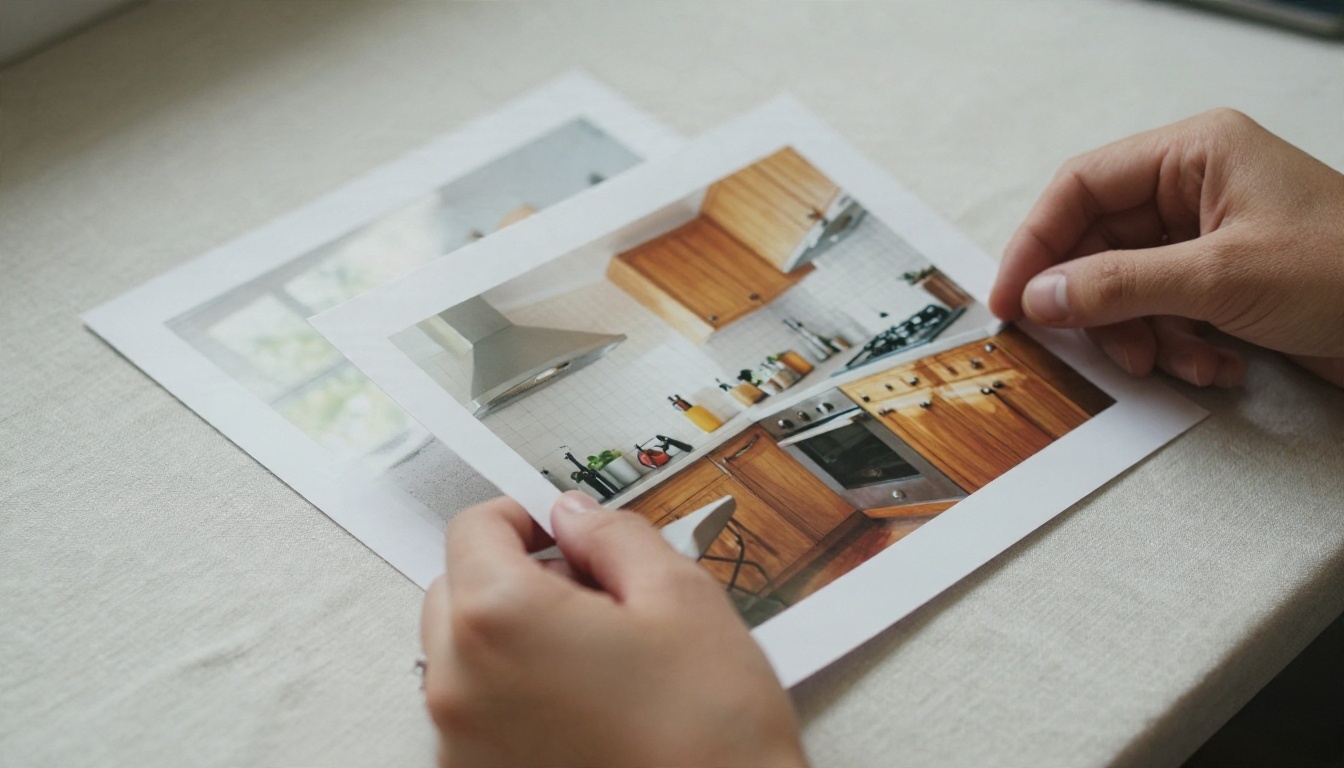
ماذا يفعل Z Image من الصورة إلى الصورة؟
Z Image هي عائلة نماذج صور بحجم 6 مليارات معامل، صُممت من أجل السرعة. تنتج النسخة Turbo صورة واضحة في نحو ثماني خطوات تشغيل للنموذج، ولهذا اشتهرت في المسودات السريعة وفي التشغيل على بطاقات رسومات متواضعة. يستخدم وضع الصورة إلى الصورة المحرك نفسه، ويضيف صورة بداية إلى الإدخال.
تحويل النص إلى صورة مقابل تحويل الصورة إلى صورة
في تحويل النص إلى صورة، يبدأ النموذج من ضوضاء خالصة، ويحدد أمرك النصي كل شيء. في تحويل الصورة إلى صورة، يبدأ النموذج من صورتك مع إضافة كمية محسوبة من الضوضاء فوقها، ثم يزيل هذه الضوضاء موجهًا بأمرك النصي. كلما أضاف النموذج ضوضاء أكثر، قلّ ما يبقى من أصلك. هذه الفكرة الواحدة تفسّر تقريبًا كل إعداد أدناه.
| الوضع | نقطة البداية | الأفضل لـ |
|---|
| تحويل النص إلى صورة | ضوضاء خالصة | مشاهد جديدة كليًا |
| تحويل الصورة إلى صورة | صورتك مع ضوضاء جزئية | إعادة التنسيق والتحسين والإصلاح |
| التعديل الموضعي | صورتك مع منطقة مقنّعة | إصلاح جسم أو منطقة واحدة |
أين يقع ذلك على PicassoIA اليوم
يقبل Z Image Turbo على PicassoIA أمرًا نصيًا والعرض والارتفاع والبذرة والخطوات وصيغة الإخراج. لا يقبل صورة مصدر ولا قيمة قوة. نسخة الصورة إلى الصورة من Z Image غير متاحة على PicassoIA حتى الآن. ما يمكنك فعله هو توليد صورة أساس نظيفة باستخدام Z Image Turbo، ثم تحسينها أو إعادة تنسيقها بنموذج تحرير. أعرض سير العمل هذا في قسم PicassoIA أدناه.
💡 قاعدة سريعة: إذا أظهرت أداة شريط تمرير للقوة أو لخفض الضوضاء ومربع رفع صورة، فهي تعمل بوضع الصورة إلى الصورة. وإذا أظهرت مربع أمر نصي فقط، فهي تحويل نص إلى صورة.
القوة هي الإعداد الأهم
القوة (تسمّيها بعض الأدوات denoise) تحدد المدى الذي يمكن أن تنحرف فيه النتيجة عن مصدرك. وتتراوح قيمتها عادةً من 0 إلى 1. عند 0 تحصل على صورتك كما هي. وعند 1 يكاد يُتجاهل المصدر. تقع الملاحظات المنشورة من المجتمع وأمثلة API لنموذج Z Image Turbo في نطاق متقارب: قيم منخفضة حول 0.2 إلى 0.4 للتحسين الطفيف، وقيم قرب 0.6 أو أعلى لإعادة التخيّل الواسعة. لا يوجد رقم رسمي من مطوّري النموذج، لذا تعامل مع كل ما سبق كنقطة انطلاق، واختبره باستخدام قيمة بذرة ثابتة.
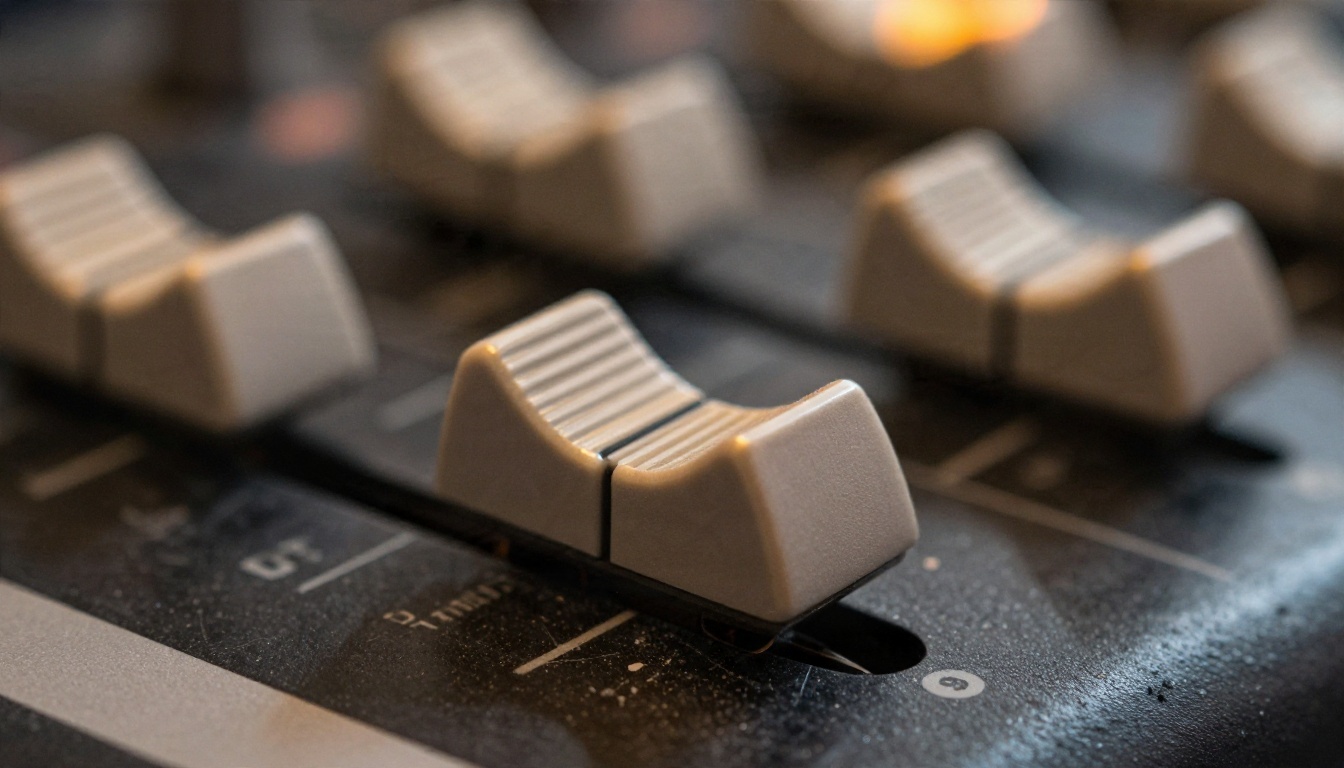
قوة منخفضة: من 0.2 إلى 0.4
هذه منطقة التلميع. تبقى التكوين والوضعية والوجوه ومعظم الألوان. يقوم النموذج أساسًا بشحذ الملمس وتنظيف الضوضاء وتعديل الإضاءة قليلًا. استخدمها عندما تكون الصورة صحيحة أصلًا وتريدها أن تبدو أكثر اكتمالًا.
- مناسبة لـ: تنقيح الصور الشخصية، وصور المنتجات، وتنظيف الصور، والحفاظ على ثبات الوجوه عبر مجموعة.
- أسلوب الأمر النصي: قصير، يصف الجودة والضوء، لا أشياء جديدة.
- خطر: إذا كان المصدر ضبابيًا، فستُبقي القيمة المنخفضة جدًا على الضبابية.
قوة متوسطة: من 0.4 إلى 0.6
النطاق المتوازن. يبقى التخطيط، لكن النموذج حر في تغيير المواد ووقت اليوم ولون الملابس أو تفاصيل الخلفية. كثير من تحويلات الرسم الأولي إلى صورة تعمل بأفضل شكل هنا.
- مناسبة لـ: إعادة تنسيق غرفة، وتغيير الفصل أو الطقس، وتحويل تصيير خشن إلى صورة قابلة للتصديق.
- أسلوب الأمر النصي: صِف المشهد كاملًا، لأن النموذج يستمع للكلمات أكثر الآن.
- خطر: التفاصيل الصغيرة مثل الأيدي والنصوص والمجوهرات تبدأ في التحوّل.
قوة عالية: 0.6 فأكثر
يصبح المصدر مجرد اقتراح فضفاض. تبقى الألوان والأشكال الكبيرة والترتيب العام للضوء والظل، ويكاد لا يبقى شيء آخر. تتولى الأوامر النصية الزمام، وقد تطغى أوصاف البيئة على تشريح الشخص.
- مناسبة لـ: استخدام صورة كرسم تكويني لصورة مختلفة جدًا.
- أسلوب الأمر النصي: غني ومحدد.
- خطر: فقدان الهوية. نادرًا ما يكون الوجه عند 0.7 هو الوجه الذي بدأت به.
| القوة | ما يبقى | ما يتغيّر | الاستخدام المعتاد |
|---|
| 0.1 إلى 0.2 | كل شيء تقريبًا | الحبيبات الدقيقة، تحولات لونية صغيرة | التنظيف |
| 0.3 إلى 0.4 | الوجه والوضعية والتخطيط والألوان | الملمس، الإضاءة | التنقيح |
| 0.5 إلى 0.6 | التخطيط، لوحة الألوان التقريبية | المواد، وقت اليوم | إعادة التنسيق |
| 0.7 إلى 0.9 | الأشكال الكبيرة فقط | تقريبًا كل شيء | إعادة التخيّل |
الخطوات والتوجيه والبذرة
تحظى القوة بالاهتمام الأكبر، لكن ثلاثة إعدادات أهدأ تحدد ما إذا كانت نتائجك قابلة للتكرار.
الخطوات
نماذج Turbo مُقطَّرة لتعمل بعدد قليل جدًا من الخطوات. في نسخة تحويل النص إلى صورة المتاحة على PicassoIA، القيمة الافتراضية هي 8، وهي القيمة التي يجب تركها كما هي. في الصورة إلى الصورة، تضرب الأداة الخطوات في القوة عادةً، لذلك عند قوة 0.3 و8 خطوات قد ينفذ النموذج تمريرتين أو ثلاث تمريرات فعلية لإزالة الضوضاء فقط. إذا بدت نتيجة قوة منخفضة غير مكتملة، فارفع الخطوات قليلًا (من 9 إلى 12) قبل أن تمس أي شيء آخر. الإفراط بعد ذلك يهدر الوقت على نموذج صُمم للسرعة.
مقياس التوجيه
تُدرَّب إصدارات Turbo على العمل بتوجيه يساوي 0 (أو 1 في الأدوات التي تستخدم حقل CFG). رفعه يحرق الألوان ويضيف مظهرًا بلاستيكيًا. إذا أتاحت أداتك هذا الشريط، فاتركه عند القيمة الموصى بها، واستخدم الأمر النصي للتحكم بدلًا منه.
انضباط البذرة
تُثبّت البذرة نمط ضوضاء العشوائية. عند مقارنة القوى، ثبّت البذرة وغيّر قيمة واحدة في كل مرة. إذا غيّرت القوة والأمر النصي والبذرة معًا، فلن تعرف ما الذي سبب الفرق.
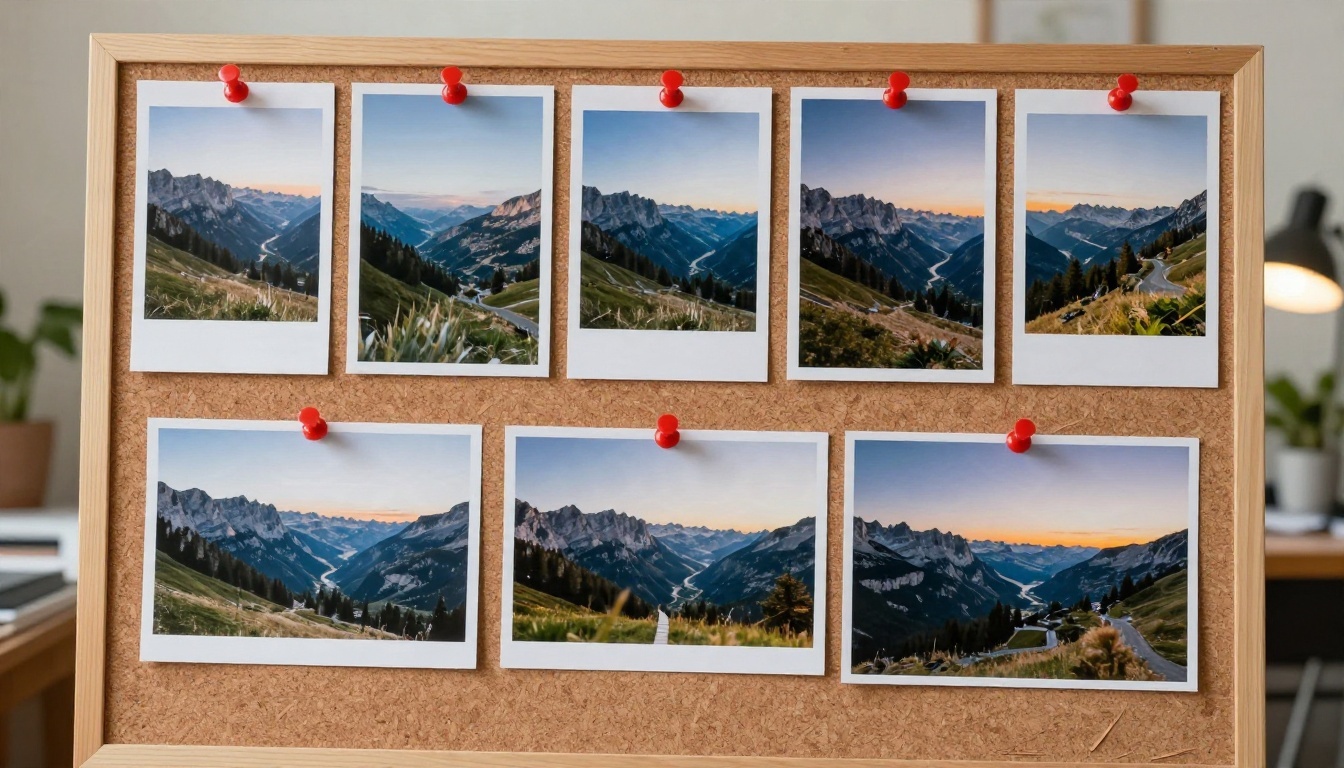
إليك روتين اختبار بسيط يستغرق نحو خمس دقائق:
- اختر صورة مصدر واحدة وأمرًا نصيًا واحدًا.
- ثبّت البذرة.
- شغّل قوى 0.25 و0.4 و0.55 و0.7.
- ضع النتائج الأربع جنبًا إلى جنب، ولاحظ أين يبدأ الشخص أو العنصر الرئيسي بالانحراف.
- اختر أعلى قوة تحافظ على ما تهتم به، ثم غيّر البذرة للحصول على خيارات.
أوامر نصية تعمل
في الصورة إلى الصورة، يحمل المصدر التكوين أصلًا. ينبغي أن يصف أمرك النصي كيف تريد أن تبدو النتيجة النهائية ويُحسّ بها، لا أن يكرر ما هو مرئي أصلًا. صيغة موثوقة:
[الشخص أو العنصر كما هو] + [الضوء ووقت اليوم] + [كلمات المادة والملمس] + [الكاميرا والعدسة] + [إحساس الفيلم أو الألوان]
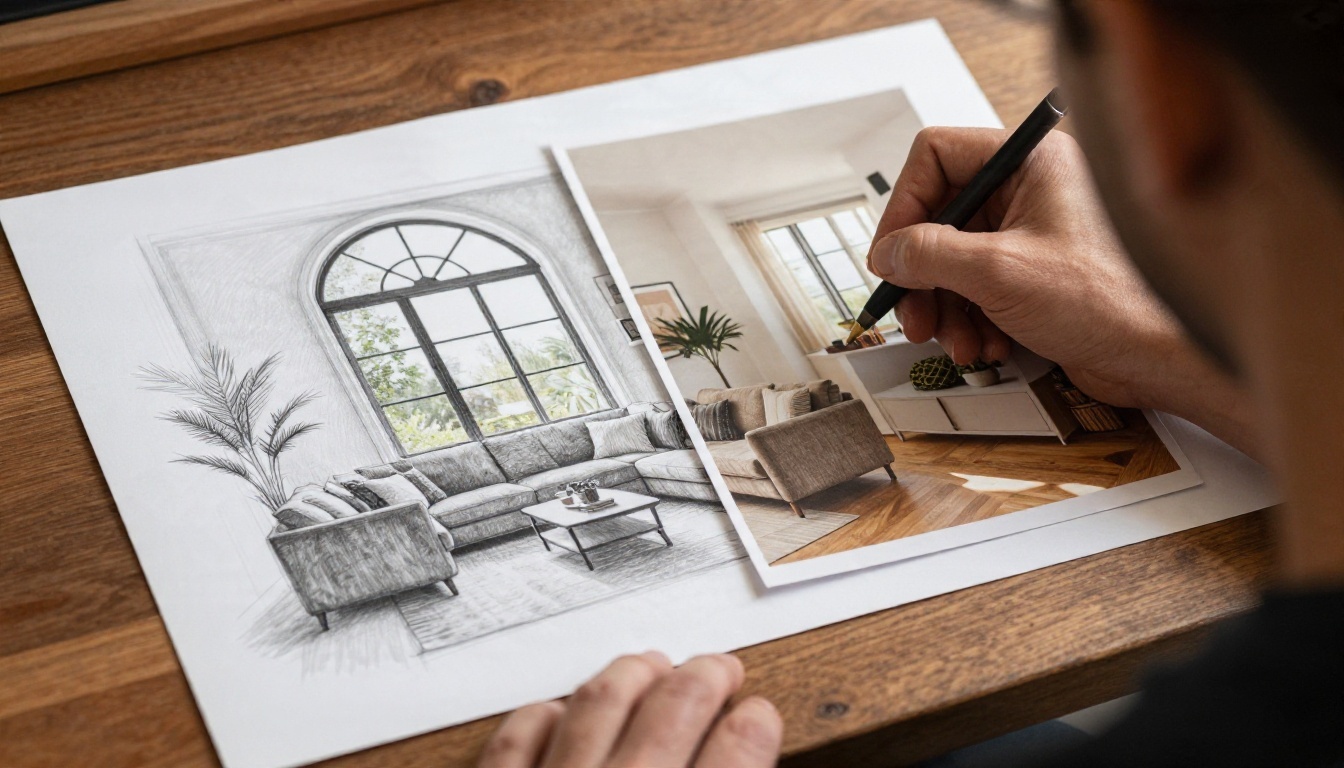
من رسم إلى صورة
الأفضل عند قوة من 0.5 إلى 0.6.
الأمر النصي: "صورة فوتوغرافية واقعية لغرفة معيشة مشرقة مع أريكة من الكتان ونافذة مقوّسة وأرضية من خشب البلوط، ضوء شمس بعد الظهر الناعم من اليسار، حبيبات الخشب ونسيج القماش مرئية، عدسة 35 ملم، ألوان طبيعية، حبيبات فيلم خفيفة."
سمِّ المواد. الرسم الأولي لا يحمل ملمسًا، لذلك يحتاج النموذج إلى كلمات للكتان والبلوط والجص والنحاس.
إعادة تنسيق المنتج
الأفضل عند 0.35 إلى 0.5.
الأمر النصي: "زجاجة عناية بالبشرة من الزجاج العنبري على رف رخامي في الحمام، أغصان من الكافور، ضوء نافذة صباحي ناعم، انعكاسات حادة على الزجاج، عمق ميدان ضحل، عدسة 70 ملم، تصوير تحريري نظيف."
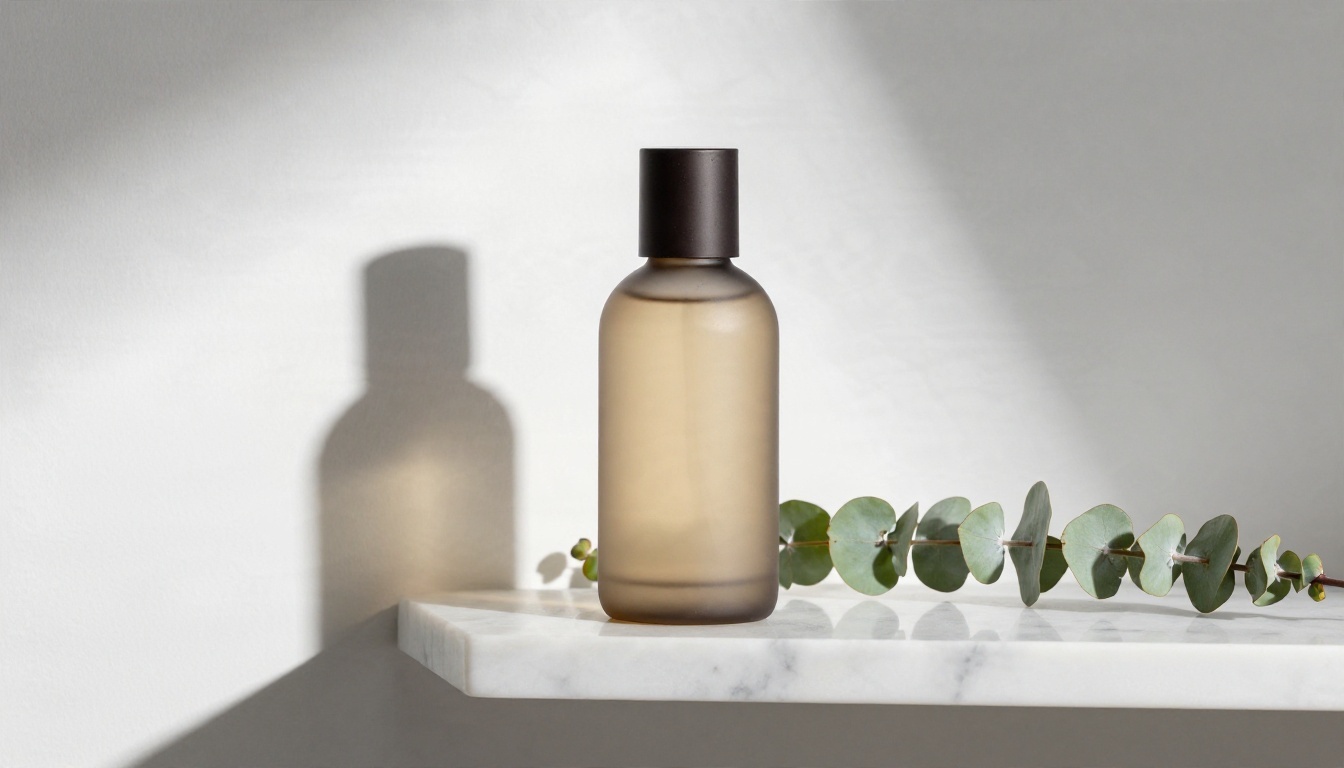
حافظ على شكل المنتج كما في المصدر. عند القوى الأعلى، تنحني الشعارات والملصقات أولًا.
ثبات الصورة الشخصية
الأفضل عند 0.25 إلى 0.35.
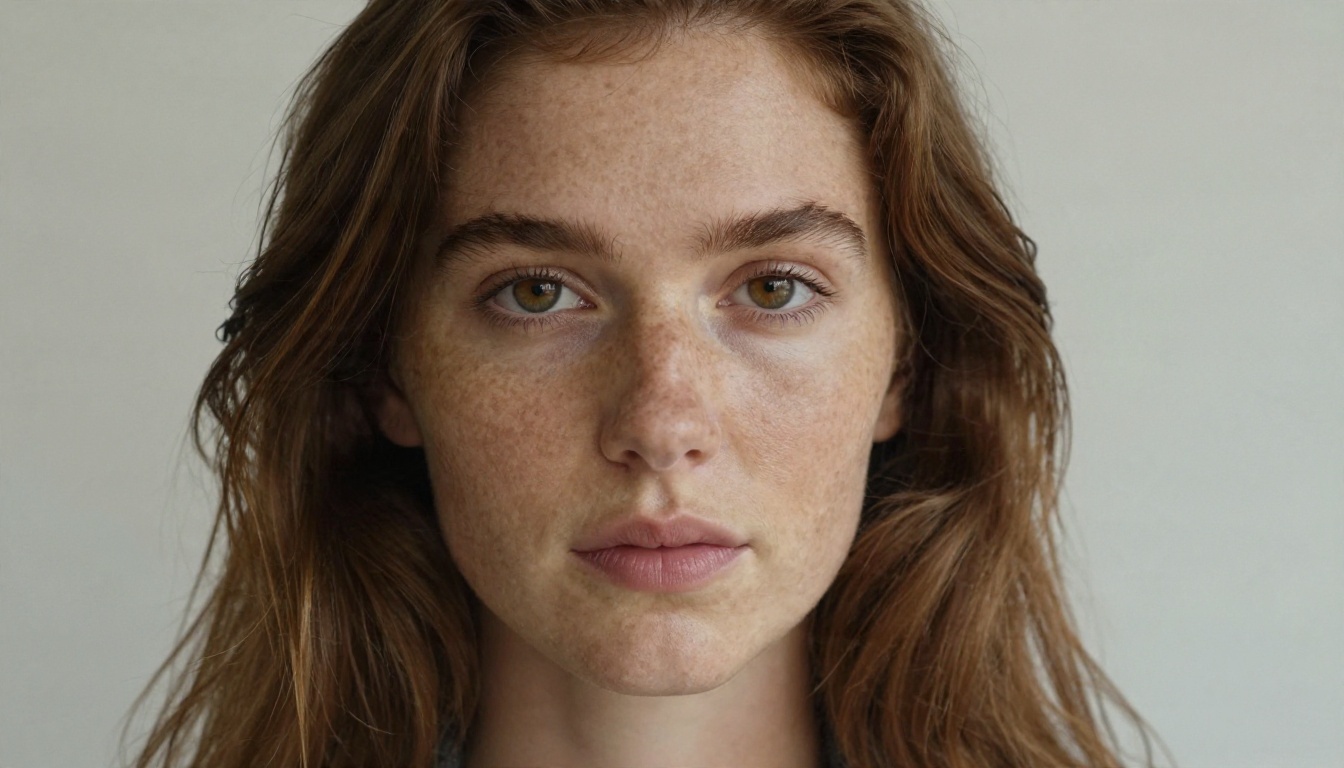
الأمر النصي: "صورة شخصية طبيعية لشابة ذات نمش، ضوء حافة ناعم من الخلف إلى اليمين، ملء لطيف من اليسار، مسام بشرة واقعية، لمعات الضوء في العينين، عدسة 85 ملم عند f/1.8، حبيبات فيلم خفيفة."
لا تصف وجهًا جديدًا. صِف الضوء والعدسة، وسيبقى الوجه حيث وضعه المصدر.
استعادة الصور
الأفضل عند 0.3 إلى 0.45.
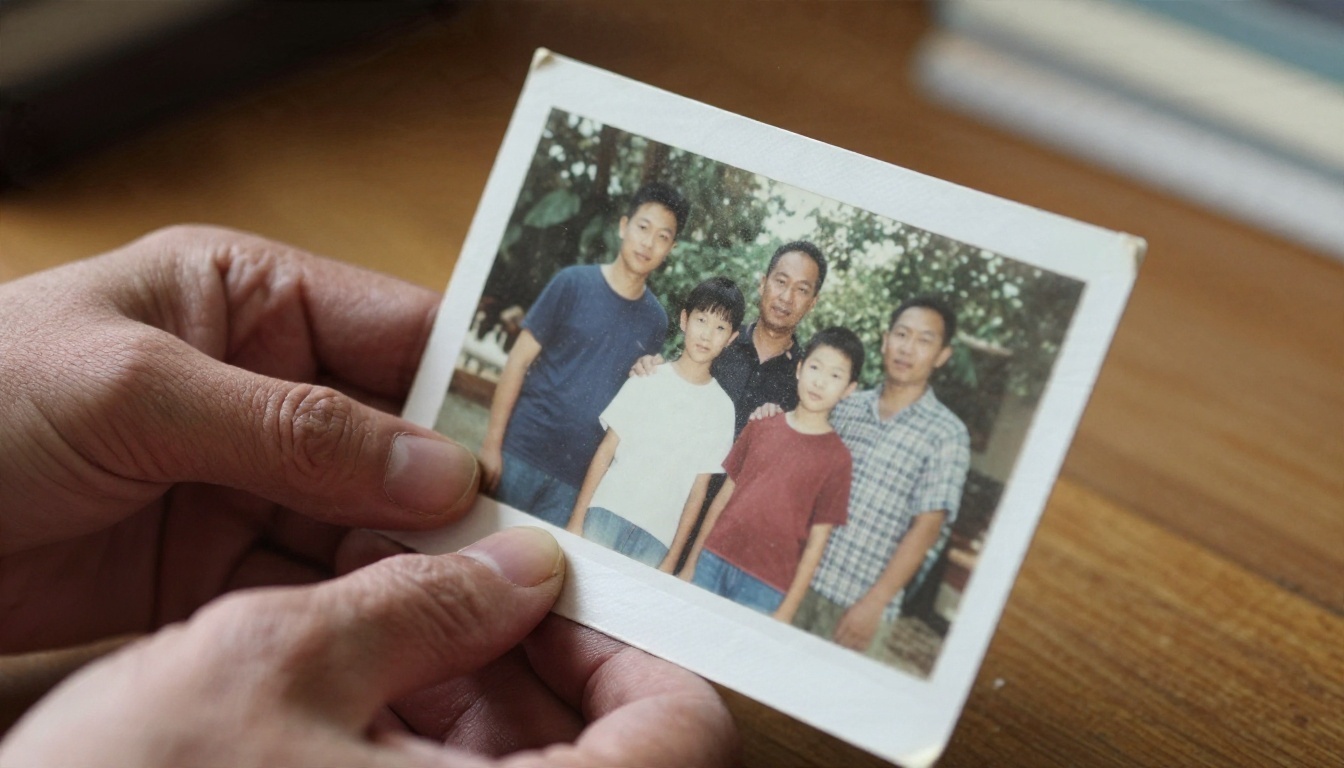
الأمر النصي: "صورة عائلية مُستعادة، ألوان بشرة طبيعية، ورق نظيف دون ثنيات، تباين متوازن، تفاصيل دقيقة في الملابس والوجوه، إضاءة استوديو ناعمة، صورة شخصية قديمة أصيلة."
امسح المطبوعة القديمة بدقة عالية أولًا. قد يختلق النموذج التفاصيل، لكنه يعمل أفضل بكثير حين يرى بعضها.
الأوامر النصية السلبية
حيث تتيح الأداة حقل أمر نصي سلبي، استخدمه لعيوب محددة مثل "أصابع إضافية، ضبابية، علامة مائية". يذكر عدة مختبرين أن السلبيات تفيد أكثر عند القوى المتوسطة، وتفعل القليل عند القوى العالية جدًا، لأن المصدر بالكاد يوجّه المخرج أصلًا. وتتجاهل نماذج Turbo السلبيات غالبًا عندما يكون التوجيه عند 0.
أخطاء شائعة
تأتي معظم التشغيلات الفاشلة من القائمة القصيرة نفسها.
- قوة عالية أكثر من اللازم للهدف. إذا كنت تريد إضاءة أفضل فقط، فالرقم 0.7 لم يكن الخيار الصحيح أبدًا.
- الأمر النصي يكرر المصدر. كتابة "امرأة تقف بجوار نافذة" عندما تُظهر الصورة ذلك تمامًا تهدر الرموز. صِف الضوء والملمس والمزاج.
- نسبة عرض إلى ارتفاع خاطئة. صورة شخصية مفروضة على مربع ستُمدّ أو تُقصّ. طابق حجم الإخراج مع المصدر.
- مصدر صغير ومضغوط. صورة مصغرة مضغوطة بعرض 400 بكسل تمنح النموذج القليل جدًا ليتمسك به.
- تغيير كل شيء بين التشغيلات. ثبّت البذرة، وغيّر إعدادًا واحدًا.
- مطاردة النصوص. نماذج Turbo جيدة في الكلمات القصيرة لكنها غير موثوقة مع السلاسل الطويلة. أضف الحروف الفعلية لاحقًا في تطبيق تصميم.
💡 حل سريع للانحراف: خفّض القوة بمقدار 0.1، واحتفظ بالبذرة، واختصر الأمر النصي إلى النصف. في تسع حالات من عشر يعيد ذلك الموضوع.
الاستخدام المجاني عبر الإنترنت
لديك ثلاثة طرق عملية لتجربة Z Image من الصورة إلى الصورة دون دفع.
| الطريقة | التكلفة | الجهد | التحكم |
|---|
| تثبيت محلي بواجهة قائمة على العقد | مجاني بعد الأجهزة | مرتفع | كامل: القوة والخطوات والبذرة والأقنعة |
| العروض التجريبية المستضافة والملاعب | مجاني بحدود أو بنقاط | منخفض | متوسط |
| نماذج التحرير عبر المتصفح على PicassoIA | مجاني للتجربة عبر الإنترنت | الأدنى | قائم على الأمر النصي |
التثبيتات المحلية تعمل جيدًا إذا كنت تملك بطاقة رسومات حديثة بذاكرة كافية. تعمل الإصدارات المضغوطة (المكمّاة) من النموذج على بطاقات أصغر، وعدد الخطوات المنخفض في Turbo يُبقي كل صورة سريعة. الثمن الذي تدفعه هو وقت الإعداد.
الملاعب المستضافة من مزودي النماذج تعرض القوة عادةً كشريط منزلق، وتمنحك بضعة توليدات مجانية قبل أن تطلب النقاط. وهي مناسبة لاختبار الإعدادات قبل أن تلتزم.
نماذج التحرير عبر المتصفح على PicassoIA تتجاوز الإعداد تمامًا. ترفع صورة، وتكتب ما تريد تغييره، وتحصل على النتيجة خلال ثوانٍ. لا تعرض شريط قوة، لذلك تتحكم في مقدار التغيير من خلال صياغة أمرك النصي، وهذا هو القسم الذي يلي.
كيف تحصل على نتائج مشابهة على PicassoIA
نسخة الصورة إلى الصورة من Z Image غير متاحة على PicassoIA حتى الآن. للحصول على نتائج مشابهة اليوم، استخدم P Image Edit. يأخذ صورتك كأول صورة إدخال، ويطبّق تعليمات نصية، ويعيد التعديل خلال أقل من ثانية.
خطوة بخطوة مع P Image Edit
- افتح صفحة P Image Edit.
- ارفع صورة المصدر في حقل الصور. إذا أضفت عدة صور، تُعامل الصورة الأولى على أنها الرئيسية.
- اكتب التعديل كتعليمة واضحة، مثلًا: "حافظ على الوضعية والتكوين نفسيهما. غيّر الإضاءة إلى الساعة الذهبية الدافئة، وأضف ملمس بشرة واقعيًا، واترك الوجه دون تغيير."
- اضبط نسبة العرض إلى الارتفاع على مطابقة صورة الإدخال ما لم تكن تريد قصًّا.
- أبقِ Turbo مفعّلًا للتعديلات البسيطة. أوقفه للتغييرات التفصيلية متعددة الخطوات.
- اضغط على توليد، ثم عدّل الصياغة، لا كل شيء دفعة واحدة.
- احفظ بذرة النتيجة التي تعجبك لتتمكن من إعادة إنتاجها.
نصائح للمعاملات
- البذرة: طريقة التثبيت والمقارنة السابقة تنطبق هنا أيضًا.
- مفتاح Turbo: أقرب شيء إلى مفتاح للمفاضلة بين الجودة والسرعة.
- القوة عبر الصياغة: عبارات مثل "بشكل خفيف" و"حافظ على كل شيء آخر متطابقًا" و"غيّر الإضاءة فقط" تعمل كإعداد قوة منخفضة. عبارات مثل "أعد تخيّله كـ" أو "غيّر المشهد كله إلى" تعمل كإعداد عالٍ.
- صور متعددة: أشِر إليها بـ"الصورة 1" و"الصورة 2" في الأمر النصي لمزج موضوع من صورة مع أسلوب صورة أخرى.
هل تحتاج إلى صورة أساس جديدة أولًا؟ ولّد واحدة باستخدام Z Image Turbo، ثم أدخل النتيجة إلى نموذج التحرير.
نماذج أخرى تستحق التجربة
إذا كان مصدرك رسمًا أوليًا خشنًا أو عرض منتج، فإن Seedream 4.5 يُعد خيارًا قويًا لنتيجة نهائية بدقة أعلى. أما لتنقيح الصور الشخصية السريع والتغييرات الخفيفة في الإضاءة، فإن Nano Banana بسيط في توجيهه بالأوامر النصية.
جرّب صورتك الخاصة اليوم
اختر صورة تملكها بالفعل: رسمًا أوليًا، أو لقطة منتج مسطحة، أو مطبوعة قديمة. شغّلها بثلاث قوى مختلفة إذا كانت لديك أداة تعرض الشريط، أو بثلاث صياغات مختلفة للأمر النصي إذا لم تكن لديك. ثبّت البذرة، وقارن النتائج جنبًا إلى جنب، واحتفظ بالنتيجة التي تشبه أصلك في أفضل حالاته.
يمكنك توليد صورة أساس باستخدام Z Image Turbo، ثم تحسينها عبر P Image Edit أو Nano Banana أو Seedream 4.5 مباشرة في متصفحك على PicassoIA. ابدأ بصورة واحدة، وغيّر إعدادًا واحدًا، وشاهد إلى أي مدى يمكن لتعديل صغير أن يأخذك.


