Vous avez une photo qui vous plaît, mais la lumière est plate, les couleurs sont ternes ou l’ensemble n’est qu’une esquisse grossière. Vous ne voulez pas une image toute neuve. Vous voulez cette image, mais mieux. C’est exactement le rôle de Z Image image to image : vous fournissez au modèle une image de départ, ajoutez un prompt court, et il repeint la scène en conservant la mise en page que vous lui avez donnée. Le piège, c’est que les résultats dépendent fortement de quelques réglages, et la plupart des gens les laissent par défaut et se demandent pourquoi le visage a changé ou pourquoi rien n’a changé du tout.
Cet article passe en revue les réglages qui comptent, vous donne des prompts à copier, explique quoi faire quand le résultat dérive, et indique où travailler gratuitement en ligne. Une remarque honnête d’entrée de jeu : le modèle Z Image Turbo sur PicassoIA est un modèle de texte vers image. Pour l’édition de photo vers photo sur la plateforme, je vous oriente donc vers des modèles qui acceptent une image en entrée, dont la démarche est détaillée plus bas.
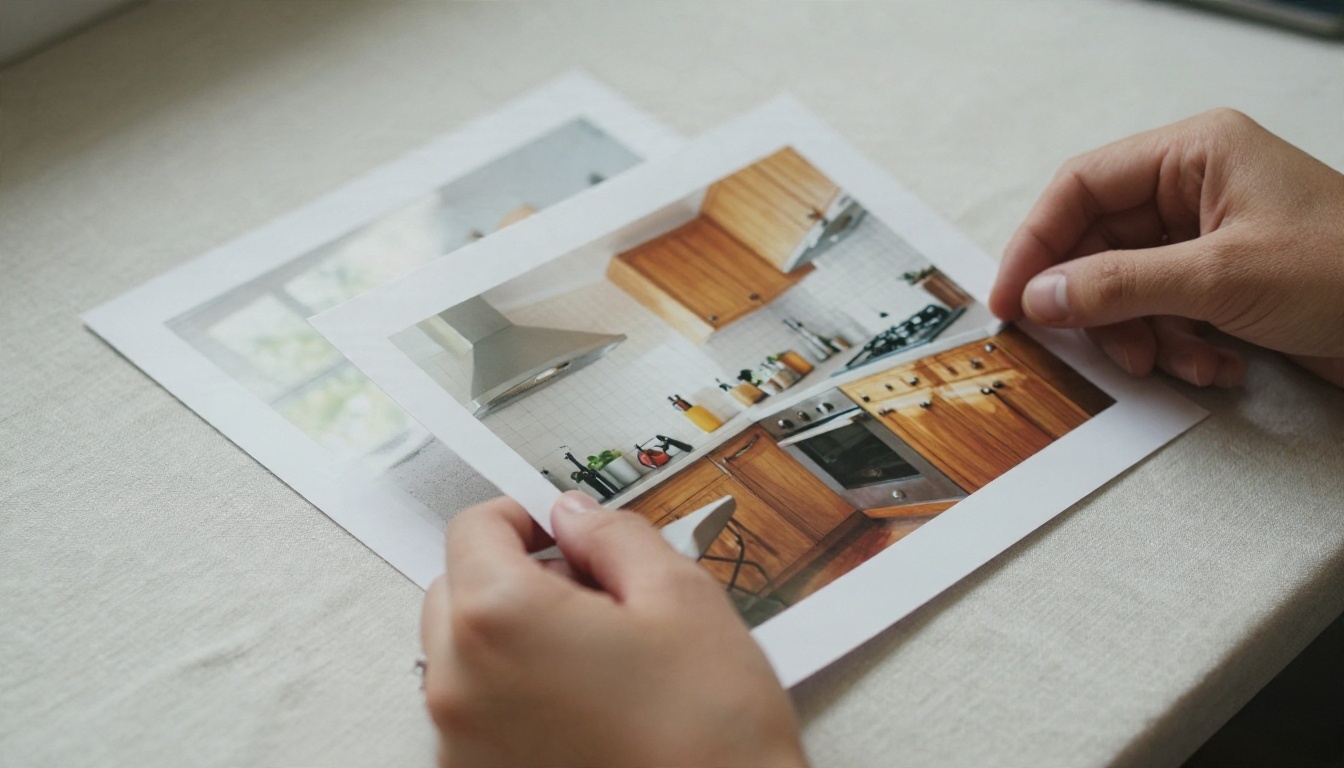
Ce que fait Z Image image to image
Z Image est une famille de modèles d’image de 6 milliards de paramètres conçue pour la rapidité. La version Turbo produit une image nette en environ huit étapes d’inférence, ce qui explique sa popularité pour les brouillons rapides et pour les cartes graphiques modestes. Le mode image to image reprend le même moteur et ajoute une image de départ à l’entrée.
Texte vers image ou image vers image
En texte vers image, le modèle part d’un bruit pur et votre prompt décide de tout. En image vers image, le modèle part de votre photo, auquel il ajoute une quantité contrôlée de bruit, puis il retire ce bruit en suivant votre prompt. Plus il ajoute de bruit, moins votre original survit. Cette seule idée explique presque tous les réglages ci-dessous.
| Mode | Point de départ | Idéal pour |
|---|
| Texte vers image | Bruit pur | Scènes entièrement nouvelles |
| Image vers image | Votre photo plus un bruit partiel | Restyler, affiner, réparer |
| Inpainting | Votre photo avec une zone masquée | Corriger un objet ou une zone |
Où il se situe aujourd’hui sur PicassoIA
Z Image Turbo sur PicassoIA accepte un prompt, une largeur, une hauteur, une seed, des steps et un format de sortie. Il n’accepte ni image source ni valeur de strength. La variante image to image de Z Image n’est pas encore disponible sur PicassoIA. Ce que vous pouvez faire, c’est générer une bonne image de base avec Z Image Turbo, puis l’affiner ou la restyler avec un modèle d’édition. Je présente ce flux de travail dans la section PicassoIA plus bas.
💡 Règle rapide : si un outil affiche un curseur de strength ou de denoise et une zone d’import d’image, il fait de l’image to image. S’il n’affiche qu’une zone de prompt, il fait du texte vers image.
La strength est le réglage qui compte
La strength (certains outils l’appellent denoise) définit à quel point le résultat peut s’éloigner de votre source. Elle va en général de 0 à 1. À 0, vous retrouvez votre photo. À 1, la source est presque ignorée. Les notes publiées par la communauté et les exemples d’API pour Z Image Turbo se situent dans une fourchette similaire : des valeurs basses, autour de 0,2 à 0,4, pour l’affinage, et des valeurs proches de 0,6 ou plus pour une réinterprétation poussée. Les auteurs du modèle ne donnent aucun chiffre officiel, donc considérez tout ce qui suit comme un point de départ, et testez avec une seed fixe.
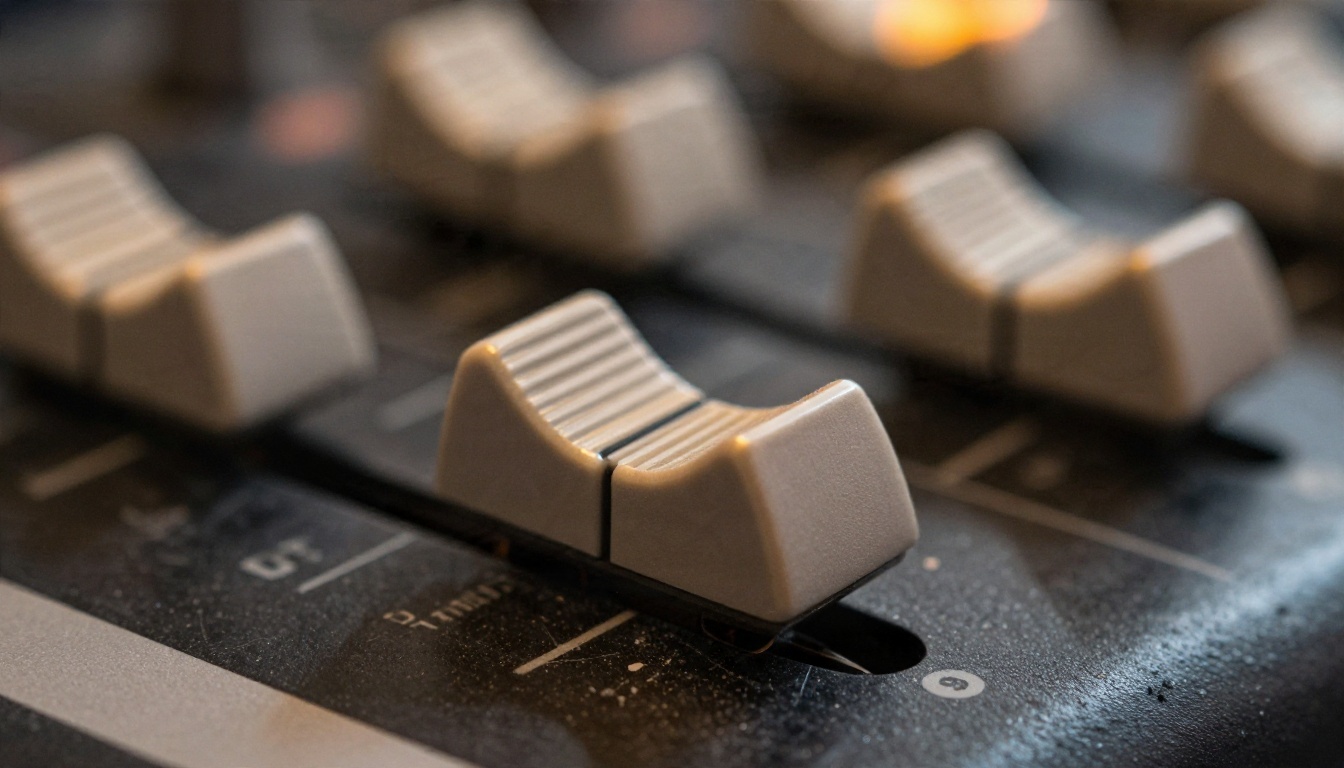
Strength faible : 0,2 à 0,4
C’est la zone du polissage. La composition, la pose, les visages et la plupart des couleurs survivent. Le modèle affine surtout la texture, nettoie le bruit et ajuste légèrement la lumière. Utilisez-la quand l’image est déjà bonne et que vous voulez qu’elle paraisse plus aboutie.
- Idéal pour : la retouche de portrait, les photos de produits, le nettoyage de photos, des visages cohérents sur une série.
- Style de prompt : court, qui décrit la qualité et la lumière, sans ajouter de nouveaux objets.
- Risque : si la source est floue, une valeur très basse conservera le flou.
Strength moyenne : 0,4 à 0,6
La plage équilibrée. La mise en page tient, mais le modèle est libre de modifier les matériaux, le moment de la journée, la couleur des vêtements ou les détails de l’arrière-plan. De nombreuses conversions de croquis en photo donnent leur meilleur résultat ici.
- Idéal pour : restyler une pièce, changer la saison ou la météo, transformer un rendu grossier en photo crédible.
- Style de prompt : décrivez la scène en détail, car le modèle tient désormais davantage compte des mots.
- Risque : les petits détails, comme les mains, les textes et les bijoux, commencent à bouger.
Strength élevée : 0,6 et plus
La source devient une simple suggestion. Les couleurs, les grandes formes et la répartition générale des zones claires et sombres restent, presque rien d’autre. Les prompts prennent le dessus, et les descriptions d’environnement peuvent l’emporter sur l’anatomie d’une personne.
- Idéal pour : utiliser une photo comme esquisse de composition pour une image très différente.
- Style de prompt : riche et précis.
- Risque : perte d’identité. Un visage à 0,7 est rarement celui de départ.
| Strength | Ce qui survit | Ce qui change | Usage typique |
|---|
| 0,1 à 0,2 | Presque tout | Grain fin, légers décalages de tons | Nettoyage |
| 0,3 à 0,4 | Visage, pose, mise en page, palette | Texture, lumière | Retouche |
| 0,5 à 0,6 | Mise en page, palette approximative | Matériaux, moment de la journée | Restylage |
| 0,7 à 0,9 | Seules les grandes formes | Presque tout | Réinterprétation |
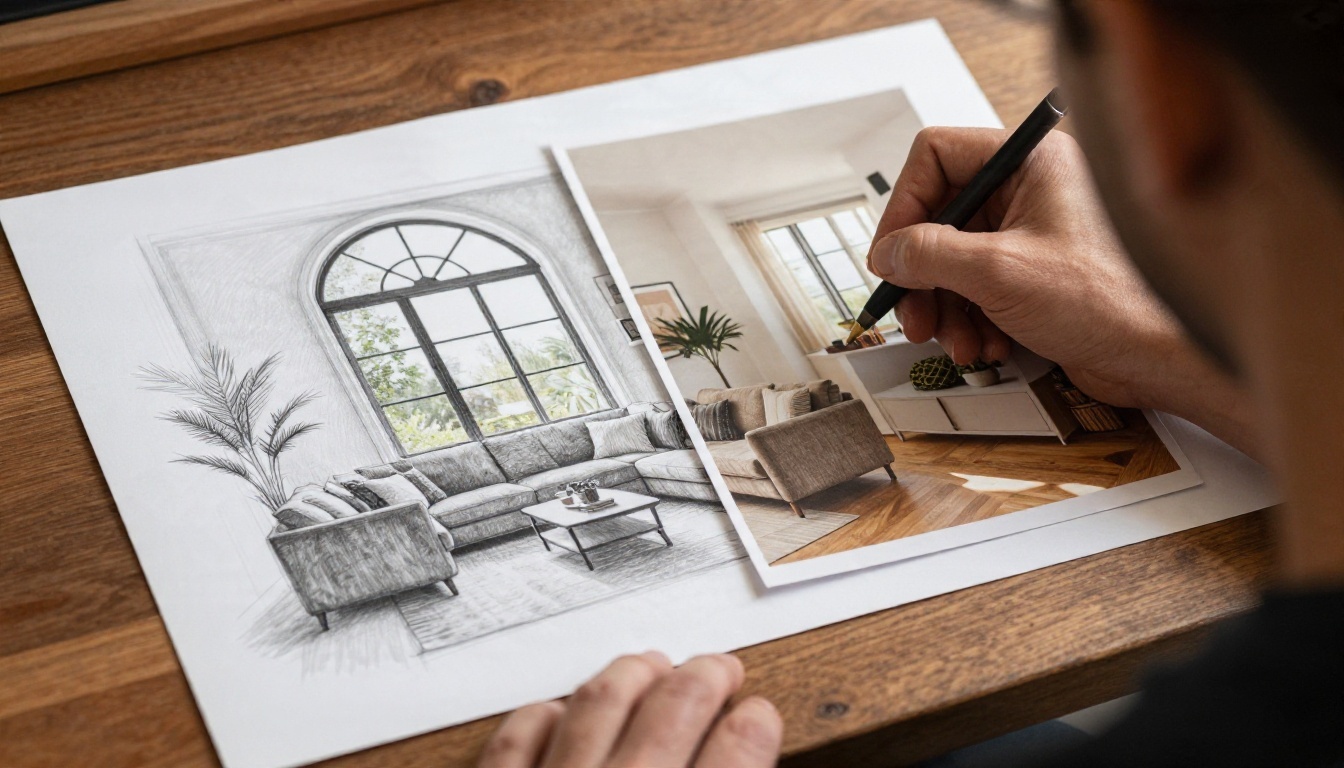
Steps, guidance et seed
La strength attire toute l’attention, mais trois réglages plus discrets déterminent si vos résultats sont reproductibles.
Steps
Les modèles Turbo sont distillés pour fonctionner en très peu d’étapes. Sur la version texte vers image disponible sur PicassoIA, la valeur par défaut est 8, et c’est celle qu’il faut laisser telle quelle. En image vers image, un outil multiplie généralement les steps par la strength : avec une strength de 0,3 et 8 steps, le modèle n’effectue peut-être que deux ou trois passes de débruitage réelles. Si un résultat à faible strength paraît sous-cuit, augmentez légèrement les steps (9 à 12) avant de toucher à autre chose. Aller bien au-delà fait perdre du temps sur un modèle conçu pour la rapidité.
Guidance scale
Les versions Turbo sont entraînées pour fonctionner avec un guidance scale (CFG) à 0 (ou à 1 dans les outils qui utilisent un champ CFG). L’augmenter brûle les couleurs et donne un aspect plastique. Si votre outil propose ce curseur, laissez-le à la valeur recommandée et utilisez plutôt le prompt pour contrôler le résultat.
Rigueur sur la seed
La seed fixe le motif du bruit aléatoire. Quand vous comparez des strengths, verrouillez la seed et ne modifiez qu’une valeur à la fois. Si vous changez en même temps la strength, le prompt et la seed, vous ne saurez pas ce qui a provoqué la différence.
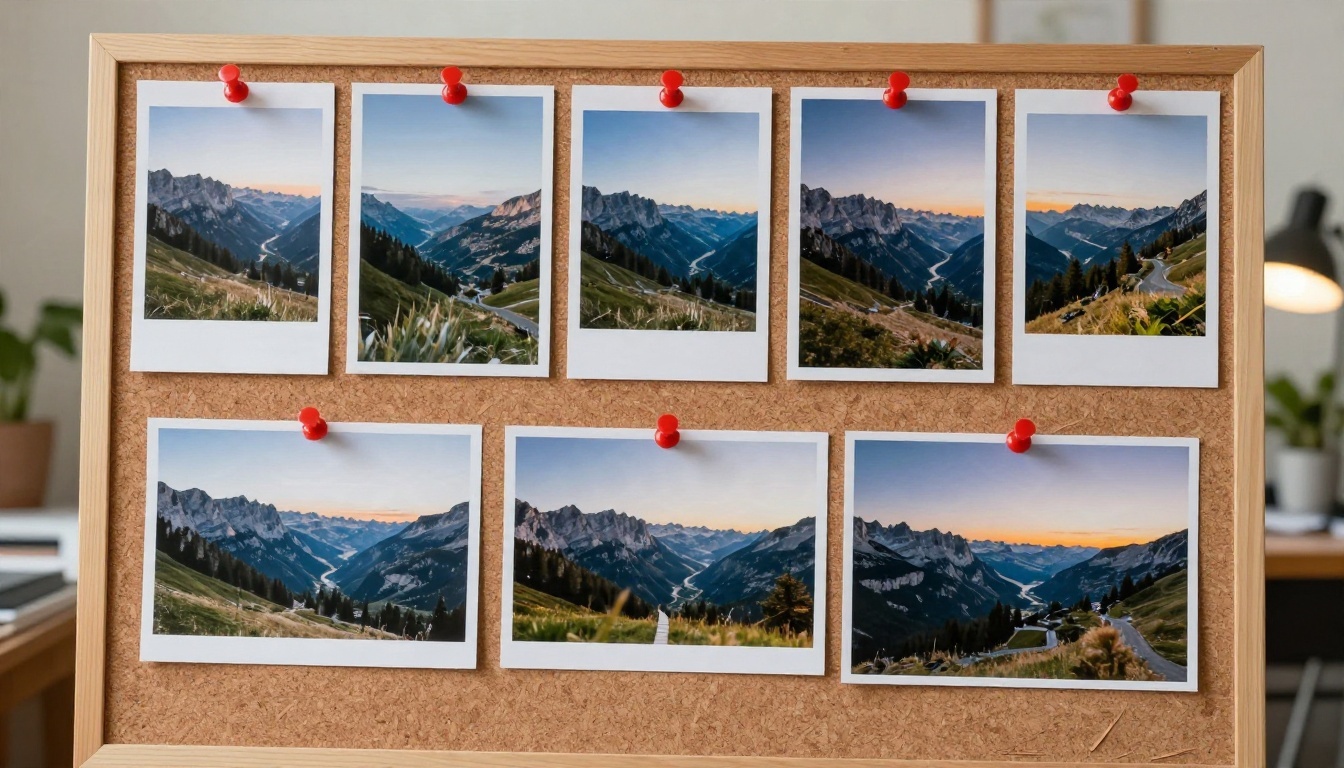
Voici une routine de test simple, qui prend environ cinq minutes :
- Choisissez une image source et un prompt.
- Verrouillez la seed.
- Lancez des strengths de 0,25, 0,4, 0,55 et 0,7.
- Placez les quatre résultats côte à côte et notez à partir de quel moment votre sujet commence à dériver.
- Retenez la strength la plus élevée qui conserve ce qui vous importe, puis variez la seed pour obtenir des options.
Des prompts qui fonctionnent
En image vers image, la source porte déjà la composition. Votre prompt doit décrire l’apparence et l’ambiance que vous voulez pour le résultat final, sans répéter ce qui est déjà visible. Une formule fiable :
[Sujet conservé tel quel] + [lumière et moment de la journée] + [matériaux et mots de texture] + [caméra et objectif] + [rendu film ou couleur]
Croquis vers photo
Idéal avec une strength de 0,5 à 0,6.
Prompt : « Photographie réaliste d’un salon lumineux avec un canapé en lin, une fenêtre cintrée et un plancher en chêne, douce lumière d’après-midi venant de la gauche, grain du bois et tissage du tissu bien visibles, objectif 35 mm, couleurs naturelles, léger grain de film. »
Nommez les matériaux. Un croquis n’a pas de textures, donc le modèle a besoin de mots pour le lin, le chêne, le plâtre et le laiton.
Restylage de produit
Idéal entre 0,35 et 0,5.
Prompt : « Flacon de soin en verre ambré posé sur une tablette de salle de bain en marbre, brins d’eucalyptus, douce lumière matinale par la fenêtre, reflets nets sur le verre, faible profondeur de champ, objectif 70 mm, photographie éditoriale épurée. »
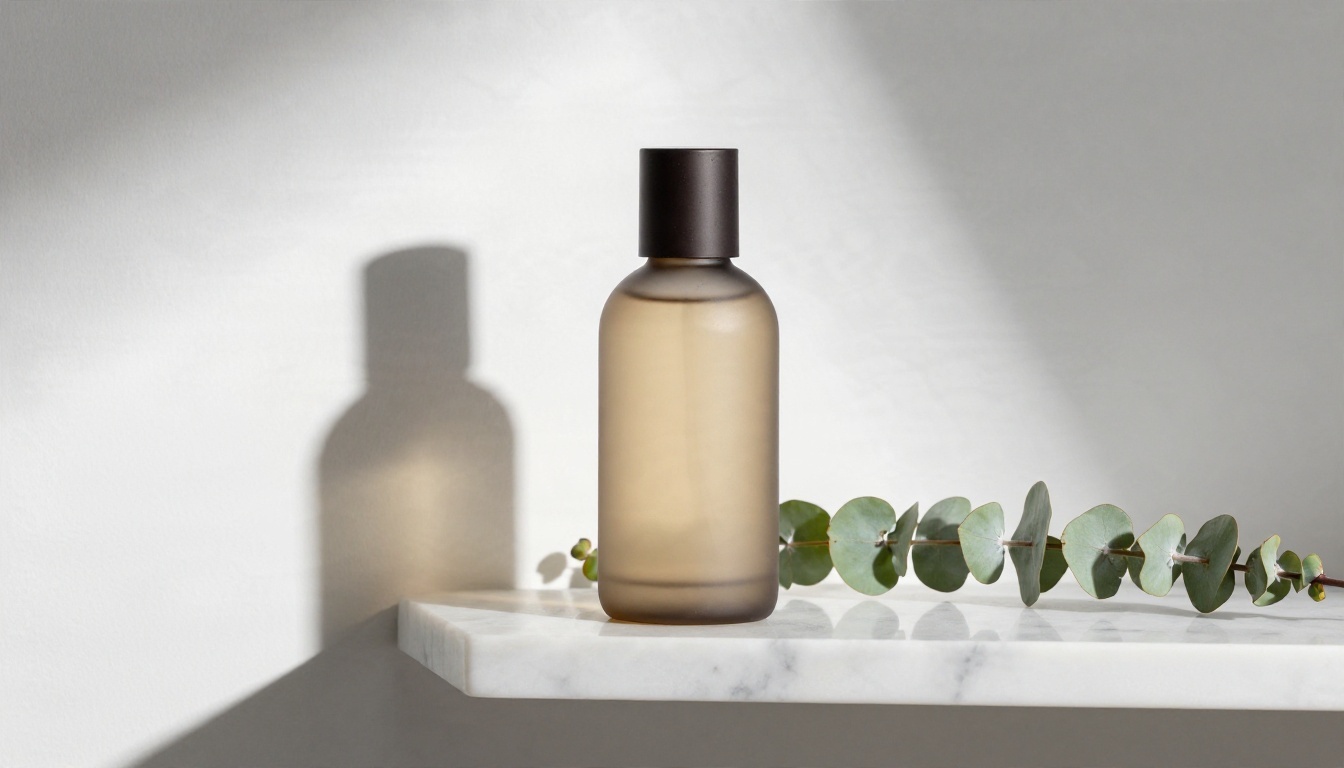
Conservez la forme du produit présente dans la source. À des strengths plus élevées, les logos et les étiquettes se déforment en premier.
Cohérence du portrait
Idéal entre 0,25 et 0,35.
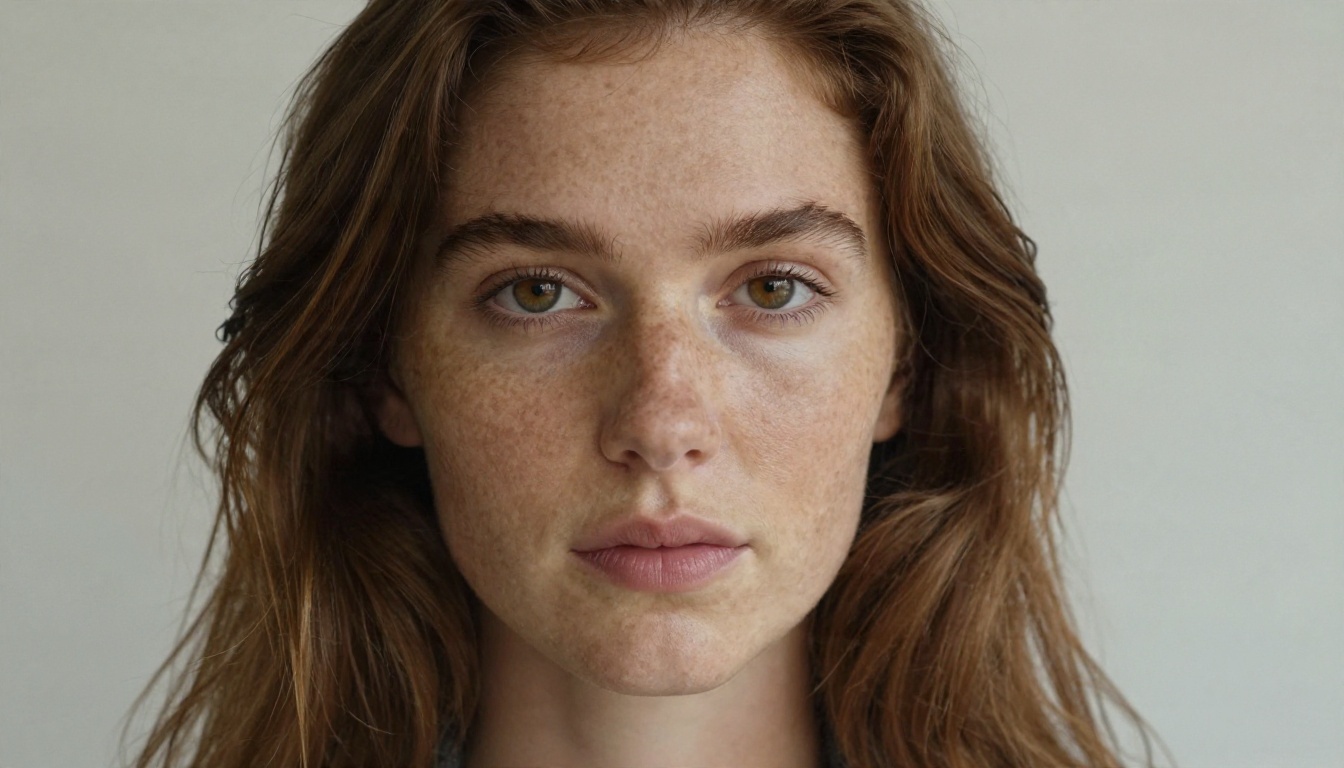
Prompt : « Portrait naturel d’une jeune femme aux taches de rousseur, lumière de contre-jour douce venant de l’arrière droit, remplissage léger par la gauche, pores de peau réalistes, reflets de lumière dans les yeux, objectif 85 mm à f/1,8, léger grain de film. »
Ne décrivez pas un nouveau visage. Décrivez la lumière et l’objectif, et le visage reste là où la source l’a placé.
Restauration de photo
Idéal entre 0,3 et 0,45.
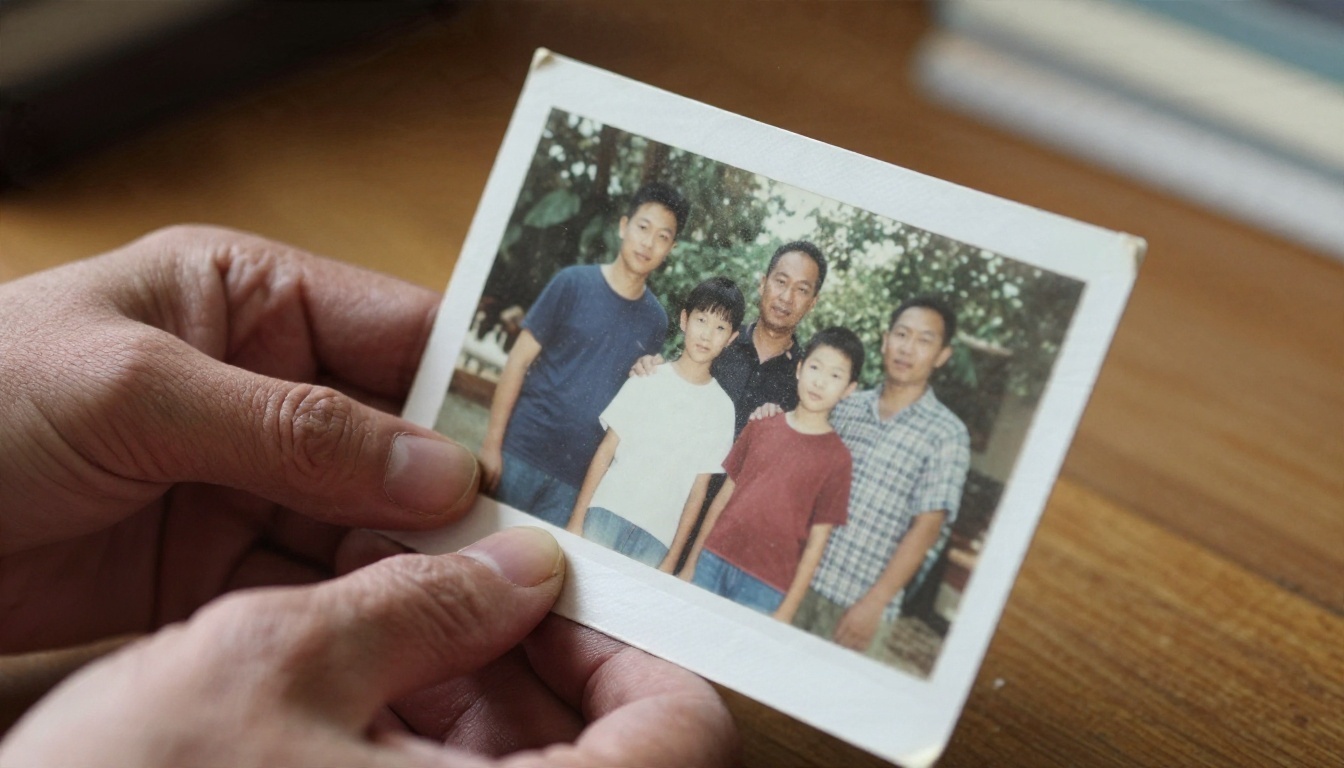
Prompt : « Photographie de famille restaurée, teintes de peau naturelles, papier propre sans pli, contraste équilibré, détails fins dans les vêtements et les visages, éclairage de studio doux, portrait vintage authentique. »
Commencez par numériser l’ancien tirage en haute résolution. Le modèle peut inventer des détails, mais il fonctionne bien mieux lorsqu’il peut en voir.
Prompts négatifs
Lorsqu’un outil propose un champ de prompt négatif, utilisez-le pour des défauts précis, comme « doigts en trop, flou, filigrane ». Plusieurs testeurs signalent que les négatifs aident surtout aux strengths modérées et servent peu aux valeurs très élevées, car la source guide à peine le résultat à ce stade. Les modèles Turbo, en particulier, ignorent souvent les négatifs lorsque le guidance est à 0.
Erreurs courantes
La plupart des essais ratés proviennent de la même courte liste.
- Strength trop élevée pour l’objectif. Si vous vouliez seulement une meilleure lumière, 0,7 n’était jamais le bon chiffre.
- Le prompt répète la source. Écrire « une femme debout près d’une fenêtre » quand la photo montre exactement cela gaspille des tokens. Décrivez la lumière, la texture et l’ambiance.
- Mauvais format. Une photo en portrait forcée dans un carré sera étirée ou recadrée. Alignez la taille de sortie sur celle de la source.
- Source minuscule et compressée. Une miniature de 400 pixels très compressée ne donne presque rien au modèle pour s’appuyer.
- Tout changer entre deux essais. Verrouillez la seed, modifiez un seul réglage.
- Vouloir du texte à tout prix. Les modèles Turbo se débrouillent bien avec des mots courts, mais restent peu fiables avec de longues chaînes. Ajoutez le vrai lettrage ensuite, dans une application de mise en page.
💡 Correction rapide en cas de dérive : baissez la strength de 0,1, gardez la seed et raccourcissez le prompt de moitié. Neuf fois sur dix, cela rétablit le sujet.
Utilisation gratuite en ligne
Vous disposez de trois moyens concrets d’essayer Z Image image to image sans payer.
| Solution | Coût | Effort | Contrôle |
|---|
| Installation locale avec une interface en nœuds | Gratuit une fois le matériel acquis | Élevé | Complet : strength, steps, seed, masques |
| Démos et playgrounds hébergés | Gratuit avec des limites ou des crédits | Faible | Moyen |
| Modèles d’édition en ligne sur PicassoIA | Gratuit à essayer en ligne | Très faible | Basé sur le prompt |
Les installations locales fonctionnent bien si vous disposez d’une carte graphique récente avec assez de mémoire. Les versions compressées (quantifiées) du modèle tournent sur des cartes plus modestes, et le faible nombre de steps de Turbo garde chaque image rapide. Le compromis, c’est le temps de configuration.
Les playgrounds hébergés proposés par les plateformes qui accueillent les modèles affichent en général la strength sous forme de curseur et vous offrent quelques générations gratuites avant de demander des crédits. Ils sont pratiques pour tester les réglages avant de vous engager.
Les modèles d’édition en ligne sur PicassoIA évitent toute configuration. Vous importez une image, vous décrivez ce qu’il faut changer, et vous obtenez le résultat en quelques secondes. Ils n’exposent pas de curseur de strength, donc vous contrôlez l’ampleur des changements par la formulation de votre prompt, ce qui fait l’objet de la section suivante.
Obtenir des résultats similaires sur PicassoIA
La variante image to image de Z Image n’est pas encore disponible sur PicassoIA. Pour obtenir des résultats similaires aujourd’hui, utilisez P Image Edit. Il prend votre photo comme première image d’entrée, applique une instruction textuelle et renvoie la modification en moins d’une seconde.
Étape par étape avec P Image Edit
- Ouvrez la page P Image Edit.
- Importez votre photo source dans le champ des images. Si vous en ajoutez plusieurs, la première image est traitée comme l’image principale.
- Rédigez la modification sous forme d’instruction claire, par exemple : « Gardez la même pose et la même composition. Changez l’éclairage pour une lumière dorée et chaude de fin de journée, ajoutez une texture de peau réaliste, gardez le visage inchangé. »
- Réglez le format sur match input image sauf si vous voulez un recadrage.
- Laissez Turbo activé pour les modifications simples. Désactivez-le pour les changements détaillés et en plusieurs étapes.
- Lancez la génération, puis ajustez la formulation, pas tout à la fois.
- Notez la seed d’un résultat qui vous plaît pour pouvoir le reproduire.
Conseils sur les paramètres
- Seed : la méthode de verrouillage et de comparaison vue plus haut fonctionne aussi ici.
- Bouton Turbo : l’équivalent le plus proche d’un réglage entre qualité et vitesse.
- Strength par la formulation : des expressions comme « subtil », « gardez tout le reste identique » ou « changez seulement la lumière » agissent comme une strength basse. Des expressions comme « réinterprétez comme » ou « changez toute la scène en » agissent comme une strength élevée.
- Plusieurs images : désignez-les par « image 1 » et « image 2 » dans le prompt pour mélanger le sujet de l’une avec le style de l’autre.
Besoin d’abord d’une nouvelle image de base ? Générez-la avec Z Image Turbo, puis transmettez le résultat au modèle d’édition.
Autres modèles à essayer
| Modèle | Pourquoi l’essayer |
|---|
| P Image Edit | Les modifications les plus rapides, générations illimitées, entrée multi-images |
| Nano Banana | Modifiez une photo existante en décrivant le changement, mélange de plusieurs images |
| Seedream 4.5 | Image vers image avec 1 à 14 références et une sortie en 2K ou 4K |
| P Image Edit LoRA | Modifications stylisées avec prise en charge des LoRA |
Si votre source est un croquis grossier ou un rendu de produit, Seedream 4.5 est souvent un bon choix pour un rendu final en plus haute résolution. Pour des retouches rapides de portrait et de petits changements de lumière, Nano Banana est simple à utiliser avec un prompt.
Essayez votre propre photo dès aujourd’hui
Choisissez une image que vous possédez déjà : un croquis, une photo de produit plate, un ancien tirage. Lancez-la avec trois strengths différentes si vous disposez d’un outil qui expose le curseur, ou avec trois formulations de prompt différentes si ce n’est pas le cas. Verrouillez la seed, comparez les résultats côte à côte, et gardez celui qui ressemble à votre original dans son meilleur jour.
Vous pouvez générer une image de base avec Z Image Turbo, puis l’affiner avec P Image Edit, Nano Banana ou Seedream 4.5 directement dans votre navigateur sur PicassoIA. Commencez par une image, ne changez qu’un réglage, et voyez jusqu’où un petit ajustement peut vous mener.


