आपके पास एक ऐसी फ़ोटो है जो आपको पसंद है, पर रोशनी फीकी है, रंग धुंधले हैं, या पूरी तस्वीर बस एक कच्चा स्केच है। आपको कोई नई तस्वीर नहीं चाहिए। आपको वही तस्वीर चाहिए, बस बेहतर बनी हुई। यही काम Z Image image to image करता है: आप मॉडल को एक शुरुआती इमेज देते हैं, एक छोटा प्रॉम्प्ट जोड़ते हैं, और वह उस लेआउट को बनाए रखते हुए दृश्य को फिर से रंग देता है। मुश्किल यह है कि नतीजे कुछ ही सेटिंग्स पर बहुत निर्भर करते हैं, और ज़्यादातर लोग इन्हें डिफ़ॉल्ट पर छोड़ देते हैं और फिर सोचते हैं कि चेहरा क्यों बदल गया या कुछ बदला ही क्यों नहीं।
यह लेख उन सेटिंग्स को समझाता है जो मायने रखती हैं, ऐसे प्रॉम्प्ट देता है जिन्हें आप कॉपी कर सकें, बताता है कि आउटपुट बहक जाए तो क्या करना है, और दिखाता है कि मुफ़्त में ऑनलाइन कहाँ काम किया जा सकता है। शुरू में एक साफ़ बात: PicassoIA पर Z Image Turbo मॉडल एक टेक्स्ट-टू-इमेज मॉडल है, इसलिए प्लेटफ़ॉर्म पर फ़ोटो-टू-फ़ोटो एडिटिंग के लिए मैं उन मॉडलों की ओर इशारा करूँगा जो इनपुट इमेज स्वीकार करते हैं, जिनका विवरण आगे दिया गया है।
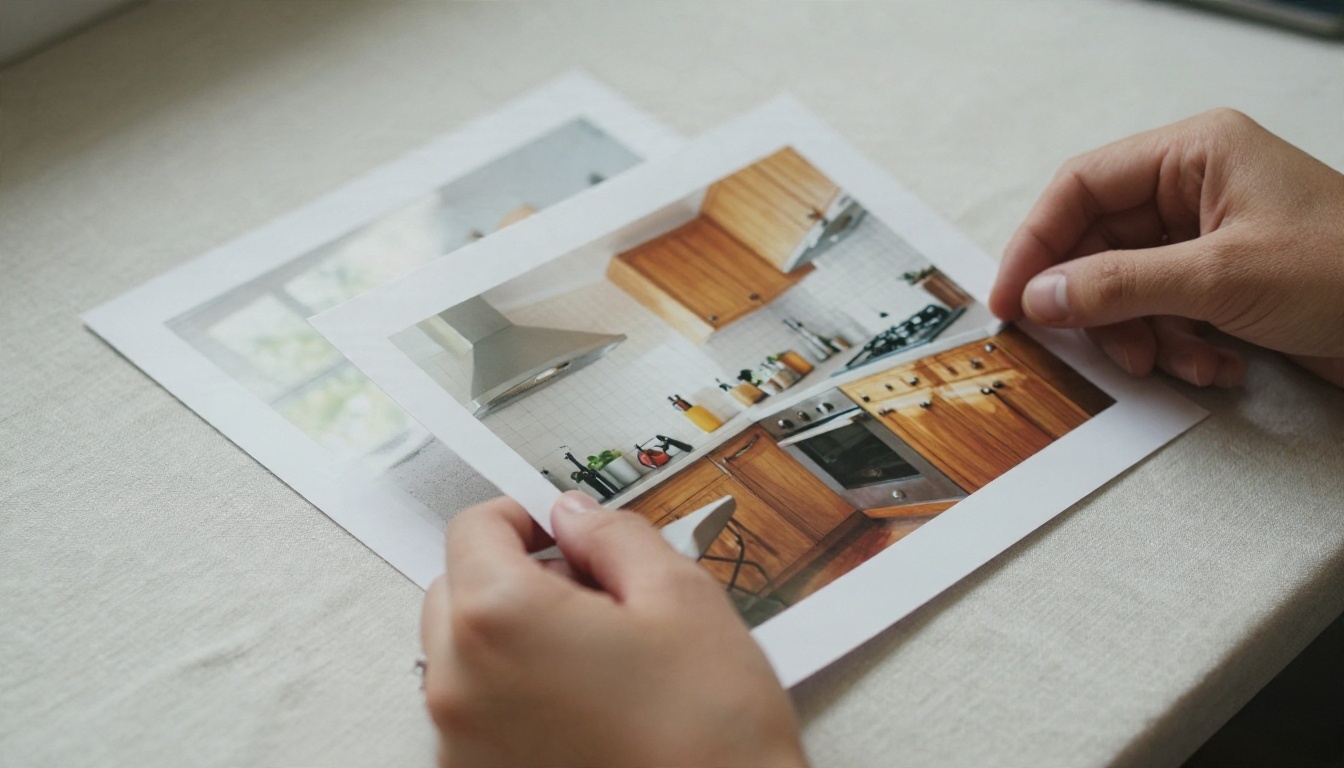
Z Image Image to Image क्या करता है
Z Image 6 बिलियन पैरामीटर वाली इमेज मॉडल फ़ैमिली है, जो स्पीड के लिए बनाई गई है। Turbo वर्ज़न लगभग आठ इनफ़रेंस स्टेप में एक तीखी तस्वीर बना देता है, इसीलिए यह तेज़ ड्राफ़्ट के लिए और साधारण ग्राफ़िक्स कार्ड पर चलाने के लिए लोकप्रिय हुआ। Image to image मोड उसी इंजन को लेता है और इनपुट में एक शुरुआती तस्वीर जोड़ देता है।
टेक्स्ट-टू-इमेज बनाम इमेज-टू-इमेज
टेक्स्ट-टू-इमेज में मॉडल शुद्ध नॉइज़ से शुरू करता है और आपका प्रॉम्प्ट ही सब कुछ तय करता है। इमेज-टू-इमेज में मॉडल आपकी फ़ोटो से शुरू करता है, जिस पर नियंत्रित मात्रा में नॉइज़ जोड़ा जाता है, और फिर आपके प्रॉम्प्ट के निर्देश पर उस नॉइज़ को हटाता है। जितना ज़्यादा नॉइज़ जोड़ा जाएगा, मूल तस्वीर का उतना कम हिस्सा बचेगा। यही एक विचार नीचे की लगभग हर सेटिंग को समझा देता है।
| मोड | शुरुआती बिंदु | किसके लिए सबसे अच्छा |
|---|
| टेक्स्ट-टू-इमेज | शुद्ध नॉइज़ | बिल्कुल नए दृश्य |
| इमेज-टू-इमेज | आपकी फ़ोटो और आंशिक नॉइज़ | रीस्टाइलिंग, रिफ़ाइनिंग, मरम्मत |
| इनपेंटिंग | मास्क वाले हिस्से के साथ आपकी फ़ोटो | किसी एक ऑब्जेक्ट या हिस्से को ठीक करना |
PicassoIA पर आज यह कहाँ फ़िट होता है
PicassoIA पर Z Image Turbo प्रॉम्प्ट, वाइड्थ, हाइट, सीड, स्टेप और आउटपुट फ़ॉर्मैट लेता है। यह सोर्स इमेज या स्ट्रेंथ वैल्यू नहीं लेता। Z Image का image to image वर्ज़न अभी PicassoIA पर उपलब्ध नहीं है। आप जो कर सकते हैं वह यह है कि Z Image Turbo से एक साफ़ बेस तस्वीर बनाएँ, और फिर किसी एडिटिंग मॉडल से उसे निखारें या नई स्टाइल दें। यह वर्कफ़्लो मैं नीचे PicassoIA वाले हिस्से में दिखाता हूँ।
💡 त्वरित नियम: अगर कोई टूल स्ट्रेंथ या डिनॉइज़ स्लाइडर और इमेज अपलोड बॉक्स दिखाता है, तो वह image to image चला रहा है। अगर उसमें सिर्फ़ प्रॉम्प्ट बॉक्स है, तो वह text to image है।
स्ट्रेंथ ही वह सेटिंग है जो मायने रखती है
स्ट्रेंथ (कुछ टूल इसे डिनॉइज़ कहते हैं) तय करती है कि नतीजा आपके सोर्स से कितना दूर जा सकता है। यह आम तौर पर 0 से 1 के बीच चलती है। 0 पर आपको अपनी फ़ोटो वापस मिलती है। 1 पर सोर्स लगभग नज़रअंदाज़ हो जाता है। Z Image Turbo के लिए कम्युनिटी नोट्स और API उदाहरण लगभग एक जैसे दायरे में हैं: रिफ़ाइनमेंट के लिए लगभग 0.2 से 0.4 की कम वैल्यू, और भारी री-इमेजिनिंग के लिए 0.6 के आसपास या उससे ऊपर की वैल्यू। मॉडल के निर्माताओं की ओर से कोई आधिकारिक संख्या नहीं है, इसलिए यहाँ की हर बात को शुरुआती बिंदु मानें और एक फ़िक्स्ड सीड के साथ परखें।
कम स्ट्रेंथ: 0.2 से 0.4
यह पॉलिश वाला ज़ोन है। कंपोज़िशन, पोज़, चेहरे और ज़्यादातर रंग बचे रहते हैं। मॉडल मुख्य रूप से टेक्सचर को तेज़ करता है, नॉइज़ साफ़ करता है और रोशनी में हल्का बदलाव करता है। इसे तब इस्तेमाल करें जब तस्वीर पहले से सही हो और आप उसे और परिष्कृत दिखाना चाहते हों।
- किसके लिए अच्छा है: पोर्ट्रेट रीटचिंग, प्रोडक्ट शॉट, फ़ोटो की सफ़ाई, एक सेट में एक जैसे चेहरे।
- प्रॉम्प्ट की शैली: छोटा, जो क्वालिटी और रोशनी बताए, नई चीज़ें नहीं।
- जोखिम: अगर सोर्स धुंधला है, तो बहुत कम वैल्यू उस धुंधलेपन को बनाए रखेगी।
मध्यम स्ट्रेंथ: 0.4 से 0.6
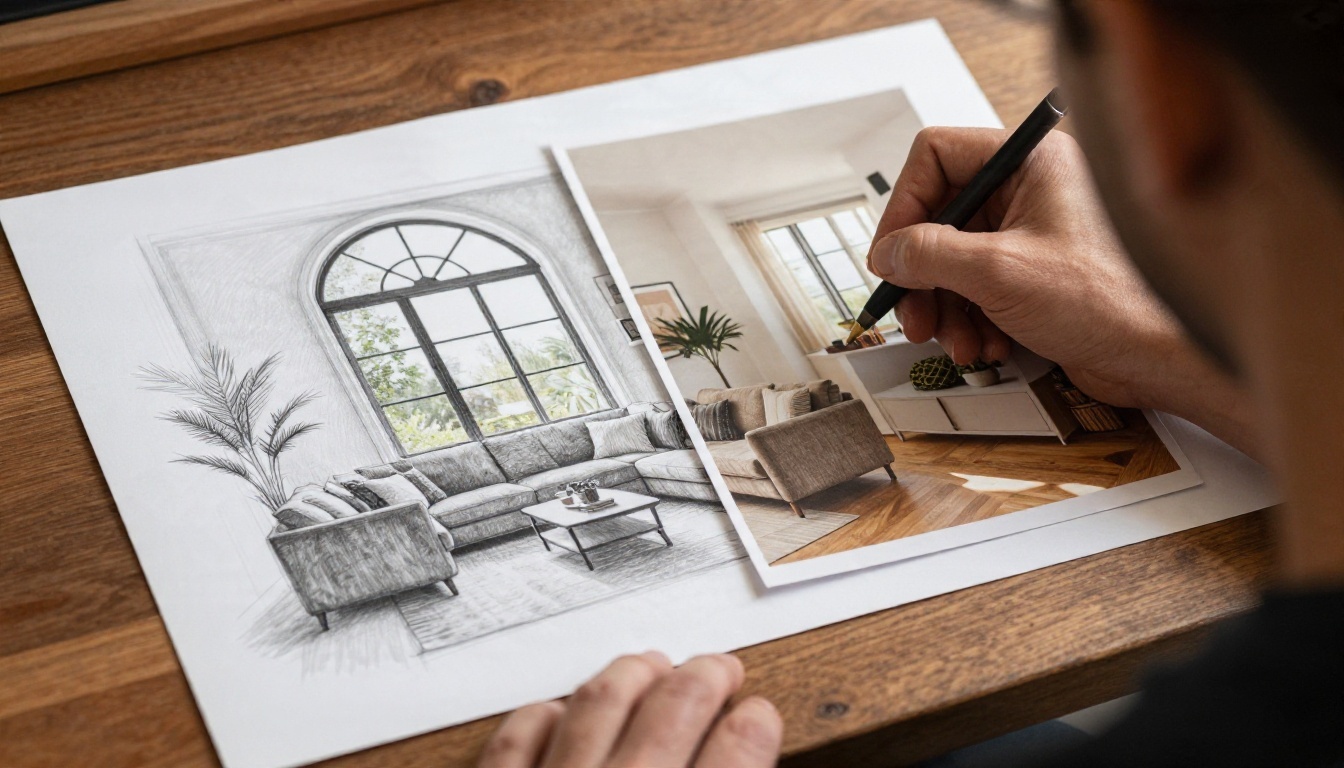
संतुलित दायरा। लेआउट बना रहता है, लेकिन मॉडल को सामग्री, दिन के समय, कपड़ों के रंग या पृष्ठभूमि के विवरण बदलने की छूट मिल जाती है। स्केच से फ़ोटो बनाने के कई काम इसी दायरे में सबसे अच्छे चलते हैं।
- किसके लिए अच्छा है: किसी कमरे की स्टाइल बदलना, मौसम या मौसम का माहौल बदलना, कच्चे रेंडर को विश्वसनीय फ़ोटो में बदलना।
- प्रॉम्प्ट की शैली: दृश्य को पूरी तरह बताएँ, क्योंकि अब मॉडल शब्दों पर ज़्यादा ध्यान देता है।
- जोखिम: हाथ, टेक्स्ट और गहने जैसे छोटे विवरण खिसकने लगते हैं।
उच्च स्ट्रेंथ: 0.6 और उससे ऊपर
सोर्स एक ढीला सुझाव बन जाता है। रंग, बड़े आकार और रोशनी व अँधेरे का सामान्य विन्यास बचे रहते हैं, लगभग और कुछ नहीं। प्रॉम्प्ट हावी हो जाते हैं, और किसी माहौल के विवरण किसी व्यक्ति की शारीरिक बनावट पर भारी पड़ सकते हैं।
- किसके लिए अच्छा है: किसी बिल्कुल अलग तस्वीर के लिए फ़ोटो को कंपोज़िशन स्केच की तरह इस्तेमाल करना।
- प्रॉम्प्ट की शैली: समृद्ध और साफ़-साफ़ बताने वाला।
- जोखिम: पहचान का खो जाना। 0.7 पर चेहरा शायद ही वही रहता है जिससे आपने शुरुआत की थी।
| स्ट्रेंथ | क्या बचता है | क्या बदलता है | आम इस्तेमाल |
|---|
| 0.1 से 0.2 | लगभग सब कुछ | बारीक दाने, हल्के टोन के बदलाव | क्लीनअप |
| 0.3 से 0.4 | चेहरा, पोज़, लेआउट, पैलेट | टेक्सचर, रोशनी | रीटचिंग |
| 0.5 से 0.6 | लेआउट, मोटा पैलेट | मटीरियल, दिन का समय | रीस्टाइलिंग |
| 0.7 से 0.9 | सिर्फ़ बड़े आकार | लगभग सब कुछ | री-इमेजिनिंग |
स्टेप, गाइडेंस और सीड
स्ट्रेंथ को सबसे ज़्यादा ध्यान मिलता है, लेकिन तीन शांत सेटिंग्स तय करती हैं कि आपके नतीजे दोहराए जा सकते हैं या नहीं।
स्टेप
Turbo मॉडल बहुत कम स्टेप में काम करने के लिए डिस्टिल्ड किए गए हैं। PicassoIA पर उपलब्ध टेक्स्ट-टू-इमेज वर्ज़न पर डिफ़ॉल्ट 8 है, और यही वह वैल्यू है जिसे छेड़ना नहीं चाहिए। Image to image में टूल आम तौर पर स्टेप को स्ट्रेंथ से गुणा करता है, इसलिए 0.3 की स्ट्रेंथ और 8 स्टेप पर मॉडल शायद सिर्फ़ दो या तीन असली डिनॉइज़िंग पास चलाता है। अगर कम स्ट्रेंथ वाला नतीजा कच्चा लगे, तो किसी और चीज़ को छूने से पहले स्टेप थोड़े बढ़ाएँ (9 से 12)। उससे कहीं आगे जाना उस मॉडल पर समय बर्बाद करना है जो स्पीड के लिए बना है।
गाइडेंस स्केल
Turbo वर्ज़न गाइडेंस 0 पर (या CFG फ़ील्ड इस्तेमाल करने वाले टूल्स में 1 पर) चलाने के लिए प्रशिक्षित हैं। इसे बढ़ाने से रंग जल जाते हैं और तस्वीर प्लास्टिक जैसी लगने लगती है। अगर आपके टूल में यह स्लाइडर है, तो इसे अनुशंसित वैल्यू पर छोड़ें और नियंत्रण के लिए प्रॉम्प्ट का इस्तेमाल करें।
सीड का अनुशासन
सीड रैंडम नॉइज़ पैटर्न तय करता है। जब आप स्ट्रेंथ की तुलना कर रहे हों, तो सीड लॉक करें और एक बार में एक ही वैल्यू बदलें। अगर आप स्ट्रेंथ, प्रॉम्प्ट और सीड एक साथ बदलते हैं, तो यह पता नहीं चलेगा कि फ़र्क किस चीज़ से आया।
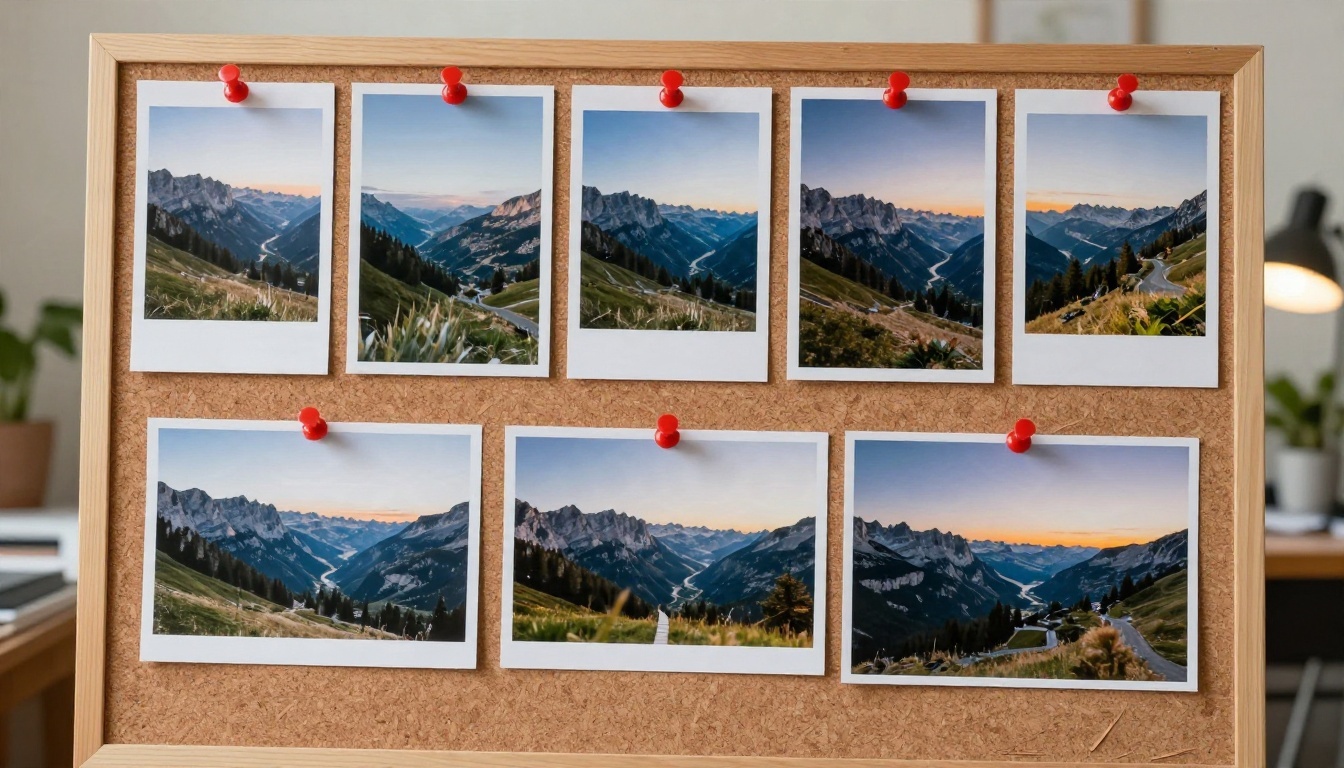
पाँच मिनट में होने वाली एक सरल जाँच यह है:
- एक सोर्स इमेज और एक प्रॉम्प्ट चुनें।
- सीड लॉक करें।
- 0.25, 0.4, 0.55 और 0.7 की स्ट्रेंथ चलाएँ।
- चारों नतीजों को साथ रखें और नोट करें कि आपका सब्जेक्ट कहाँ से खिसकने लगता है।
- वह सबसे ऊँची स्ट्रेंथ चुनें जो अब भी वह बचाए रखे जो आपके लिए ज़रूरी है, फिर विकल्पों के लिए सीड बदलें।
काम करने वाले प्रॉम्प्ट
Image to image में सोर्स पहले से कंपोज़िशन लिए होता है। आपके प्रॉम्प्ट को बताना चाहिए कि अंतिम नतीजा कैसा दिखे और कैसा महसूस हो, न कि वह दोहराना चाहिए जो पहले से दिख रहा है। एक भरोसेमंद फ़ॉर्मूला:
[जैसा है वैसा रखा गया सब्जेक्ट] + [रोशनी और दिन का समय] + [सामग्री और टेक्सचर के शब्द] + [कैमरा और लेंस] + [फ़िल्म या रंग का एहसास]
स्केच से फ़ोटो
0.5 से 0.6 की स्ट्रेंथ पर सबसे अच्छा।
प्रॉम्प्ट: "Realistic interior photograph of a bright living room with a linen sofa, arched window and oak floor, soft afternoon sunlight from the left, visible wood grain and fabric weave, 35mm lens, natural color, subtle film grain."
सामग्री के नाम लिखें। स्केच में कोई टेक्सचर नहीं होता, इसलिए मॉडल को लिनन, ओक, प्लास्टर और पीतल के लिए शब्द चाहिए।
प्रोडक्ट रीस्टाइल
0.35 से 0.5 पर सबसे अच्छा।
प्रॉम्प्ट: "Amber glass skincare bottle on a marble bathroom shelf, eucalyptus sprigs, soft morning window light, crisp reflections on the glass, shallow depth of field, 70mm lens, clean editorial photography."
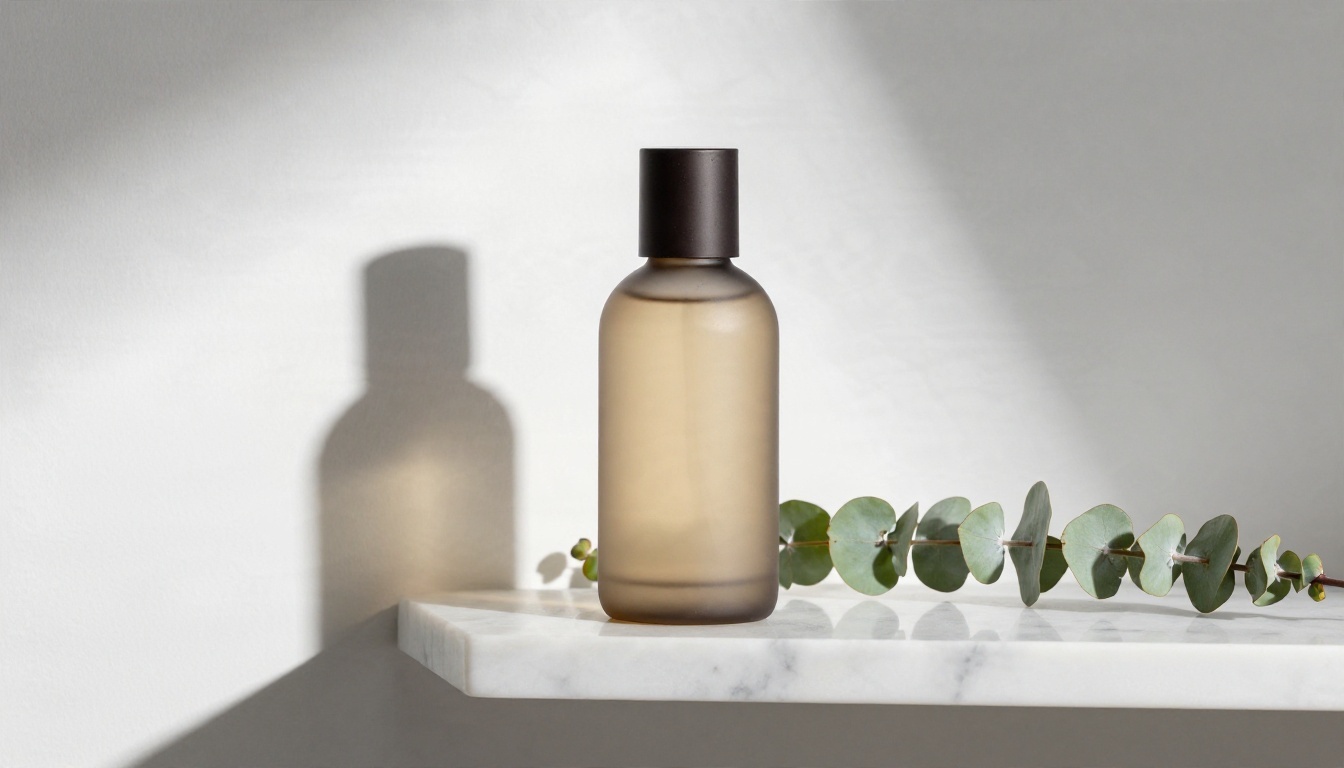
सोर्स में प्रोडक्ट का आकार बनाए रखें। ज़्यादा स्ट्रेंथ पर लोगो और लेबल सबसे पहले मुड़ते हैं।
पोर्ट्रेट की एकरूपता
0.25 से 0.35 पर सबसे अच्छा।
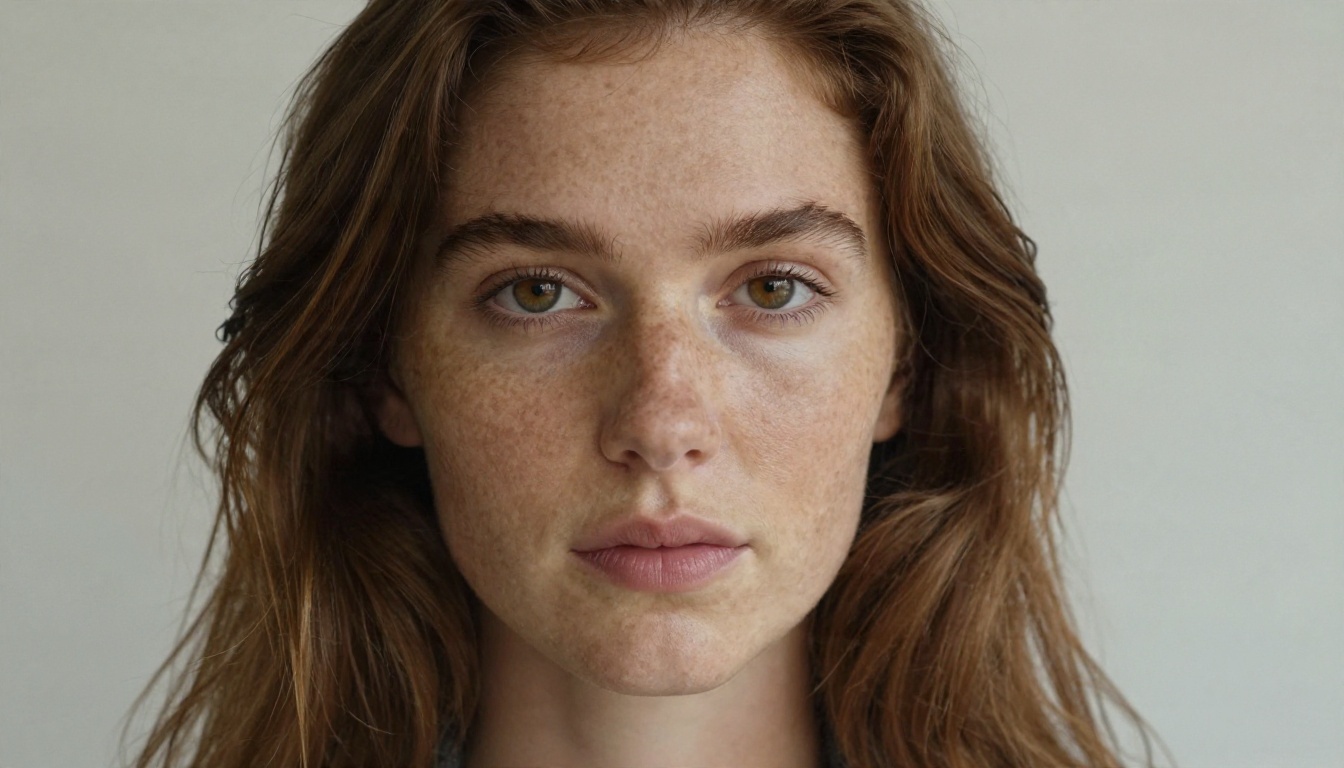
प्रॉम्प्ट: "Natural portrait of a young woman with freckles, soft rim light from behind right, gentle fill from the left, realistic skin pores, catchlights in the eyes, 85mm lens at f/1.8, subtle film grain."
कोई नया चेहरा न बताएँ। रोशनी और लेंस का वर्णन करें, और चेहरा वहीं रहेगा जहाँ सोर्स ने उसे रखा है।
फ़ोटो रेस्टोरेशन
0.3 से 0.45 पर सबसे अच्छा।
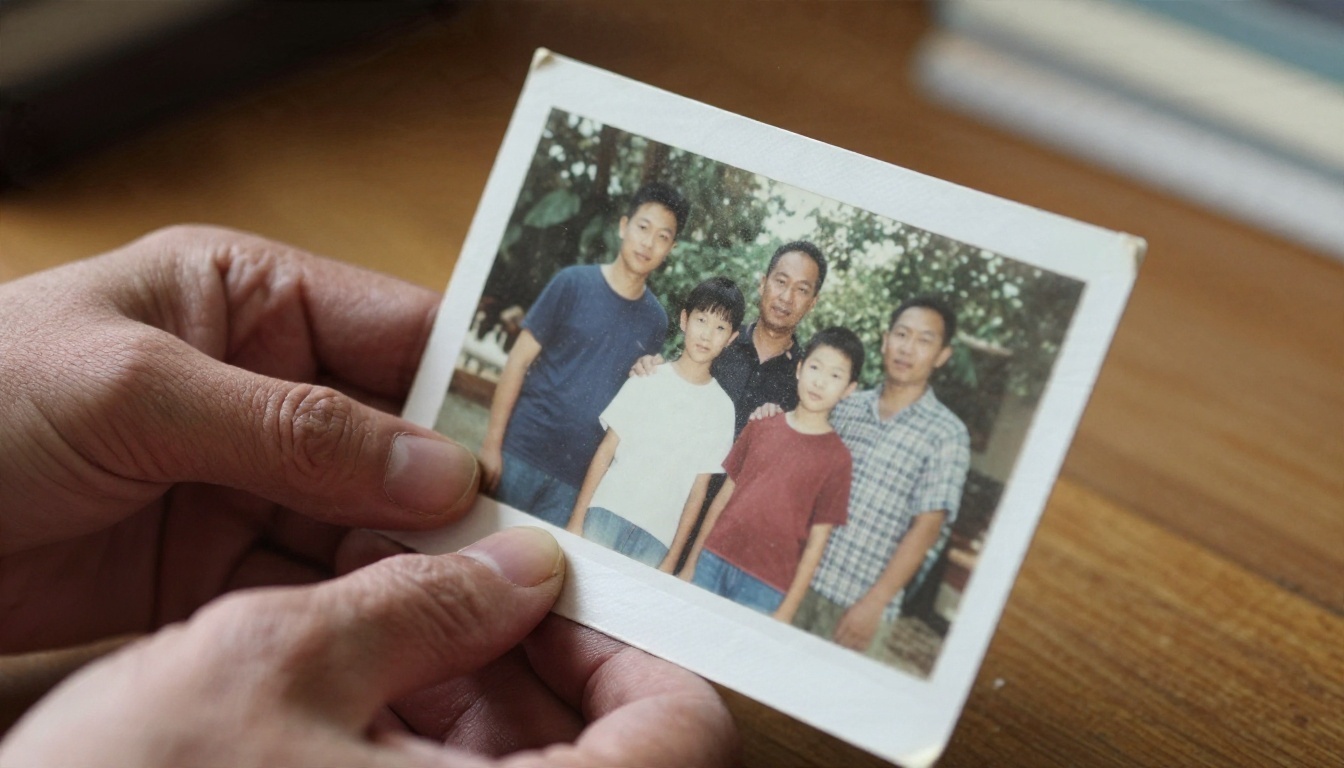
प्रॉम्प्ट: "Restored family photograph, natural skin tones, clean paper with no creases, balanced contrast, fine detail in clothing and faces, soft studio lighting, authentic vintage portrait."
पुरानी प्रिंट को पहले उच्च रिज़ॉल्यूशन में स्कैन करें। मॉडल विवरण गढ़ सकता है, लेकिन जब वह कुछ विवरण देख पाता है तो कहीं बेहतर काम करता है।
नेगेटिव प्रॉम्प्ट
जहाँ टूल में नेगेटिव प्रॉम्प्ट फ़ील्ड हो, वहाँ उसका इस्तेमाल खास खामियों के लिए करें, जैसे "extra fingers, blurry, watermark." कई टेस्टर बताते हैं कि नेगेटिव मध्यम स्ट्रेंथ पर सबसे ज़्यादा मदद करते हैं और बहुत ऊँची स्ट्रेंथ पर लगभग कुछ नहीं करते, क्योंकि तब सोर्स वैसे भी आउटपुट को मुश्किल से दिशा दे रहा होता है। खासकर Turbo मॉडल अक्सर तब नेगेटिव को नज़रअंदाज़ कर देते हैं जब गाइडेंस 0 पर हो।
आम गलतियाँ
ज़्यादातर असफल रन एक ही छोटी सूची से आते हैं।
- लक्ष्य के लिए बहुत ज़्यादा स्ट्रेंथ। अगर आपको सिर्फ़ बेहतर रोशनी चाहिए थी, तो 0.7 कभी सही संख्या नहीं थी।
- प्रॉम्प्ट सोर्स को दोहराता है। "a woman standing by a window" लिखना जबकि फ़ोटो में ठीक वही दिख रहा है, टोकन बर्बाद करता है। रोशनी, टेक्सचर और मूड बताएँ।
- गलत आस्पेक्ट रेशियो। पोर्ट्रेट फ़ोटो को ज़बरदस्ती वर्गाकार बनाने पर वह खिंच जाती है या कट जाती है। आउटपुट साइज़ सोर्स से मिलाएँ।
- छोटा, संपीड़ित सोर्स। बहुत ज़्यादा कम्प्रेस्ड 400 पिक्सेल का थंबनेल मॉडल को टिकने के लिए लगभग कोई आधार नहीं देता।
- हर रन में सब कुछ बदलना। सीड लॉक करें, एक सेटिंग बदलें।
- टेक्स्ट के पीछे भागना। Turbo मॉडल छोटे शब्दों में ठीक हैं, पर लंबी स्ट्रिंग्स में भरोसेमंद नहीं। असली लेटरिंग बाद में किसी लेआउट ऐप में जोड़ें।
💡 ड्रिफ़्ट के लिए त्वरित उपाय: स्ट्रेंथ 0.1 घटाएँ, सीड वही रखें, और प्रॉम्प्ट आधा छोटा कर दें। दस में से नौ बार इससे सब्जेक्ट वापस आ जाता है।
मुफ़्त ऑनलाइन उपयोग
बिना पैसे दिए Z Image image to image आज़माने के तीन व्यावहारिक रास्ते हैं।
| रूट | लागत | मेहनत | नियंत्रण |
|---|
| नोड-आधारित इंटरफ़ेस वाला लोकल इंस्टॉल | हार्डवेयर के बाद मुफ़्त | ज़्यादा | पूरा नियंत्रण: स्ट्रेंथ, स्टेप, सीड, मास्क |
| होस्टेड डेमो स्पेस और प्लेग्राउंड | सीमाओं या क्रेडिट के साथ मुफ़्त | कम | मध्यम |
| PicassoIA पर ब्राउज़र एडिटिंग मॉडल | ऑनलाइन आज़माने के लिए मुफ़्त | सबसे कम | प्रॉम्प्ट-आधारित |
लोकल इंस्टॉल तब अच्छे चलते हैं जब आपके पास पर्याप्त मेमोरी वाला नया ग्राफ़िक्स कार्ड हो। मॉडल के कंप्रेस्ड (क्वांटाइज़्ड) बिल्ड छोटे कार्ड पर भी चलते हैं, और Turbo का कम स्टेप काउंट हर इमेज को तेज़ रखता है। इसकी कीमत सेटअप का समय है।
होस्टेड प्लेग्राउंड जो मॉडल होस्ट देते हैं, आम तौर पर स्ट्रेंथ को स्लाइडर के रूप में दिखाते हैं और क्रेडिट माँगने से पहले कुछ मुफ़्त जनरेशन देते हैं। किसी चीज़ पर पैसा लगाने से पहले सेटिंग्स परखने के लिए ये ठीक हैं।
PicassoIA पर ब्राउज़र एडिटिंग मॉडल सेटअप को पूरी तरह छोड़ देते हैं। आप एक तस्वीर अपलोड करते हैं, बताते हैं कि क्या बदलना है, और कुछ ही सेकंड में नतीजा मिल जाता है। इनमें स्ट्रेंथ स्लाइडर नहीं होता, इसलिए आप प्रॉम्प्ट के शब्दों से नियंत्रित करते हैं कि कितना बदलेगा, और यही नीचे के हिस्से का विषय है।
PicassoIA पर मिलते-जुलते नतीजे कैसे पाएँ
Z Image का image to image वर्ज़न अभी PicassoIA पर उपलब्ध नहीं है। आज मिलते-जुलते नतीजों के लिए P Image Edit इस्तेमाल करें। यह आपकी फ़ोटो को पहली इनपुट इमेज के रूप में लेता है, एक टेक्स्ट निर्देश लागू करता है, और एक सेकंड से भी कम समय में एडिट लौटा देता है।
P Image Edit के साथ चरण-दर-चरण
- P Image Edit पेज खोलें।
- images फ़ील्ड में अपनी सोर्स फ़ोटो अपलोड करें। अगर आप कई जोड़ते हैं, तो पहली इमेज को मुख्य माना जाता है।
- एडिट को एक साफ़ निर्देश के रूप में लिखें, जैसे: "Keep the same pose and composition. Change the lighting to warm golden hour, add realistic skin texture, keep the face unchanged."
- आस्पेक्ट रेशियो को match input image पर सेट करें, सिवाय तब के जब आपको क्रॉप चाहिए।
- सरल एडिट के लिए Turbo चालू रखें। विस्तृत, कई चरणों वाले बदलावों के लिए इसे बंद करें।
- Generate दबाएँ, फिर शब्द बदलें, सब कुछ एक साथ नहीं।
- जो नतीजा पसंद आए उसका सीड सेव करें ताकि उसे दोबारा बना सकें।
पैरामीटर के सुझाव
- सीड: पहले बताई गई लॉक और तुलना वाली विधि यहाँ भी काम करती है।
- Turbo टॉगल: क्वालिटी बनाम स्पीड के बीच का सबसे नज़दीकी स्विच।
- शब्दों से स्ट्रेंथ: "subtle", "keep everything else identical" और "only change the lighting" जैसे वाक्यांश कम स्ट्रेंथ सेटिंग की तरह काम करते हैं। "reimagine as" या "change the whole scene to" जैसे वाक्यांश ऊँची स्ट्रेंथ की तरह।
- कई इमेज: किसी एक इमेज के सब्जेक्ट को दूसरी की स्टाइल के साथ मिलाने के लिए प्रॉम्प्ट में उन्हें "image 1" और "image 2" कहकर संदर्भित करें।
पहले एक ताज़ा बेस इमेज चाहिए? Z Image Turbo से एक बनाएँ, फिर नतीजे को एडिटिंग मॉडल में डालें।
आज़माने लायक अन्य मॉडल
| मॉडल | आज़माने की वजह |
|---|
| P Image Edit | सबसे तेज़ एडिट, असीमित जनरेशन, मल्टी इमेज इनपुट |
| Nano Banana | बदलाव का वर्णन करके मौजूदा फ़ोटो एडिट करें, मल्टी इमेज ब्लेंडिंग |
| Seedream 4.5 | 1 से 14 रेफ़रेंस और 2K या 4K आउटपुट के साथ इमेज-टू-इमेज |
| P Image Edit LoRA | LoRA सपोर्ट के साथ स्टाइल्ड एडिट |
अगर आपका सोर्स कच्चा स्केच या प्रोडक्ट रेंडर है, तो उच्च रिज़ॉल्यूशन वाले फ़िनिश के लिए Seedream 4.5 अक्सर अच्छा विकल्प रहता है। त्वरित पोर्ट्रेट रीटच और हल्के बदलावों के लिए Nano Banana आसानी से प्रॉम्प्ट किया जा सकता है।
आज अपनी फ़ोटो आज़माएँ
कोई एक तस्वीर चुनें जो आपके पास पहले से है: एक स्केच, एक फीका प्रोडक्ट शॉट, एक पुरानी प्रिंट। अगर आपके पास स्लाइडर दिखाने वाला टूल है, तो उसे तीन अलग स्ट्रेंथ पर चलाएँ, और अगर नहीं है, तो प्रॉम्प्ट के तीन अलग शब्दों से। सीड लॉक करें, नतीजों की साथ-साथ तुलना करें, और वह नतीजा रखें जो अपने सबसे अच्छे दिन पर आपकी मूल तस्वीर जैसा लगे।
आप Z Image Turbo से एक बेस इमेज बना सकते हैं, फिर उसे अपने ब्राउज़र में ही PicassoIA पर P Image Edit, Nano Banana या Seedream 4.5 से निखार सकते हैं। एक इमेज से शुरू करें, एक सेटिंग बदलें, और देखें कि एक छोटा समायोजन कितनी दूर तक ले जा सकता है।


