Você tem uma foto de que gosta, mas a luz está chapada, as cores estão opacas ou a imagem inteira é só um esboço grosseiro. Você não quer uma imagem totalmente nova. Quer aquela imagem, feita melhor. É exatamente esse o trabalho do Z Image image to image: você entrega ao modelo uma imagem inicial, adiciona um prompt curto, e ele repinta a cena mantendo a composição que você deu. O problema é que os resultados dependem muito de alguns poucos ajustes, e a maioria das pessoas deixa tudo no padrão e fica se perguntando por que o rosto mudou ou por que nada mudou.
Este artigo percorre as configurações que importam, traz prompts que você pode copiar, explica o que fazer quando a saída se afasta do original e mostra onde você pode trabalhar de graça online. Uma observação honesta logo de início: o modelo Z Image Turbo no PicassoIA é um modelo de texto para imagem, então, para edição de foto para foto na plataforma, indico modelos que aceitam uma imagem de entrada, com os passos mais adiante.
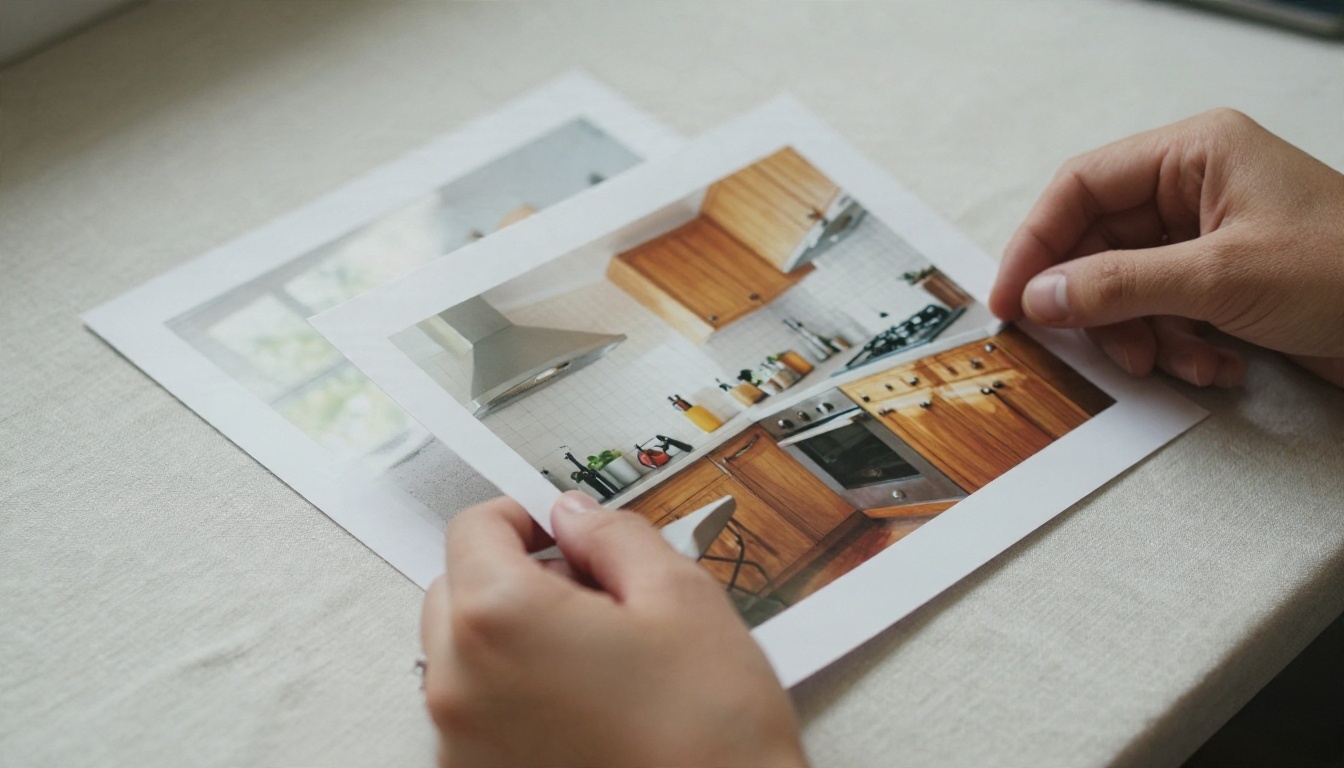
O que o Z Image image to image faz
O Z Image é uma família de modelos de imagem de 6 bilhões de parâmetros criada para velocidade. A versão Turbo gera uma imagem nítida em cerca de oito steps de inferência, por isso ficou popular para rascunhos rápidos e para rodar em placas de vídeo mais modestas. O modo image to image usa o mesmo motor e acrescenta uma imagem inicial na entrada.
Texto para imagem versus imagem para imagem
No texto para imagem, o modelo parte de ruído puro e o seu prompt decide tudo. No image to image, o modelo parte da sua foto com uma quantidade controlada de ruído adicionado por cima e, em seguida, remove esse ruído guiado pelo seu prompt. Quanto mais ruído ele adiciona, menos do seu original sobrevive. Essa única ideia explica quase todas as configurações abaixo.
| Modo | Ponto de partida | Melhor para |
|---|
| Texto para imagem | Ruído puro | Cenas totalmente novas |
| Imagem para imagem | Sua foto mais ruído parcial | Redefinir estilo, refinar, reparar |
| Inpainting | Sua foto com uma área mascarada | Corrigir um objeto ou região |
Onde ele se encaixa no PicassoIA hoje
O Z Image Turbo no PicassoIA recebe um prompt, largura, altura, seed, steps e formato de saída. Ele não recebe uma imagem de origem nem um valor de strength. A variante image to image do Z Image ainda não está no PicassoIA. O que você pode fazer é gerar uma imagem base limpa com o Z Image Turbo e depois refiná-la ou redefini-la com um modelo de edição. Mostro esse fluxo de trabalho na seção do PicassoIA abaixo.
💡 Regra rápida: se uma ferramenta mostra um controle deslizante de strength ou denoise e uma caixa para enviar imagem, ela está rodando image to image. Se mostra apenas uma caixa de prompt, é texto para imagem.
Strength é a configuração que importa
Strength (algumas ferramentas chamam de denoise) define o quanto o resultado pode se afastar da sua origem. Normalmente vai de 0 a 1. Em 0, você recebe a sua foto de volta. Em 1, a origem é quase ignorada. Notas de comunidade publicadas e exemplos de API para o Z Image Turbo ficam numa faixa parecida: valores baixos, em torno de 0,2 a 0,4, para refinamento, e valores perto de 0,6 ou mais para uma reimaginação forte. Não há um número oficial dos autores do modelo, então trate tudo aqui como ponto de partida e teste com uma seed fixa.
Strength baixo: 0,2 a 0,4
Esta é a zona de acabamento. Composição, pose, rostos e a maioria das cores sobrevivem. O modelo, principalmente, realça a textura, limpa o ruído e ajusta um pouco a iluminação. Use quando a imagem já está certa e você quer que ela pareça mais acabada.
- Bom para: retoque de retratos, fotos de produto, limpeza de fotos, rostos consistentes em uma série.
- Estilo de prompt: curto, descrevendo qualidade e luz, sem novos objetos.
- Risco: se a origem estiver borrada, um valor muito baixo vai manter o borrão.
Strength médio: 0,4 a 0,6
A faixa equilibrada. A composição se mantém, mas o modelo tem liberdade para mudar materiais, hora do dia, cor da roupa ou detalhes do fundo. Muitas conversões de esboço para foto funcionam melhor aqui.
- Bom para: redefinir o estilo de um cômodo, mudar a estação ou o clima, transformar um render grosseiro em uma foto crível.
- Estilo de prompt: descreva a cena por completo, pois agora o modelo dá mais atenção às palavras.
- Risco: pequenos detalhes como mãos, textos e joias começam a mudar.
Strength alto: 0,6 ou mais
A origem vira uma sugestão livre. Cores, formas grandes e a disposição geral de luz e sombra permanecem; quase nada mais permanece. O prompt assume o controle, e descrições de um ambiente podem sobrepor a anatomia de uma pessoa.
- Bom para: usar uma foto como esboço de composição para uma imagem muito diferente.
- Estilo de prompt: rico e específico.
- Risco: perda de identidade. Um rosto em 0,7 raramente é o rosto com que você começou.
| Strength | O que sobrevive | O que muda | Uso típico |
|---|
| 0,1 a 0,2 | Quase tudo | Grão fino, pequenas variações tonais | Limpeza |
| 0,3 a 0,4 | Rosto, pose, composição, paleta | Textura, luz | Retoque |
| 0,5 a 0,6 | Composição, paleta aproximada | Materiais, hora do dia | Redefinição de estilo |
| 0,7 a 0,9 | Apenas formas grandes | Quase tudo | Reimaginação |
Steps, guidance e seed
Strength recebe a atenção, mas três configurações mais discretas decidem se seus resultados são repetíveis.
Steps
Modelos Turbo são destilados para trabalhar com poucos steps. Na versão de texto para imagem disponível no PicassoIA, o padrão é 8, e esse é o valor para deixar como está. No image to image, uma ferramenta costuma multiplicar os steps pelo strength, então, com strength de 0,3 e 8 steps, o modelo pode executar apenas duas ou três passagens reais de remoção de ruído. Se um resultado com strength baixo parecer subcozido, aumente um pouco os steps (9 a 12) antes de mexer em qualquer outra coisa. Passar muito disso desperdiça tempo em um modelo feito para velocidade.
Guidance scale
Versões Turbo são treinadas para rodar com guidance em 0 (ou 1 em ferramentas que usam um campo CFG). Aumentá-lo queima as cores e dá um aspecto de plástico. Se a sua ferramenta expõe esse controle deslizante, deixe no valor recomendado e use o prompt para controlar o resultado.
Disciplina de seed
A seed fixa o padrão de ruído aleatório. Ao comparar strengths, trave a seed e mude um valor por vez. Se você mudar strength, prompt e seed juntos, não vai saber o que causou a diferença.
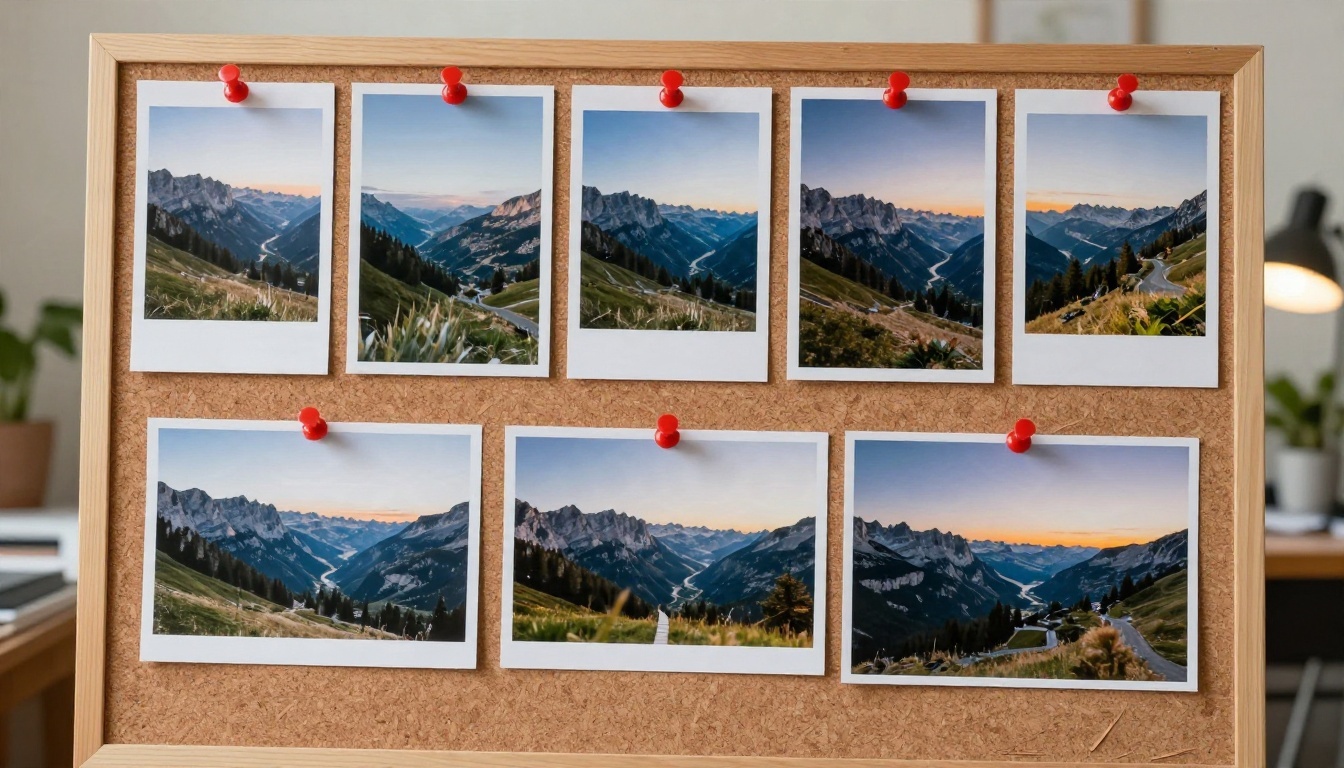
Aqui está uma rotina de teste simples que leva cerca de cinco minutos:
- Escolha uma imagem de origem e um prompt.
- Trave a seed.
- Rode strengths de 0,25, 0,4, 0,55 e 0,7.
- Coloque os quatro resultados lado a lado e anote onde seu assunto começa a se afastar.
- Escolha o strength mais alto que ainda mantém o que você quer preservar e depois varie a seed para ter opções.
Prompts que funcionam
No image to image, a origem já carrega a composição. Seu prompt deve descrever qual visual e sensação você quer que o resultado final tenha, sem repetir o que já está visível. Uma fórmula confiável:
[Sujeito mantido como está] + [luz e hora do dia] + [palavras de material e textura] + [câmera e lente] + [sensação de filme ou de cor]
Esboço para foto
Melhor com strength de 0,5 a 0,6.
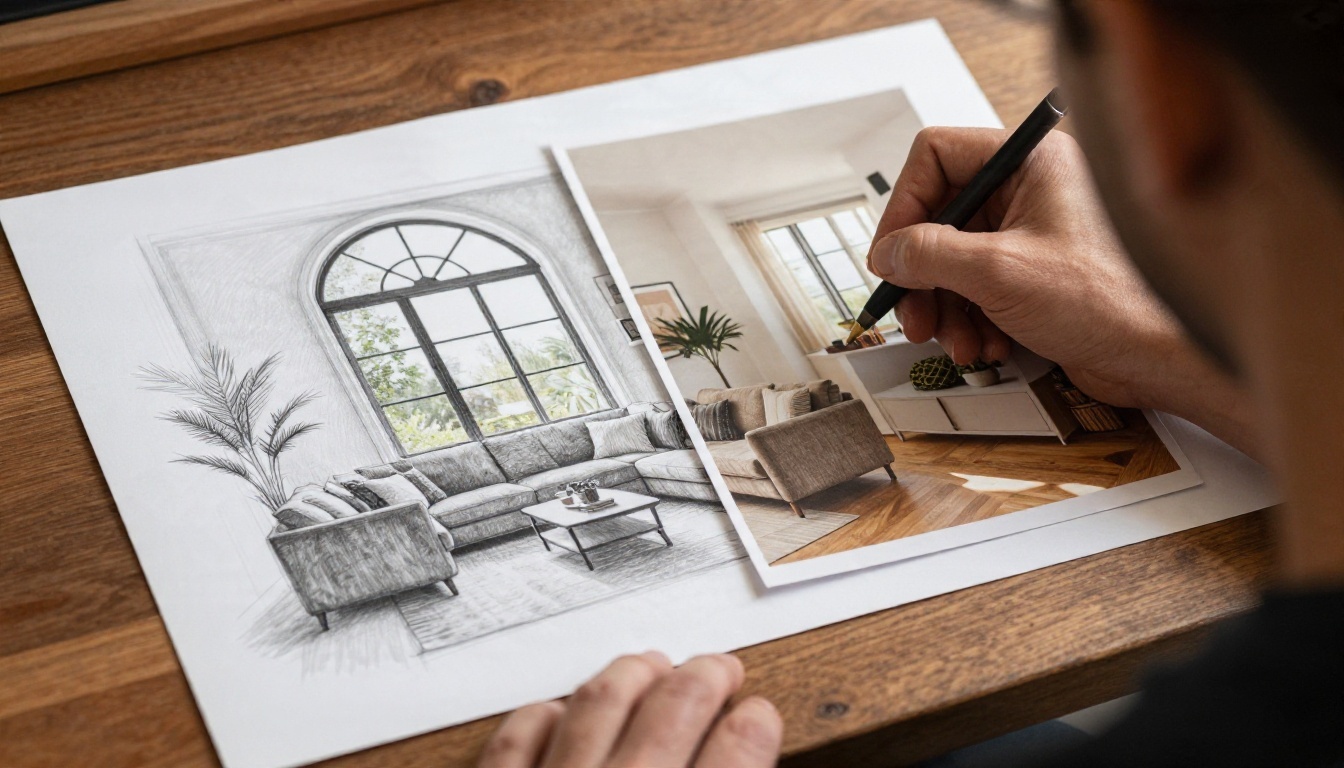
Prompt: "Fotografia realista de interior de uma sala de estar luminosa, com sofá de linho, janela em arco e piso de carvalho, luz suave do sol da tarde vinda da esquerda, veio da madeira e trama do tecido visíveis, lente de 35 mm, cor natural, grão de filme sutil."
Nomeie os materiais. Um esboço não tem texturas, então o modelo precisa de palavras para linho, carvalho, reboco e latão.
Redefinição de produto
Melhor com 0,35 a 0,5.
Prompt: "Frasco de vidro âmbar de skincare sobre uma prateleira de mármore no banheiro, ramos de eucalipto, luz suave da janela pela manhã, reflexos nítidos no vidro, profundidade de campo rasa, lente de 70 mm, fotografia editorial limpa."
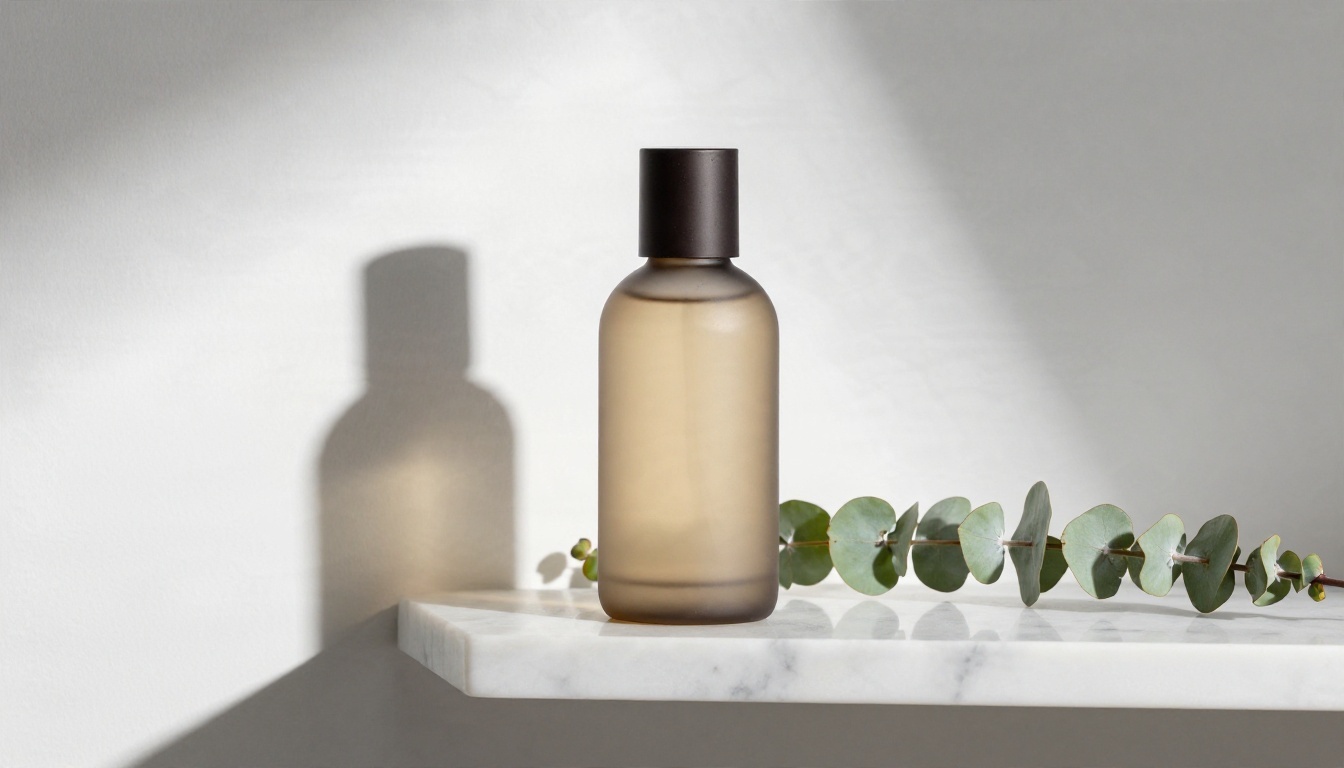
Mantenha a forma do produto da origem. Com strengths mais altos, logotipos e rótulos são os primeiros a se deformar.
Consistência de retrato
Melhor com 0,25 a 0,35.
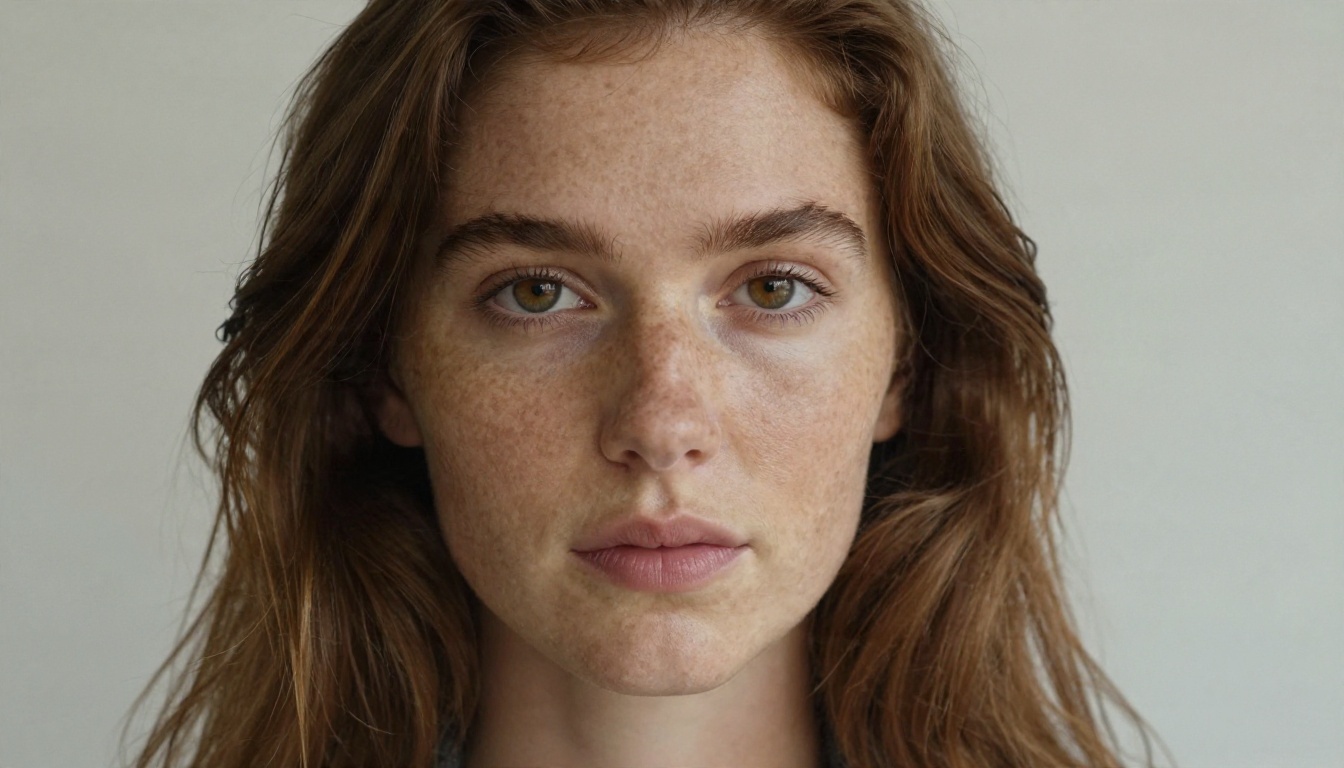
Prompt: "Retrato natural de uma jovem com sardas, luz de contorno suave vinda de trás à direita, preenchimento gentil pela esquerda, poros da pele realistas, brilhos nos olhos, lente de 85 mm com f/1.8, grão de filme sutil."
Não descreva um rosto novo. Descreva a luz e a lente, e o rosto fica onde a origem o colocou.
Restauração de foto
Melhor com 0,3 a 0,45.
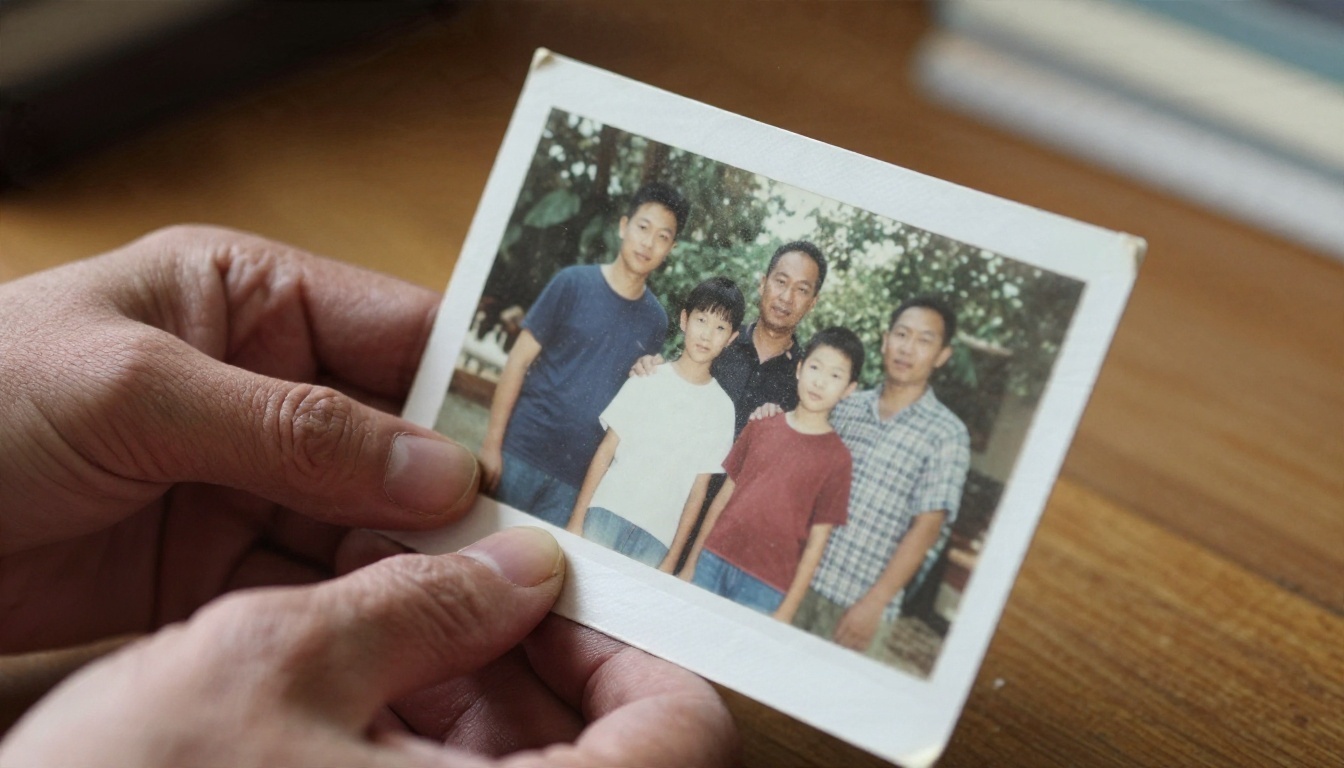
Prompt: "Fotografia de família restaurada, tons de pele naturais, papel limpo sem vincos, contraste equilibrado, detalhes finos nas roupas e nos rostos, iluminação suave de estúdio, retrato vintage autêntico."
Digitalize primeiro a impressão antiga em alta resolução. O modelo pode inventar detalhes, mas funciona muito melhor quando consegue ver alguns.
Prompts negativos
Quando uma ferramenta oferece um campo de prompt negativo, use-o para defeitos específicos como "dedos extras, borrado, marca d’água". Vários testadores relatam que os negativos ajudam mais em strengths moderados e pouco fazem em valores muito altos, porque a origem já quase não guia a saída. Modelos Turbo, em particular, costumam ignorar negativos quando o guidance está em 0.
Erros comuns
A maioria das gerações que falham vem da mesma lista curta.
- Strength alto demais para o objetivo. Se você só queria uma luz melhor, 0,7 nunca foi o número certo.
- O prompt repete a origem. Escrever "uma mulher em pé perto de uma janela" quando a foto mostra exatamente isso desperdiça tokens. Descreva luz, textura e clima.
- Proporção errada. Uma foto de retrato forçada a um quadrado fica esticada ou cortada. Ajuste o tamanho de saída à origem.
- Origem pequena e comprimida. Uma miniatura de 400 pixels muito comprimida dá ao modelo quase nada em que se apoiar.
- Mudar tudo entre as gerações. Trave a seed e mude uma configuração.
- Insistir em texto. Modelos Turbo se saem bem com palavras curtas, mas não são confiáveis com textos longos. Adicione as letras reais depois, num aplicativo de layout.
💡 Correção rápida para o desvio: reduza o strength em 0,1, mantenha a seed e corte o prompt pela metade. Em nove de cada dez casos, isso restaura o assunto.
Uso online gratuito
Você tem três caminhos práticos para testar o Z Image image to image sem pagar.
| Caminho | Custo | Esforço | Controle |
|---|
| Instalação local com interface em nós | Grátis após o hardware | Alto | Total: strength, steps, seed, máscaras |
| Demos hospedadas e playgrounds | Grátis com limites ou créditos | Baixo | Médio |
| Modelos de edição no navegador no PicassoIA | Grátis para testar online | Mínimo | Baseado em prompt |
As instalações locais funcionam bem se você tem uma placa de vídeo recente com memória suficiente. Versões compactadas (quantizadas) do modelo rodam em placas menores, e a baixa quantidade de steps do Turbo mantém cada imagem rápida. A contrapartida é o tempo de configuração.
Os playgrounds hospedados de provedores de modelos costumam mostrar o strength como controle deslizante e oferecem algumas gerações gratuitas antes de pedir créditos. Servem bem para testar configurações antes de se comprometer.
Os modelos de edição no navegador do PicassoIA dispensam qualquer configuração. Você envia uma imagem, digita o que quer mudar e recebe o resultado em segundos. Eles não mostram um controle deslizante de strength, então você controla o quanto muda pela redação do prompt, que é a seção abaixo.
Como obter resultados semelhantes no PicassoIA
A variante image to image do Z Image ainda não está no PicassoIA. Para resultados parecidos hoje, use o P Image Edit. Ele recebe sua foto como primeira imagem de entrada, aplica uma instrução em texto e devolve a edição em menos de um segundo.
Passo a passo com o P Image Edit
- Abra a página do P Image Edit.
- Envie sua foto de origem no campo de imagens. Se adicionar várias, a primeira imagem é tratada como a principal.
- Escreva a edição como uma instrução clara, por exemplo: "Mantenha a mesma pose e composição. Mude a iluminação para hora dourada quente, adicione textura realista à pele, mantenha o rosto inalterado."
- Defina a proporção como match input image, a menos que você queira um corte.
- Deixe o Turbo ligado para edições simples. Desligue para mudanças detalhadas e em várias etapas.
- Clique em gerar e depois ajuste a redação, não tudo de uma vez.
- Salve a seed de um resultado de que gostou para poder reproduzi-lo.
Dicas de parâmetros
- Seed: a rotina de travar e comparar que vimos antes também funciona aqui.
- Alternância Turbo: a opção mais próxima de um interruptor entre qualidade e velocidade.
- Strength pela redação: frases como "sutil", "mantenha todo o resto idêntico" e "mude apenas a iluminação" funcionam como um strength baixo. Frases como "reimagine como" ou "mude a cena inteira para" funcionam como um alto.
- Várias imagens: cite-as como "imagem 1" e "imagem 2" no prompt para misturar um sujeito de uma com o estilo de outra.
Precisa de uma nova imagem base primeiro? Gere uma com o Z Image Turbo e depois envie o resultado para o modelo de edição.
Outros modelos que vale testar
| Modelo | Por que testar |
|---|
| P Image Edit | Edições mais rápidas, gerações ilimitadas, entrada de várias imagens |
| Nano Banana | Edite uma foto existente descrevendo a mudança, mistura de várias imagens |
| Seedream 4.5 | Image to image com 1 a 14 referências e saída em 2K ou 4K |
| P Image Edit LoRA | Edições estilizadas com suporte a LoRA |
Se sua origem for um esboço grosseiro ou um render de produto, o Seedream 4.5 costuma ser uma boa escolha para um acabamento em resolução mais alta. Para retoques rápidos de retratos e mudanças leves de luz, o Nano Banana é simples de guiar por prompt.
Teste sua própria foto hoje
Escolha uma imagem que você já tem: um esboço, uma foto de produto com luz chapada, uma impressão antiga. Rode-a em três strengths diferentes, se tiver uma ferramenta que mostre o controle deslizante, ou em três redações de prompt diferentes, se não tiver. Trave a seed, compare os resultados lado a lado e fique com o que parece com o seu original no melhor dia dele.
Você pode gerar uma imagem base com o Z Image Turbo e depois refiná-la com o P Image Edit, o Nano Banana ou o Seedream 4.5, direto no navegador, no PicassoIA. Comece com uma imagem, mude uma configuração e veja até onde um pequeno ajuste pode levar.


