Tienes una foto que te gusta, pero la luz es plana, los colores están apagados o todo parece un boceto a medio hacer. No quieres una imagen nueva. Quieres esa imagen, mejorada. Ese es exactamente el trabajo de Z Image image to image: le das al modelo una imagen de partida, añades un prompt corto y repinta la escena manteniendo la composición que le diste. El problema es que los resultados dependen mucho de unos pocos ajustes, y la mayoría de la gente los deja por defecto y se pregunta por qué cambió la cara o por qué no cambió nada.
Este artículo repasa los ajustes que importan, te da prompts que puedes copiar, explica qué hacer cuando la imagen se desvía y muestra dónde puedes trabajar gratis en línea. Una nota honesta al principio: el modelo Z Image Turbo en PicassoIA es un modelo de texto a imagen, así que para editar de foto a foto en la plataforma te remito a modelos que aceptan una imagen de entrada, con pasos más abajo.
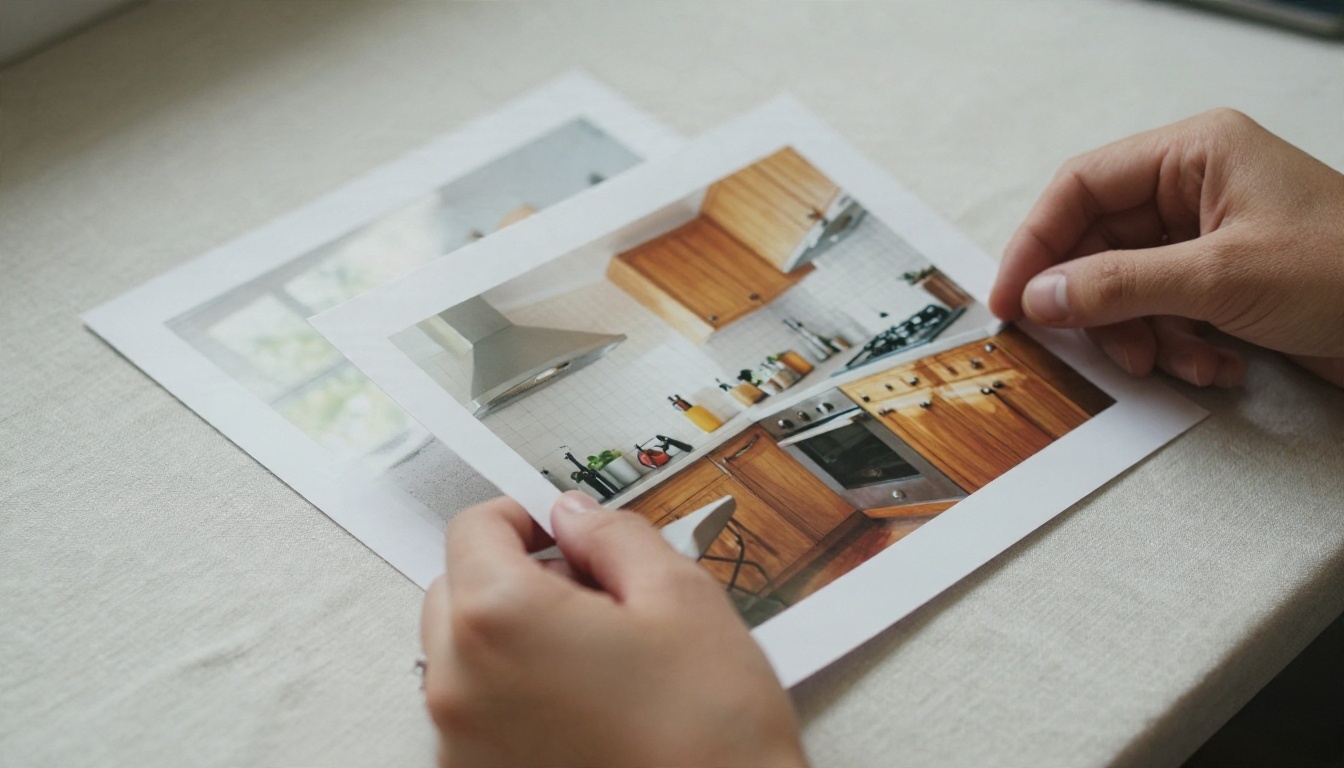
Qué hace Z Image image to image
Z Image es una familia de modelos de imagen de 6 000 millones de parámetros pensada para la velocidad. La versión Turbo produce una imagen nítida en unos ocho pasos de inferencia, por eso se ha popularizado para borradores rápidos y para ejecutarse en tarjetas gráficas modestas. El modo image to image usa el mismo motor y añade una imagen de partida como entrada.
Texto a imagen frente a imagen a imagen
En texto a imagen, el modelo parte de ruido puro y tu prompt decide todo. En imagen a imagen, el modelo parte de tu foto con una cantidad controlada de ruido añadido encima y después elimina ese ruido guiado por tu prompt. Cuanto más ruido añade, menos sobrevive de tu original. Esta sola idea explica casi todos los ajustes de abajo.
| Modo | Punto de partida | Ideal para |
|---|
| Texto a imagen | Ruido puro | Escenas completamente nuevas |
| Imagen a imagen | Tu foto más ruido parcial | Cambiar el estilo, refinar, reparar |
| Inpainting | Tu foto con una zona enmascarada | Arreglar un objeto o una región |
Dónde encaja hoy en PicassoIA
Z Image Turbo en PicassoIA acepta un prompt, ancho, alto, seed, steps y formato de salida. No acepta imagen de origen ni valor de strength. La variante image to image de Z Image todavía no está en PicassoIA. Lo que sí puedes hacer es generar una imagen base limpia con Z Image Turbo y luego refinarla o cambiarle el estilo con un modelo de edición. Muestro ese flujo de trabajo en la sección de PicassoIA más abajo.
💡 Regla rápida: si una herramienta muestra un control deslizante de strength o denoise y un cuadro para subir imágenes, está usando image to image. Si solo muestra un cuadro de prompt, es texto a imagen.
Strength es el ajuste que importa
Strength (algunas herramientas lo llaman denoise) indica hasta dónde puede alejarse el resultado de tu origen. Normalmente va de 0 a 1. En 0 recuperas tu foto. En 1 el origen casi se ignora. Las notas de la comunidad y los ejemplos de API publicados para Z Image Turbo se sitúan en una franja parecida: valores bajos, de 0,2 a 0,4, para refinar, y valores cercanos a 0,6 o más para una reinterpretación fuerte. Los autores del modelo no han publicado una cifra oficial, así que trata todo lo de aquí como un punto de partida y prueba con una seed fija.
Strength bajo: 0,2 a 0,4
Es la zona de pulido. Se conservan la composición, la pose, los rostros y la mayoría de los colores. El modelo sobre todo afina la textura, limpia el ruido y ajusta un poco la iluminación. Úsalo cuando la imagen ya está bien y quieres que parezca más acabada.
- Ideal para: retoque de retratos, fotos de producto, limpieza de fotos, rostros coherentes en una serie.
- Estilo de prompt: corto, describe calidad y luz, no objetos nuevos.
- Riesgo: si el origen está borroso, un valor muy bajo mantendrá el desenfoque.
Strength medio: 0,4 a 0,6
El rango equilibrado. La composición se mantiene, pero el modelo puede cambiar materiales, la hora del día, el color de la ropa o detalles del fondo. Muchas conversiones de boceto a foto funcionan mejor aquí.
- Ideal para: cambiar el estilo de una habitación, cambiar la estación o el clima, convertir un render en bruto en una foto creíble.
- Estilo de prompt: describe la escena completa, porque ahora el modelo hace más caso a las palabras.
- Riesgo: los detalles pequeños, como manos, textos y joyas, empiezan a desplazarse.
Strength alto: 0,6 o más
El origen se convierte en una sugerencia libre. Se mantienen los colores, las formas grandes y la distribución general de luces y sombras; casi nada más. Los prompts toman el control, y las descripciones de un entorno pueden imponerse a la anatomía de una persona.
- Ideal para: usar una foto como boceto de composición para una imagen muy distinta.
- Estilo de prompt: rico y específico.
- Riesgo: pérdida de identidad. Un rostro con 0,7 rara vez es el que empezaste.
| Strength | Qué sobrevive | Qué cambia | Uso típico |
|---|
| 0,1 a 0,2 | Casi todo | Grano fino, pequeños cambios tonales | Limpieza |
| 0,3 a 0,4 | Rostro, pose, composición, paleta | Textura, luz | Retoque |
| 0,5 a 0,6 | Composición, paleta general | Materiales, hora del día | Cambio de estilo |
| 0,7 a 0,9 | Solo las formas grandes | Casi todo | Reinterpretación |
Steps, guidance y seed
Strength se lleva la atención, pero tres ajustes más discretos deciden si tus resultados se pueden repetir.
Steps
Los modelos Turbo están destilados para funcionar con muy pocos pasos. En la versión de texto a imagen disponible en PicassoIA, el valor por defecto es 8, y conviene dejarlo así. En imagen a imagen, una herramienta suele multiplicar los steps por el strength, de modo que con un strength de 0,3 y 8 steps el modelo puede hacer solo dos o tres pasadas reales de eliminación de ruido. Si un resultado con strength bajo parece poco cocinado, sube un poco los steps (de 9 a 12) antes de tocar nada más. Pasarse mucho de ahí solo gasta tiempo en un modelo pensado para la velocidad.
Guidance scale
Las versiones Turbo se entrenan para funcionar con guidance en 0 (o en 1 en herramientas que usan un campo CFG). Subirlo quema los colores y da un aspecto de plástico. Si tu herramienta expone este control deslizante, déjalo en el valor recomendado y usa el prompt para controlar el resultado.
Disciplina con la seed
La seed fija el patrón de ruido aleatorio. Cuando compares strengths, bloquea la seed y cambia un valor cada vez. Si cambias strength, prompt y seed a la vez, no podrás saber qué causó la diferencia.
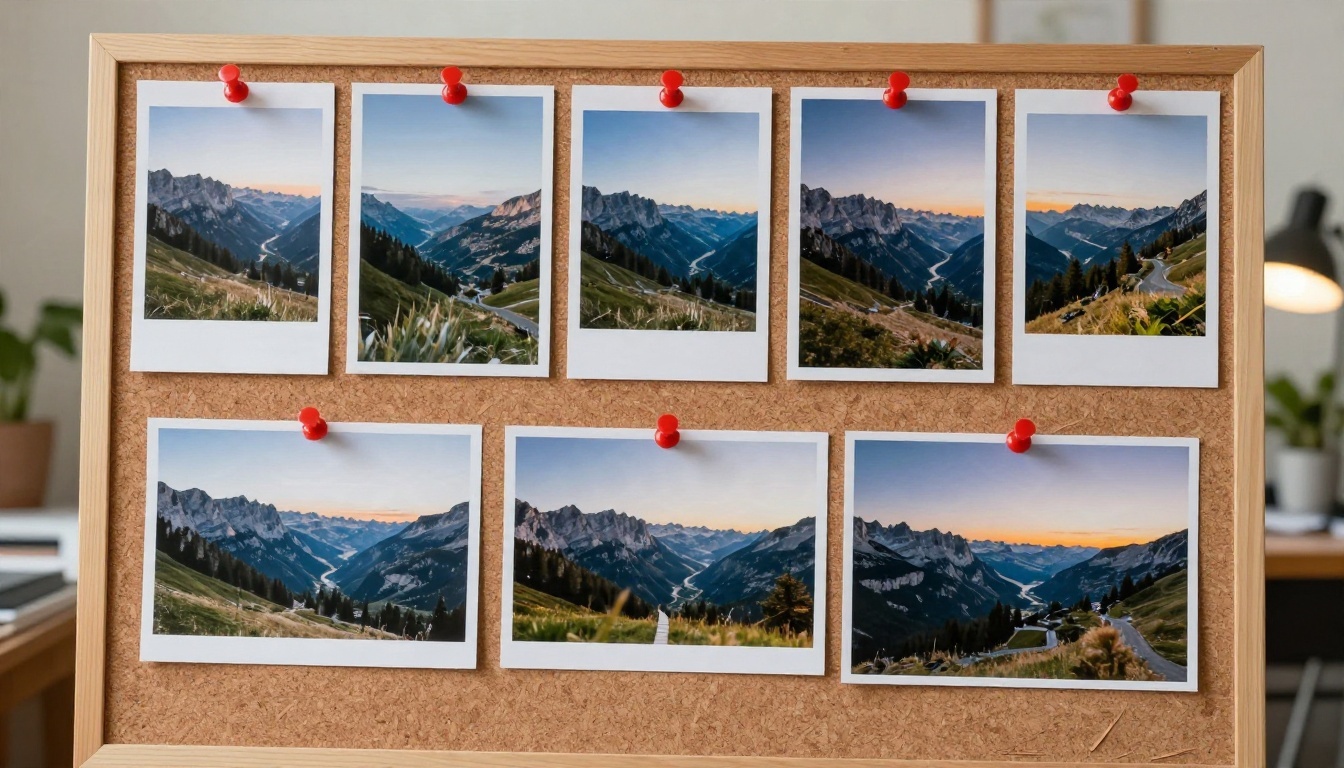
Esta es una rutina de prueba sencilla que lleva unos cinco minutos:
- Elige una imagen de origen y un prompt.
- Bloquea la seed.
- Ejecuta strengths de 0,25, 0,4, 0,55 y 0,7.
- Pon los cuatro resultados uno al lado del otro y anota dónde empieza a desviarse tu sujeto.
- Elige el strength más alto que aún mantenga lo que te importa y después cambia la seed para tener opciones.
Prompts que funcionan
En imagen a imagen, el origen ya aporta la composición. Tu prompt debe describir cómo quieres que se vea y qué sensación debe transmitir el resultado final, sin repetir lo que ya se ve. Una fórmula fiable:
[Sujeto que se mantiene igual] + [luz y hora del día] + [palabras de material y textura] + [cámara y objetivo] + [sensación de película o de color]
De boceto a foto
Mejor con un strength de 0,5 a 0,6.
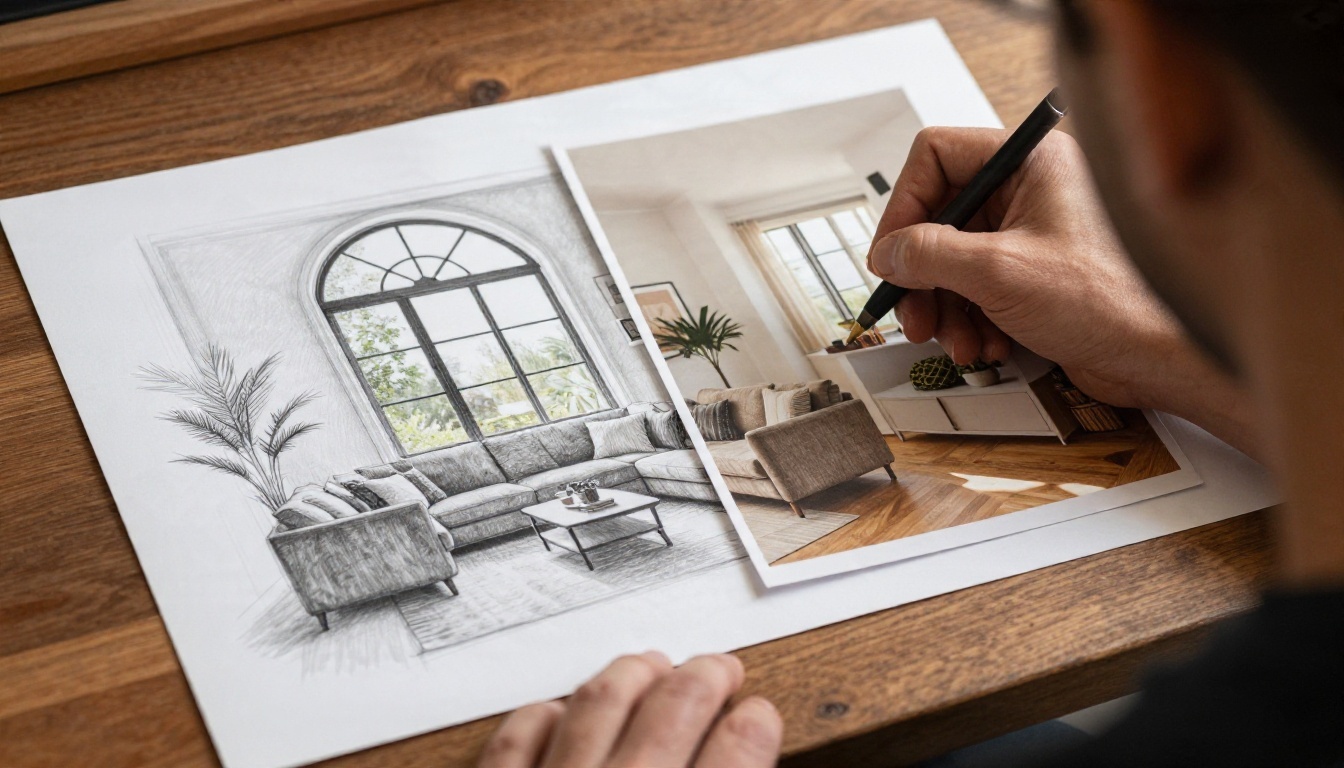
Prompt: "Fotografía realista de un salón luminoso con un sofá de lino, ventana en arco y suelo de roble, luz suave de tarde entrando por la izquierda, veta de la madera y tejido de la tela visibles, objetivo de 35 mm, color natural, grano de película sutil."
Nombra los materiales. Un boceto no tiene texturas, así que el modelo necesita palabras para el lino, el roble, el yeso y el latón.
Cambio de estilo de producto
Mejor entre 0,35 y 0,5.
Prompt: "Frasco de cristal ámbar de cosmética sobre una repisa de mármol en un baño, ramitas de eucalipto, luz suave de ventana por la mañana, reflejos nítidos en el cristal, profundidad de campo reducida, objetivo de 70 mm, fotografía editorial limpia."
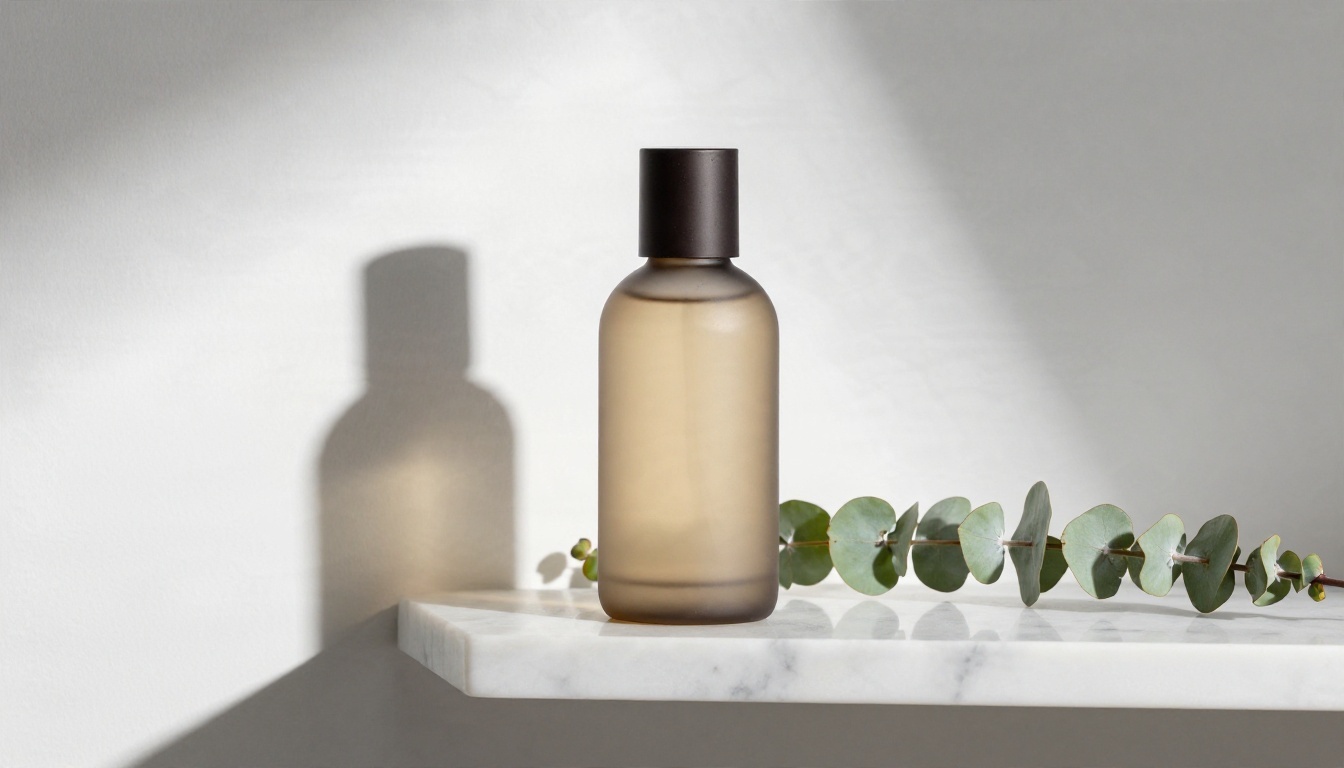
Mantén la forma del producto del origen. Con strengths más altos, los logotipos y las etiquetas son lo primero que se deforma.
Retratos con coherencia
Mejor entre 0,25 y 0,35.
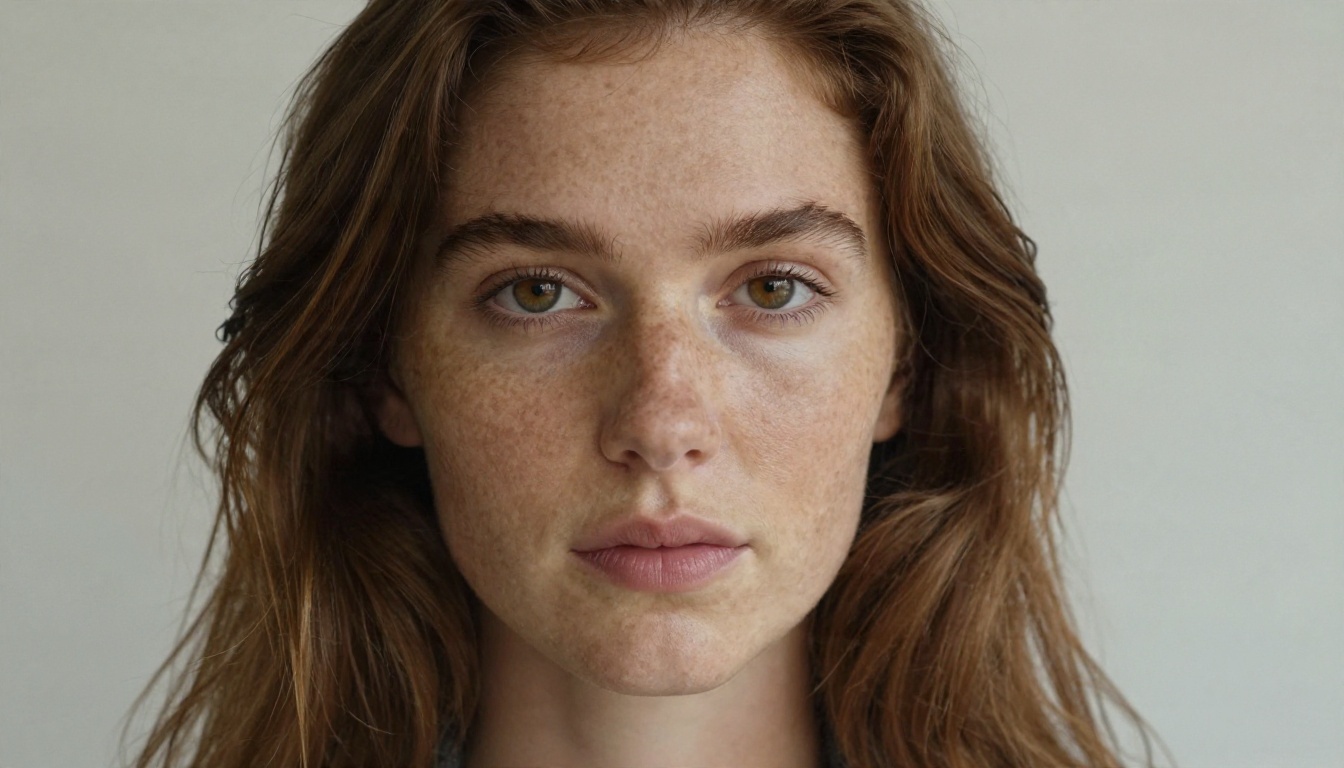
Prompt: "Retrato natural de una mujer joven con pecas, luz de contorno suave desde atrás a la derecha, relleno suave por la izquierda, poros de piel realistas, reflejos de luz en los ojos, objetivo de 85 mm a f/1.8, grano de película sutil."
No describas un rostro nuevo. Describe la luz y el objetivo, y el rostro se queda donde lo puso el origen.
Restauración de fotos
Mejor entre 0,3 y 0,45.
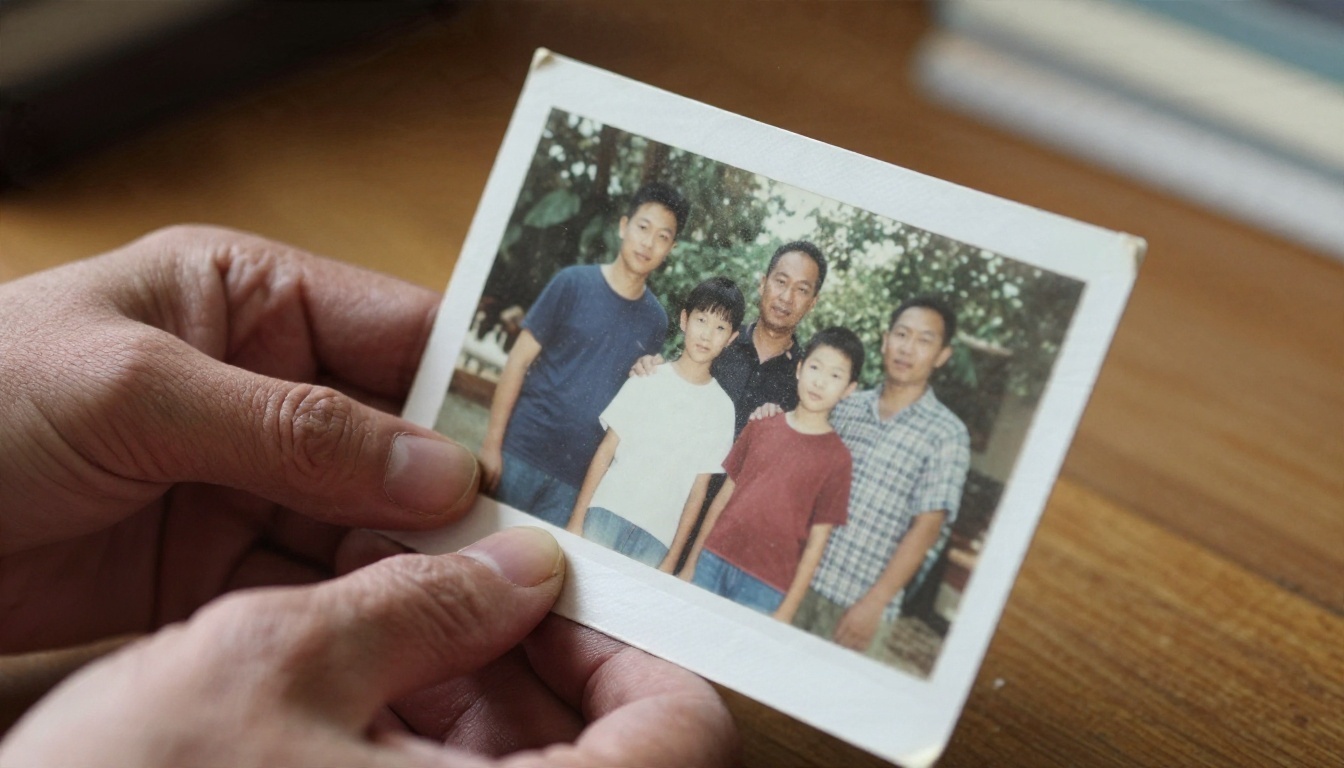
Prompt: "Fotografía familiar restaurada, tonos de piel naturales, papel limpio sin arrugas, contraste equilibrado, detalle fino en la ropa y los rostros, luz de estudio suave, retrato antiguo auténtico."
Escanea primero la copia antigua en alta resolución. El modelo puede inventar detalles, pero funciona mucho mejor cuando puede ver algunos.
Prompts negativos
Cuando una herramienta ofrezca un campo de prompt negativo, úsalo para defectos concretos como "dedos extra, borroso, marca de agua". Varios probadores comentan que los negativos ayudan sobre todo con strengths moderados y apenas sirven con valores muy altos, porque el origen ya casi no guía el resultado. Los modelos Turbo, en particular, suelen ignorar los negativos cuando guidance está en 0.
Errores comunes
La mayoría de las pruebas fallidas vienen de la misma lista corta.
- Strength demasiado alto para el objetivo. Si solo querías mejor luz, 0,7 nunca fue el número correcto.
- El prompt repite el origen. Escribir "una mujer de pie junto a una ventana" cuando la foto muestra exactamente eso desperdicia tokens. Describe luz, textura y ambiente.
- Relación de aspecto incorrecta. Una foto vertical forzada a un cuadrado se estira o se recorta. Ajusta el tamaño de salida al del origen.
- Origen pequeño y muy comprimido. Una miniatura comprimida de 400 píxeles le da al modelo casi nada a lo que agarrarse.
- Cambiar todo entre pruebas. Bloquea la seed y cambia un ajuste.
- Perseguir el texto. Los modelos Turbo se defienden bien con palabras cortas, pero no son fiables con cadenas largas. Añade las letras reales después, en una aplicación de diseño.
💡 Arreglo rápido para la desviación: baja el strength 0,1, mantén la seed y reduce el prompt a la mitad. Nueve de cada diez veces eso restaura el sujeto.
Uso gratuito en línea
Tienes tres vías prácticas para probar Z Image image to image sin pagar.
| Vía | Costo | Esfuerzo | Control |
|---|
| Instalación local con interfaz basada en nodos | Gratis tras el equipo | Alto | Total: strength, steps, seed, máscaras |
| Demos alojadas y playgrounds | Gratis con límites o créditos | Bajo | Medio |
| Modelos de edición en el navegador en PicassoIA | Gratis para probar en línea | Mínimo | Basado en prompt |
Las instalaciones locales funcionan bien si tienes una tarjeta gráfica reciente con memoria suficiente. Las versiones comprimidas (cuantizadas) del modelo funcionan en tarjetas más pequeñas, y el bajo número de steps de Turbo mantiene cada imagen rápida. La contrapartida es el tiempo de configuración.
Los playgrounds alojados de las plataformas que ofrecen el modelo suelen mostrar strength como un control deslizante y te dan unas cuantas generaciones gratuitas antes de pedir créditos. Sirven para probar ajustes antes de comprometerte.
Los modelos de edición en el navegador de PicassoIA no requieren ninguna configuración. Subes una imagen, escribes qué cambiar y recibes el resultado en segundos. No exponen un control deslizante de strength, así que controlas cuánto cambia a través de la redacción de tu prompt, que es la sección siguiente.
Cómo conseguir resultados similares en PicassoIA
La variante image to image de Z Image todavía no está en PicassoIA. Para resultados parecidos hoy, usa P Image Edit. Toma tu foto como primera imagen de entrada, aplica una instrucción de texto y devuelve la edición en menos de un segundo.
Paso a paso con P Image Edit
- Abre la página de P Image Edit.
- Sube tu foto de origen en el campo de imágenes. Si añades varias, la primera imagen se trata como la principal.
- Escribe la edición como una instrucción clara, por ejemplo: "Mantén la misma pose y composición. Cambia la iluminación a una hora dorada cálida, añade textura de piel realista, mantén el rostro sin cambios."
- Ajusta la relación de aspecto a match input image a menos que quieras un recorte.
- Deja Turbo activado para ediciones sencillas. Desactívalo para cambios detallados y de varios pasos.
- Pulsa generar y ajusta la redacción, no todo a la vez.
- Guarda la seed de un resultado que te guste para poder reproducirlo.
Consejos sobre los parámetros
- Seed: la rutina de bloquear y comparar de antes también funciona aquí.
- Interruptor Turbo: lo más parecido a un selector entre calidad y velocidad.
- Strength mediante la redacción: frases como "sutil", "mantén todo lo demás idéntico" y "cambia solo la iluminación" actúan como un strength bajo. Frases como "reinterpreta como" o "cambia toda la escena a" actúan como uno alto.
- Varias imágenes: en el prompt, refiérete a ellas como "imagen 1" e "imagen 2" para mezclar un sujeto de una con el estilo de otra.
¿Necesitas primero una imagen base nueva? Genera una con Z Image Turbo y pasa el resultado al modelo de edición.
Otros modelos que vale la pena probar
| Modelo | Por qué probarlo |
|---|
| P Image Edit | Ediciones más rápidas, generaciones ilimitadas, entrada de varias imágenes |
| Nano Banana | Edita una foto existente describiendo el cambio, mezcla de varias imágenes |
| Seedream 4.5 | Image to image con entre 1 y 14 referencias y salida en 2K o 4K |
| P Image Edit LoRA | Ediciones con estilo y compatibilidad con LoRA |
Si tu origen es un boceto a mano alzada o un render de producto, Seedream 4.5 suele ser una opción sólida para un acabado de mayor resolución. Para retoques rápidos de retratos y cambios de luz, Nano Banana es sencillo de promptear.
Prueba hoy tu propia foto
Elige una imagen que ya tengas: un boceto, una foto de producto plana, una copia antigua. Genera tres versiones con strengths distintos si tienes una herramienta que muestre el control deslizante, o con tres redacciones de prompt distintas si no lo tienes. Bloquea la seed, compara los resultados uno al lado del otro y quédate con el que se parezca a tu original en su mejor día.
Puedes generar una imagen base con Z Image Turbo y después refinarla con P Image Edit, Nano Banana o Seedream 4.5 directamente en tu navegador en PicassoIA. Empieza con una imagen, cambia un ajuste y observa hasta dónde puede llevarla un pequeño cambio.


