Tienes un guion en una ventana y una línea de tiempo vacía en la otra, y el hueco entre ambas es donde se estancan la mayoría de los proyectos de video. Un storyboard cierra ese hueco. Convierte las escenas escritas en una fila de fotogramas que puedes valorar en diez segundos, antes de que nadie reserve una localización o abra una aplicación de edición. Hace no mucho, un generador de storyboards con IA gratis parecía una contradicción. Hoy es un flujo de trabajo corriente: escribes cada plano como un prompt, generas un fotograma por plano y, después, animas los fotogramas que importan para convertirlos en clips cortos. Este artículo recorre ese camino desde la primera línea del guion hasta un video terminado, con ajustes reales, enlaces directos a los modelos y los errores que más tiempo hacen perder.
Qué hace un generador de storyboards con IA
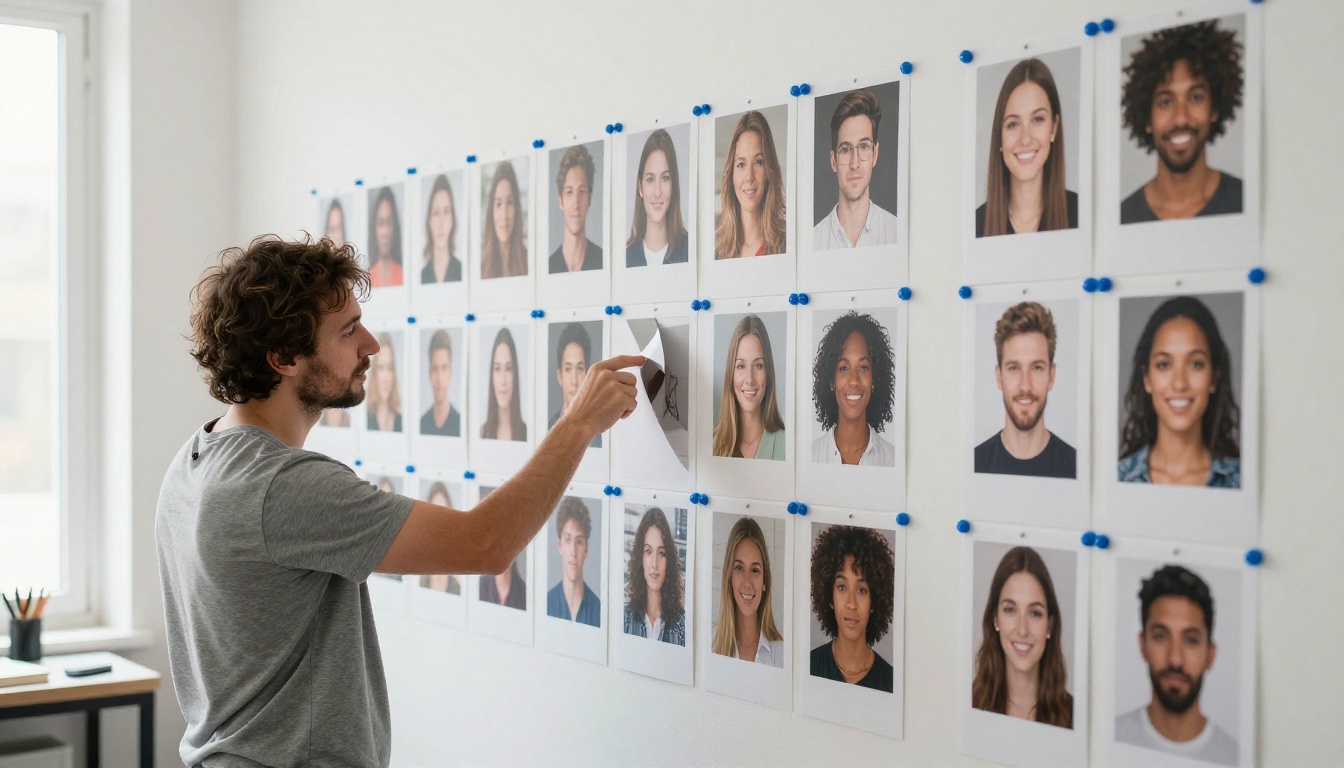
Un storyboard es un plan visual. Es una secuencia de fotogramas, cada uno con un solo plano, normalmente acompañado de una nota sobre la posición de la cámara, la acción y el sonido. Un generador de storyboards con IA crea esos fotogramas a partir de texto. Describes el plano, el modelo devuelve una imagen y repites el proceso para cada momento de la escena.
Algunas herramientas envuelven el proceso en una plantilla con recuadros y campos para los pies de imagen. Otras te dan directamente el generador de imágenes y dejan la maquetación en tus manos. La segunda opción es más flexible, porque los fotogramas son simples imágenes. Puedes insertarlos en una presentación, en una carpeta compartida o directamente en un modelo de video.
De las líneas del guion a los fotogramas
Cada línea de acción del guion es un candidato a fotograma. Toma esta línea: "Mara se desliza en el reservado de la esquina y mira su teléfono." Un generador no puede adivinar lo que piensas, así que añades lo que el guion deja fuera:
- Quién: una mujer de unos treinta años, pelo corto y oscuro, chaqueta roja
- Dónde: un restaurante tranquilo, al final de la tarde, lluvia en la ventana
- Cámara: plano medio, ligeramente por encima de la altura de los ojos
- Luz: lámparas cálidas prácticas, sombras suaves
Como regla de trabajo, un video de un minuto necesita entre 8 y 12 fotogramas. Con menos, te saltas transiciones importantes. Con más, estarás dibujando un cómic en lugar de planificar un rodaje.
Por qué importa que sea gratis
Los storyboards son desechables por naturaleza. Puedes generar treinta fotogramas para quedarte con doce. Si cada intento consume créditos, dejarás de experimentar después del tercer intento y te conformarás con un ángulo mediocre. Cuando el generador no tiene un límite por imagen, como Picasso IA Image, el comportamiento cambia: pruebas un plano general, no te convence, lo vuelves a generar y no tienes que revisar el saldo.
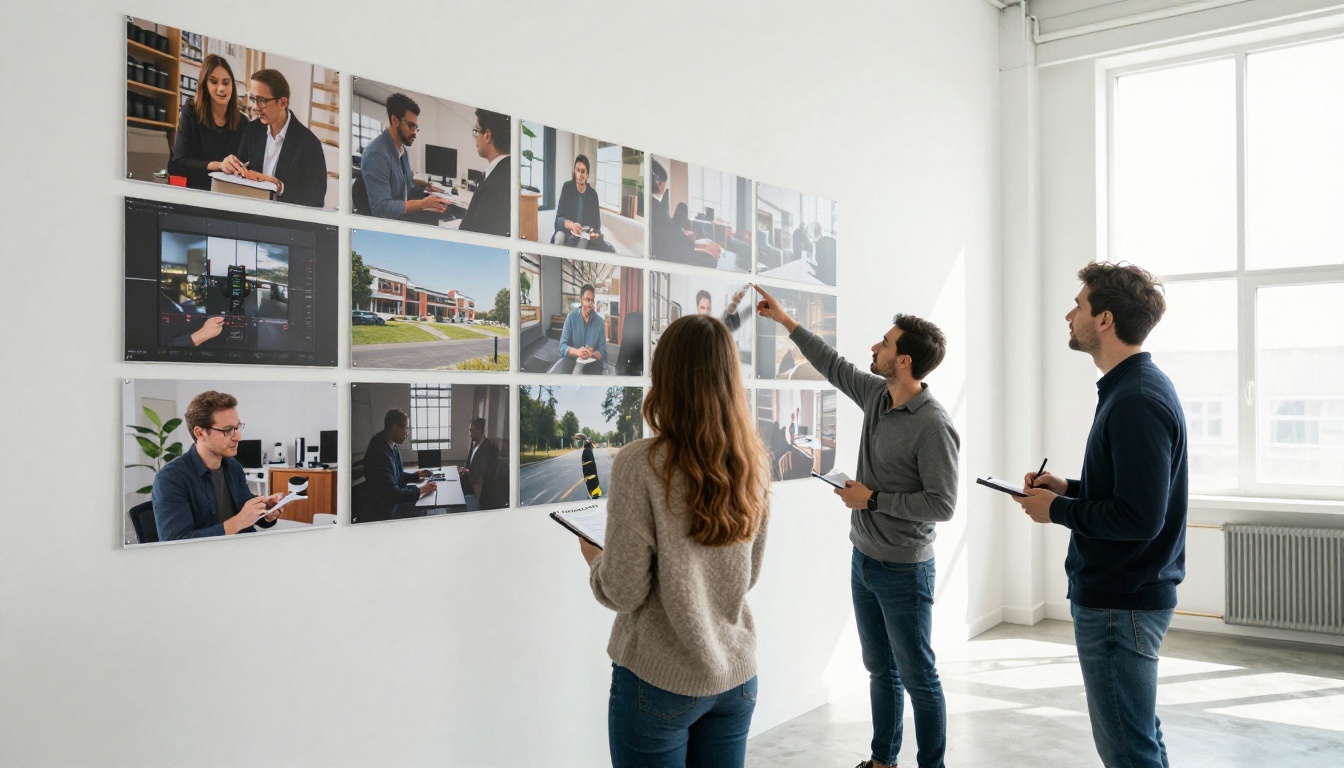
Esa libertad también es lo que hace útiles los storyboards en las reuniones con clientes. En lugar de describir un concepto, pones doce fotogramas en pantalla y dejas que la gente reaccione. Los cambios llevan minutos, no días.
Opciones gratuitas y sus límites
Qué suele significar "gratis"
"Gratis" significa cosas muy distintas de una herramienta a otra. Algunas dan unos pocos créditos al día, otras añaden una marca de agua y otras ralentizan la cola hasta que pagas. Antes de elegir un flujo de trabajo, revisa cuatro cosas: cuántos fotogramas puedes generar al día, si las exportaciones llevan marca de agua, si se permite el uso comercial y si la herramienta también puede producir video.
| Enfoque | Costo | Velocidad | Aspecto | Ideal para |
|---|
| Miniaturas a lápiz | Gratis, pero cuesta tu tiempo | Lenta | Depende de tu habilidad para dibujar | Bocetos privados rápidos |
| Aplicaciones de plantillas con imágenes de archivo | Nivel gratuito, exportaciones de pago | Media | Genérico | Explicaciones sencillas |
| Generador de texto a imagen | Gratis o ilimitado en algunos modelos | Segundos por fotograma | Fotográfico | Presentaciones y previsualizaciones |
| Imagen a video a partir de fotogramas | Gratis o ilimitado en algunos modelos | Menos de dos minutos por clip | Metraje en movimiento | Animáticos y borradores de anuncios |
💡 Consejo: Un storyboard no necesita calidad final. Necesita velocidad y el realismo suficiente para juzgar el encuadre, así que elige la herramienta que te permita iterar más, no la que tenga la galería de muestras más bonita.
Dónde encaja Picasso IA
Picasso IA reúne todo el proceso en un solo lugar, para que no tengas que pasar archivos entre cinco sitios distintos. Estos son los modelos que usa este flujo de trabajo:
Convierte tu guion en planos
Divide las escenas en momentos
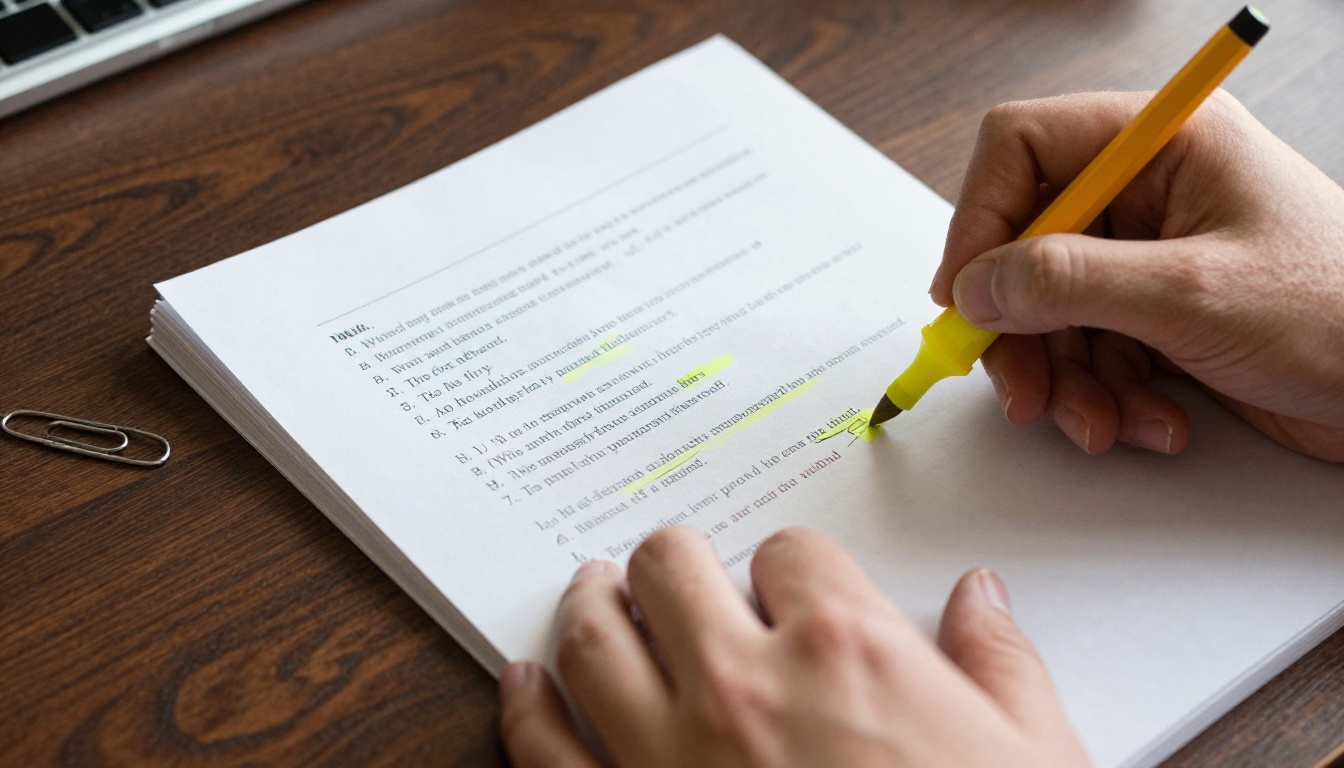
Un momento es un cambio en la acción o en la emoción. Imprime el guion, toma un marcador fluorescente y marca cada punto en el que algo cambie. Un anuncio de mensajería de 30 segundos podría desglosarse así:
- La mensajera corre bajo la lluvia con un paquete
- Llega a la puerta y toca el timbre
- El cliente abre la puerta y extiende las manos
- Una sonrisa de alivio, el paquete cambia de manos
Cuatro momentos, cuatro fotogramas como mínimo. Numéralos directamente en la página, porque esos números serán después los nombres de tus archivos.
Elige un tamaño de plano para cada momento
El tamaño del plano indica al espectador qué sentir ante lo que ve. Asigna uno a cada momento antes de escribir un solo prompt.
| Plano | Qué encuadra | Úsalo para |
|---|
| General | Toda la localización | Abrir una escena, mostrar el espacio |
| Medio | De la cintura para arriba | Diálogos y acción cotidiana |
| Primer plano | Un rostro o un objeto pequeño | Emoción y un detalle importante |
| Contrapicado | Cámara por debajo del sujeto | Poder, escala, tensión |
| Por encima del hombro | Detrás de un personaje | Conversaciones |
| Cenital | Directamente desde arriba | Mapas, acción sobre una mesa, patrones |
Varíalos. Cinco planos medios seguidos resultan monótonos en pantalla, y lo notarás de inmediato en el storyboard, que es precisamente la razón por la que lo construyes.
Escribe el prompt del fotograma
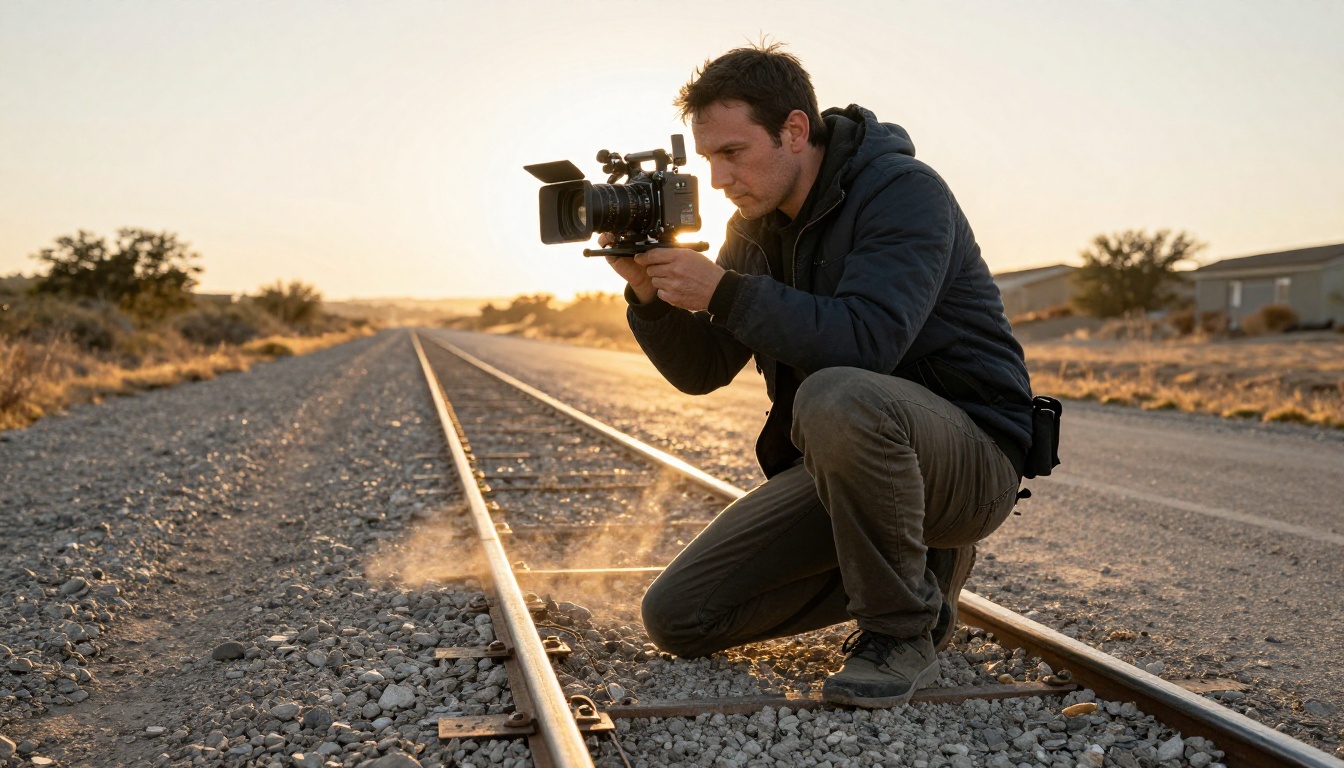
Usa una sola fórmula para cada fotograma: sujeto + acción + escenario + luz + cámara. Este es el primer fotograma de la mensajera:
Una mujer con un impermeable amarillo corre a toda velocidad por una calle mojada de la ciudad, con una caja de cartón bajo el brazo, edificios de viviendas a ambos lados, luz matinal nublada, plano general desde un ángulo bajo, objetivo de 35mm, grano de película natural.
Tres hábitos mantienen los resultados aprovechables:
- Una acción por fotograma. Si la frase necesita la palabra "luego", son dos fotogramas.
- Reutiliza una línea de estilo. Pega el mismo final, como "luz natural, grano de película de 35 mm, paleta cálida y apagada", al final de cada prompt.
- Nombra la lente. Expresiones como "gran angular de 24 mm" o "retrato de 85 mm" cambian el encuadre con más fiabilidad que los adjetivos.
Crea fotogramas con Picasso IA Image
Picasso IA Image es la forma más rápida de preparar un storyboard completo, porque no tiene límite por imagen y devuelve una foto en segundos. Este es el proceso, desde el primer prompt hasta el último fotograma.
Ajustes paso a paso
- Abre la página de Picasso IA Image y pega el prompt del fotograma 1.
- Fija la relación de aspecto en 16:9 para que los fotogramas coincidan con el video que harás después. El modelo también ofrece 1:1, 9:16, 4:3, 3:4, 3:2 y 2:3.
- Elige el formato de salida. JPG sirve para borradores; PNG conserva más detalle en los fotogramas que vas a animar.
- Fija número de salidas en 2 para comparar dos tomas del mismo plano una junto a otra.
- Deja la semilla vacía mientras experimentas. Cuando un fotograma esté bien, anota su semilla para poder recrearlo.
- Genera, elige la mejor toma y guárdala con el número de momento en el nombre del archivo, como
03-door-opens.jpg.
| Ajuste | Valor recomendado | Por qué |
|---|
| Relación de aspecto | 16:9 | Coincide con el video final |
| Salidas | 2 | Compara tomas sin ejecuciones extra |
| Calidad | 80 a 95 | Lo bastante nítida para animarla |
| Semilla | Vacía, luego fijada | Experimenta primero, repite después |
Mantén la coherencia de los personajes
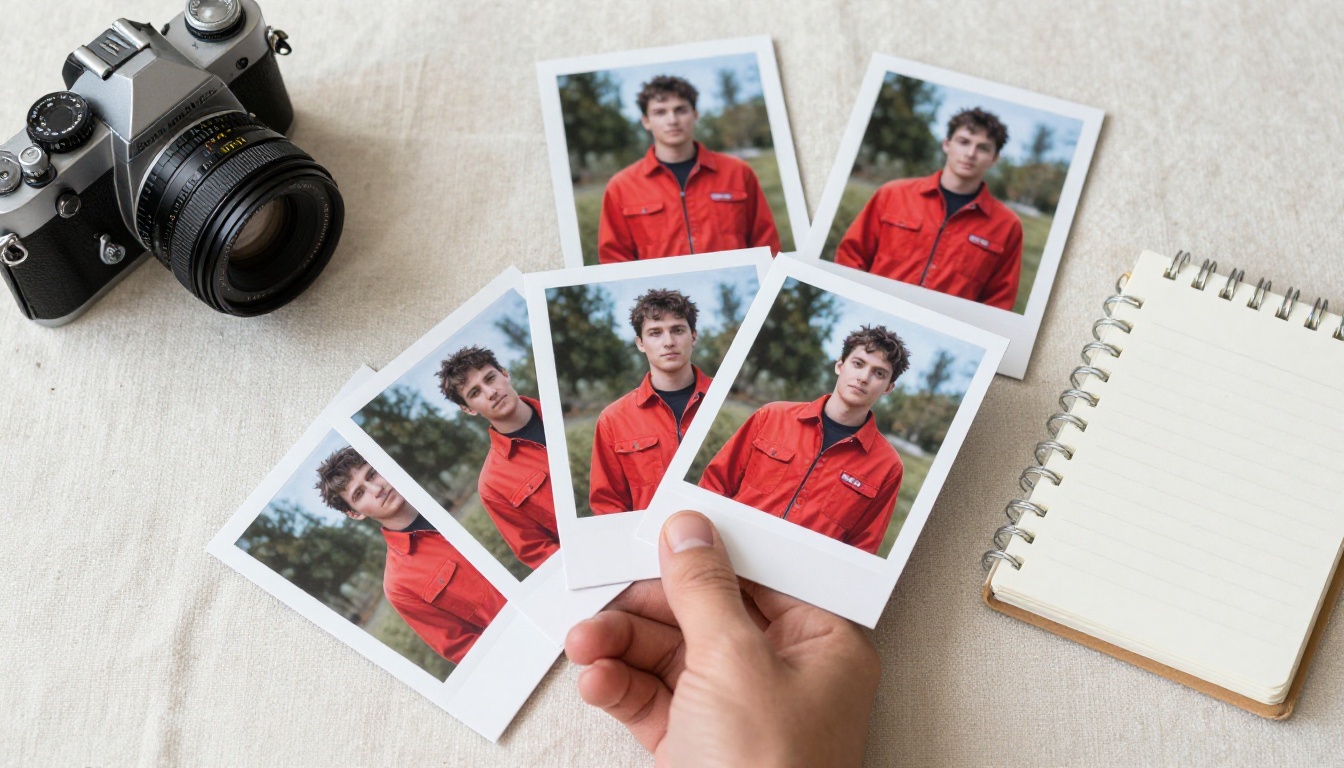
Cada generación empieza desde cero, así que la mensajera puede cambiar de cara entre fotogramas. Cuatro soluciones funcionan bien, y puedes combinarlas:
- Copia la descripción palabra por palabra. La misma edad, pelo, colores de la ropa y accesorios en todos los prompts.
- Continúa desde un fotograma principal. Sube tu mejor imagen a Qwen Image Edit Plus LoRA Next Scene y empieza el prompt con
Next Scene:, seguido del nuevo movimiento de cámara, el encuadre y la luz. El modelo conserva el rostro y la ropa del sujeto mientras cambia el plano.
- Genera un conjunto en una sola ejecución. Seedream 4.5 puede producir hasta 15 imágenes relacionadas a partir de un solo prompt en su modo secuencial, y acepta de 1 a 14 imágenes de referencia.
- Corrige los detalles. Si un fotograma tiene el color de chaqueta equivocado, Picasso IA Image Editor Pro lo corrige con una instrucción de texto y mantiene el resto de la imagen.
Anima los fotogramas para crear el video
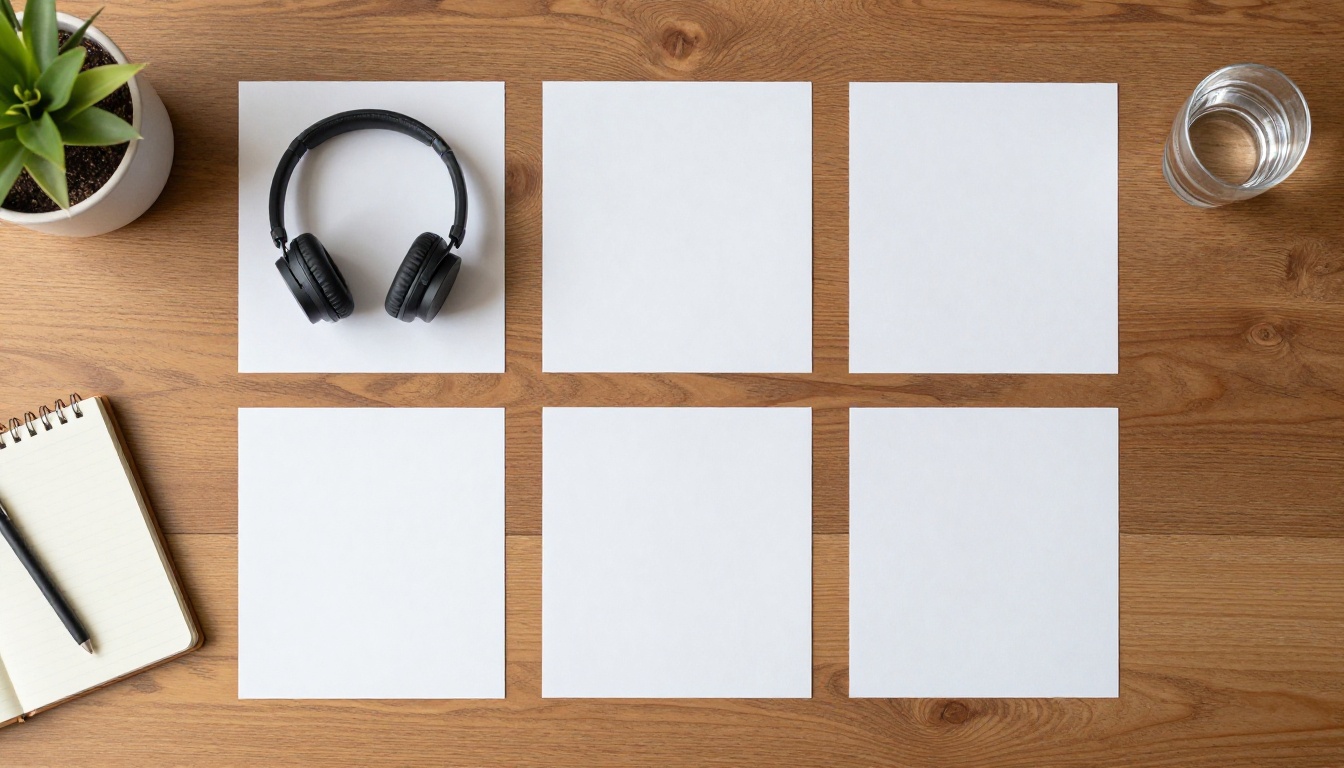
Antes de animar nada, dispón tus fotogramas en una cuadrícula, sobre una mesa o en pantalla. Léelos de izquierda a derecha como si ya fueran una película. Cambia cualquier fotograma que rompa el ritmo. Animar una secuencia mala solo te da una secuencia mala en movimiento.
De imagen a video en cinco segundos
Picasso IA Video es gratuito e ilimitado, y acepta una imagen como fotograma de apertura. El clip hereda la relación de aspecto de esa imagen, dura 5 segundos a 24 fps e incluye audio sincronizado, salvo que lo desactives. Los renders de ejemplo de la página del modelo tardaron entre 30 y 80 segundos aproximadamente.
- Abre el modelo y sube el fotograma como imagen de entrada.
- Escribe un prompt de movimiento en orden cronológico: qué se mueve primero, qué hace la cámara, cómo se comporta la luz.
- Elige 720p para un resultado más nítido, o 480p para el borrador más rápido.
- Deja guardar audio activado si quieres sonido ambiente, o desactívalo para un clip sin sonido.
- Genera, revisa el primer y el último segundo, y renombra el archivo con su número de momento.
Un prompt de movimiento para el fotograma de la mensajera podría ser: "Ella corre hacia la cámara, con la lluvia cruzando el encuadre y el paquete rebotando bajo el brazo. La cámara retrocede con un travelling lento. Luz nublada, asfalto mojado que refleja los edificios."
💡 Consejo: Mantén la acción pequeña. Un clip de cinco segundos maneja bien un gesto o un movimiento de cámara. No puede con una persecución completa, así que divide las acciones largas en dos fotogramas.
Cómo elegir un modelo de video
El modelo gratuito cubre la mayoría de las necesidades de un storyboard. Cuando un plano merezca más acabado, cambia de modelo y reutiliza el mismo fotograma.
| Modelo | Destaca en | Elígelo cuando |
|---|
| Picasso IA Video | Clips gratuitos e ilimitados de 5 segundos con audio | Estás preparando el animático completo |
| Seedance 2.5 Lite | Gratis e ilimitado, hasta 10 segundos | Un plano necesita más tiempo en pantalla |
| Seedance 2.0 | Texto a video con audio integrado | Quieres un render final más sólido |
| Veo 3.1 Fast | Video en 1080p desde texto | El plano se verá a tamaño completo |
| Kling v3 Video | Generación de video cinematográfico | El movimiento de cámara es lo importante |
| Wan 2.7 I2V | Animar cualquier imagen fija | Ya tienes un fotograma pulido |
Monta, edita y añade sonido
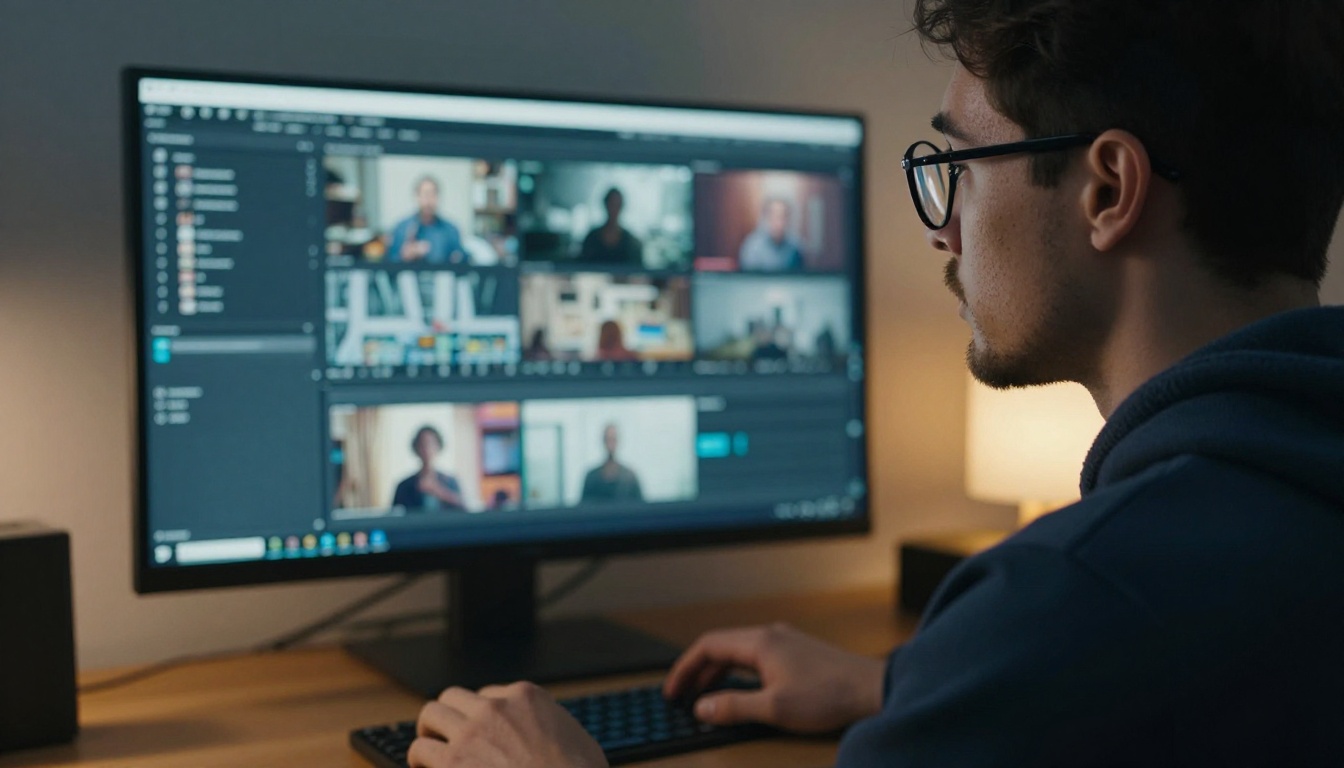
Doce clips de cinco segundos cada uno suman un video de un minuto. Lo que queda es unirlos, equilibrar el sonido y corregir los puntos débiles.
Une clips y añade audio
Sigue este orden y rara vez tendrás que rehacer trabajo:
- Une en orden de planos. Video Merge une clips en un solo archivo. Define un ancho, un alto y los fotogramas por segundo (fps) para que todos los clips coincidan, y activa o desactiva el audio. Es ilimitado, así que puedes volver a ejecutarlo cuando reordenes los planos.
- Mezcla o reemplaza la banda sonora. Video Audio Merge cambia o mezcla una pista de música bajo las imágenes.
- Rellena los huecos sin sonido. MMAudio añade sonido generado por IA a un clip que salió silencioso.
- Corrige un plano débil. P Video Edit modifica un video con un prompt de texto, lo que es más rápido que regenerar toda la secuencia.
Revisa el corte unido una vez sin detenerte. Anota cada momento en el que apartes la mirada y rehaz solo esos planos.
Errores comunes que debes evitar
Fotogramas que no encajan
El fallo más común es una secuencia en la que la iluminación, el color y el vestuario se desvían de un fotograma a otro. La solución es la línea de estilo que vimos antes, junto con una descripción fija del personaje. Si un fotograma sigue sin encajar, corrígelo con Image Editor Pro antes de animarlo, porque el movimiento hace que las pequeñas incoherencias se vean mucho más.
Prompts sobrecargados
Un prompt con cinco acciones, tres personajes y un parte meteorológico produce papilla. Limita cada fotograma a un sujeto, una acción y una configuración de cámara. Si el plano necesita más, son dos planos. Los prompts cortos y concretos superan a los largos y vagos casi siempre.
Saltarse la lista de planos
Ir directamente a generar da sensación de productividad y te hace perder horas. Sin una lista numerada de momentos y tamaños de plano, acabas con un montón de imágenes bonitas que no encajan al montarlas. Dedica quince minutos a la lista. Te ahorrará toda la tarde.
Crea tu propio storyboard hoy

Elige una escena de tu guion, la más corta que tengas. Divídela en cuatro momentos, asigna un tamaño de plano a cada uno y escribe los cuatro prompts con la fórmula de sujeto, acción, escenario, luz y cámara. Abre Picasso IA Image, genera tu primer fotograma en 16:9 y después envía el mejor a Picasso IA Video para verlo moverse.
Experimenta sin miedo. Prueba un contrapicado y luego un plano general, cambia la lente, cambia la luz. Cada variación cuesta segundos, no presupuesto. Cuando los cuatro fotogramas te convenzan, une los clips, añade sonido y tendrás un primer corte que puedes enseñar a un cliente o a un compañero el mismo día. Explora el catálogo completo en picassoia.com/en/all-models para encontrar el modelo que encaje con tu próxima escena.


