आपके एक विंडो में आपके पास स्क्रिप्ट है और दूसरी में खाली टाइमलाइन, और इन दोनों के बीच का अंतर ही वह जगह है जहाँ ज़्यादातर वीडियो प्रोजेक्ट अटक जाते हैं। स्टोरीबोर्ड इसी अंतर को पाटता है। वह लिखे हुए सीन को फ़्रेमों की एक कतार में बदल देता है, जिसे आप दस सेकंड में परख सकते हैं, इससे पहले कि कोई लोकेशन बुक हो या एडिटिंग ऐप खुले। कुछ समय पहले तक मुफ़्त AI स्टोरीबोर्ड जेनरेटर एक विरोधाभास जैसा लगता था। अब यह एक आम वर्कफ़्लो है: हर शॉट को एक प्रॉम्प्ट के रूप में लिखें, हर शॉट के लिए एक फ़्रेम जनरेट करें, फिर ज़रूरी फ़्रेमों को छोटी क्लिपों में एनिमेट करें। यह लेख स्क्रिप्ट की पहली लाइन से लेकर तैयार वीडियो तक का यही रास्ता दिखाता है, असली सेटिंग्स, सीधे मॉडल लिंक और उन गलतियों के साथ जो सबसे ज़्यादा समय बर्बाद करती हैं।
AI स्टोरीबोर्ड जेनरेटर क्या करता है
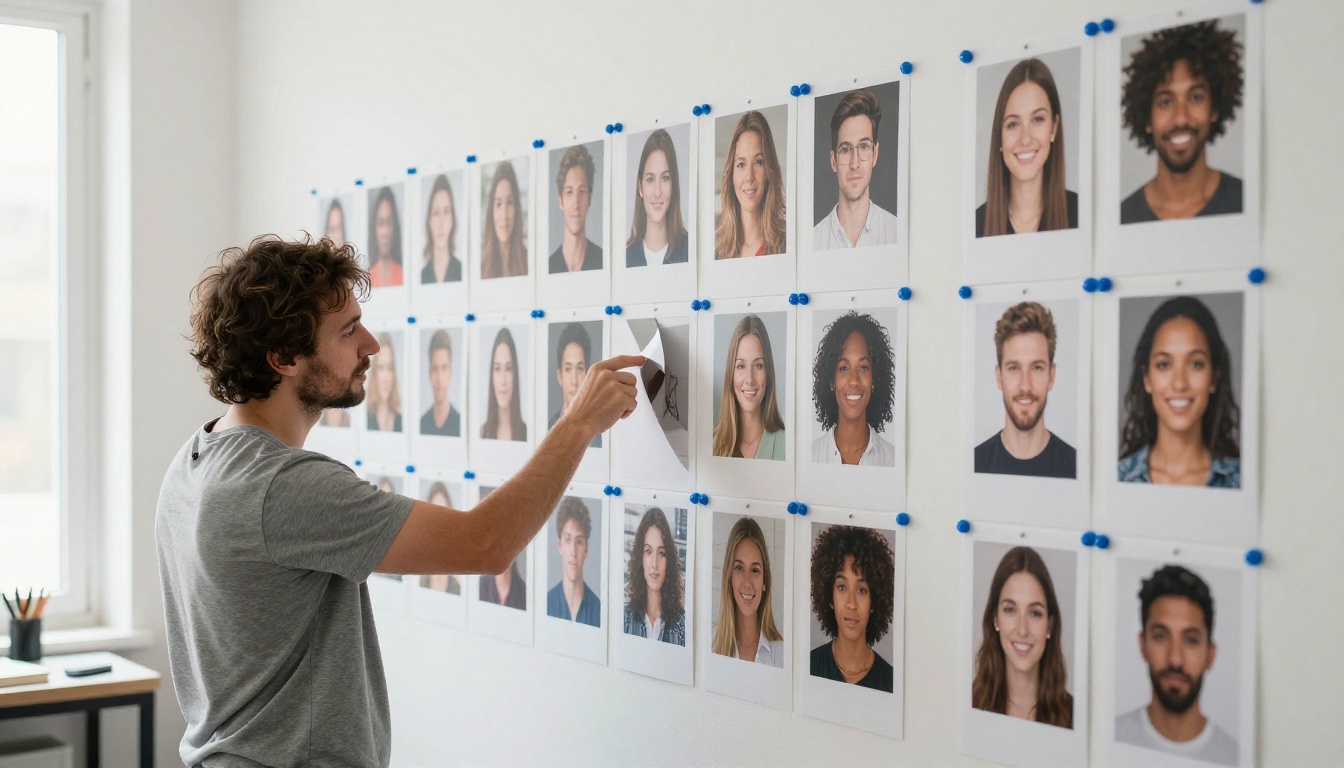
स्टोरीबोर्ड एक विज़ुअल प्लान है। यह फ़्रेमों का एक क्रम है, जिसमें से हर फ़्रेम एक ही शॉट दिखाता है, आमतौर पर कैमरा की स्थिति, एक्शन और साउंड के बारे में एक नोट के साथ। AI स्टोरीबोर्ड जेनरेटर इन फ़्रेमों को टेक्स्ट से बनाता है। आप शॉट का वर्णन करते हैं, मॉडल एक इमेज लौटाता है, और सीन के हर बीट के लिए आप यही दोहराते हैं।
कुछ टूल इस प्रक्रिया को पैनल बॉक्स और कैप्शन फ़ील्ड वाले टेम्पलेट में लपेट देते हैं। कुछ आपको सिर्फ़ रॉ इमेज जनरेटर देते हैं और लेआउट आप खुद तय करते हैं। दूसरा रास्ता ज़्यादा लचीला है, क्योंकि फ़्रेम बस इमेज हैं। आप उन्हें स्लाइड डेक, शेयर्ड फ़ोल्डर या सीधे किसी वीडियो मॉडल में डाल सकते हैं।
स्क्रिप्ट की लाइनों से फ़्रेम तक
स्क्रिप्ट की हर एक्शन लाइन एक फ़्रेम का उम्मीदवार है। यह लाइन लीजिए: "Mara कोने वाली बूथ में सरककर बैठती है और अपना फ़ोन चेक करती है।" जनरेटर मन पढ़ नहीं सकता, इसलिए आपको वह जोड़ना होगा जो स्क्रिप्ट में छूट गया है:
- कौन: तीसेक साल की एक महिला, छोटे काले बाल, लाल जैकेट
- कहाँ: एक शांत डाइनर, देर शाम, खिड़की पर बारिश
- कैमरा: मीडियम शॉट, आँखों की ऊँचाई से थोड़ा ऊपर
- रोशनी: गर्म प्रैक्टिकल लैंप, नरम परछाइयाँ
एक कामकाजी नियम के तौर पर, एक मिनट के वीडियो के लिए 8 से 12 फ़्रेम चाहिए। इससे कम हों तो ज़रूरी ट्रांज़िशन छूट जाएँगे। ज़्यादा हुए तो आप शूट की योजना नहीं बना रहे, कॉमिक बुक बना रहे हैं।
यहाँ मुफ़्त क्यों मायने रखता है
स्टोरीबोर्ड डिज़ाइन से ही डिस्पोज़ेबल होते हैं। बारह फ़्रेम रखने के लिए आप शायद तीस फ़्रेम बनाएँगे। अगर हर कोशिश में क्रेडिट लगते हैं, तो आप तीसरी कोशिश के बाद प्रयोग करना बंद कर देंगे और एक मामूली एंगल पर समझौता कर लेंगे। जब जनरेटर में प्रति इमेज कोई सीमा न हो, जैसे Picasso IA Image में, तो व्यवहार बदल जाता है: आप एक वाइड शॉट आज़माते हैं, पसंद न आए तो बैलेंस देखे बिना दोबारा जनरेट कर लेते हैं।
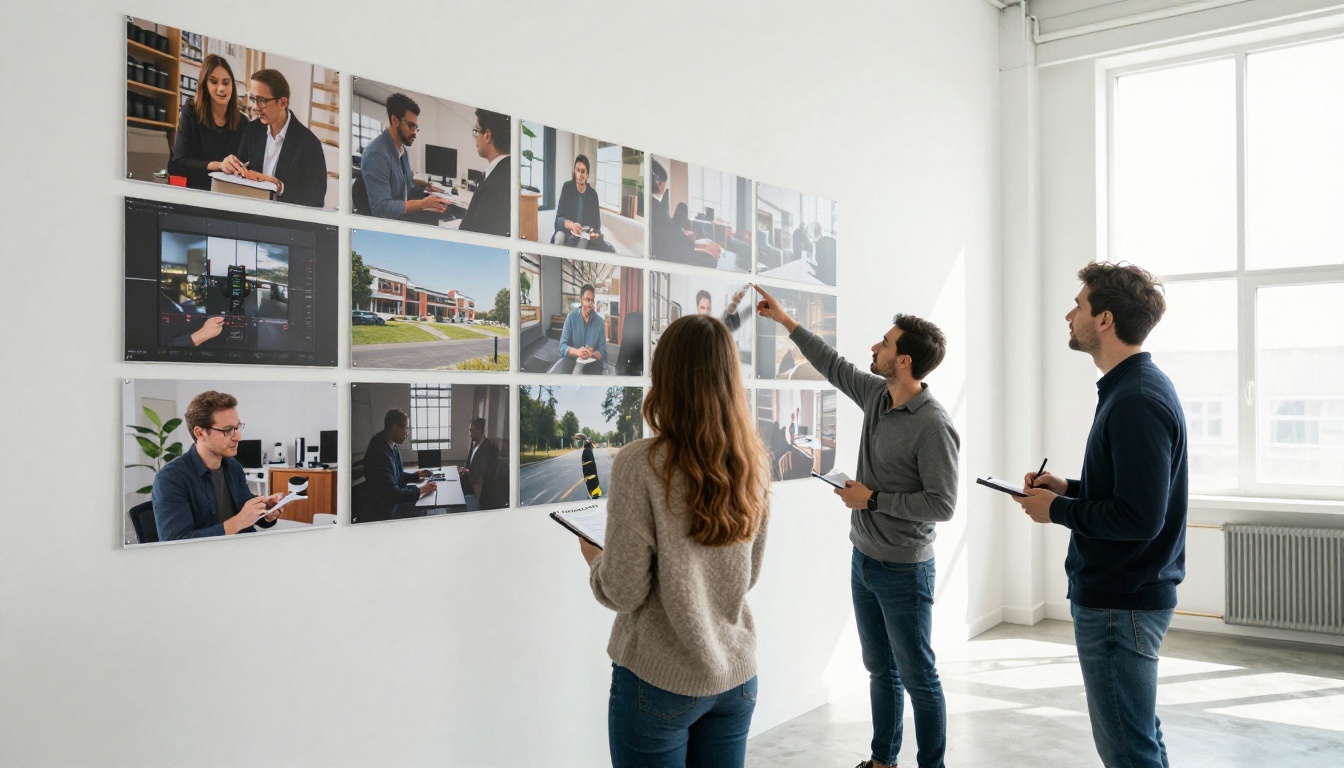
यही आज़ादी स्टोरीबोर्ड को क्लाइंट मीटिंग में भी काम का बनाती है। कॉन्सेप्ट का वर्णन करने के बजाय आप बारह फ़्रेम स्क्रीन पर रखते हैं और लोगों को प्रतिक्रिया देने देते हैं। बदलाव मिनटों में होते हैं, दिनों में नहीं।
मुफ़्त विकल्प और उनकी सीमाएँ
मुफ़्त का आम तौर पर मतलब क्या होता है
"मुफ़्त" का मतलब एक टूल से दूसरे टूल में बहुत अलग होता है। कुछ टूल रोज़ गिने-चुने क्रेडिट देते हैं, कुछ वॉटरमार्क जोड़ते हैं, और कुछ जब तक आप पैसे न दें, तब तक कतार को धीमा रखते हैं। किसी वर्कफ़्लो के लिए प्रतिबद्ध होने से पहले चार बातें जाँचें: आप रोज़ कितने फ़्रेम जनरेट कर सकते हैं, क्या एक्सपोर्ट में वॉटरमार्क आता है, क्या कमर्शियल इस्तेमाल की अनुमति है, और क्या वही टूल वीडियो भी बना सकता है।
| तरीका | लागत | गति | लुक | सबसे अच्छा किसके लिए |
|---|
| पेंसिल थंबनेल | मुफ़्त, पर आपका समय लगता है | धीमा | ड्रॉइंग कौशल पर निर्भर | तेज़ निजी स्केच |
| स्टॉक आर्ट वाले टेम्पलेट ऐप | मुफ़्त टियर, एक्सपोर्ट के लिए भुगतान | मध्यम | सामान्य | सरल एक्सप्लेनर |
| टेक्स्ट-टू-इमेज जनरेटर | मुफ़्त या कुछ मॉडलों पर असीमित | हर फ़्रेम कुछ सेकंड में | फ़ोटोग्राफ़िक | पिच डेक और प्रीव्यू |
| फ़्रेमों के ऊपर इमेज-टू-वीडियो | मुफ़्त या कुछ मॉडलों पर असीमित | हर क्लिप दो मिनट से कम में | चलता हुआ फ़ुटेज | एनिमेटिक और विज्ञापन ड्राफ़्ट |
💡 टिप: स्टोरीबोर्ड को फ़ाइनल क्वालिटी की ज़रूरत नहीं होती। उसे गति और इतनी रियलिज़्म चाहिए कि फ़्रेमिंग परखी जा सके, इसलिए वह टूल चुनें जिसमें आप सबसे ज़्यादा दोहराव कर सकें, न कि वह जिसकी सैंपल गैलरी सबसे सुंदर हो।
Picasso IA कहाँ फ़िट होता है
Picasso IA पूरी चेन एक ही जगह रखता है, ताकि आपको पाँच अलग-अलग साइटों के बीच फ़ाइलें न ढोनी पड़ें। इस वर्कफ़्लो में ये मॉडल इस्तेमाल होते हैं:
अपनी स्क्रिप्ट को शॉट्स में बदलें
सीन को बीट्स में बाँटें
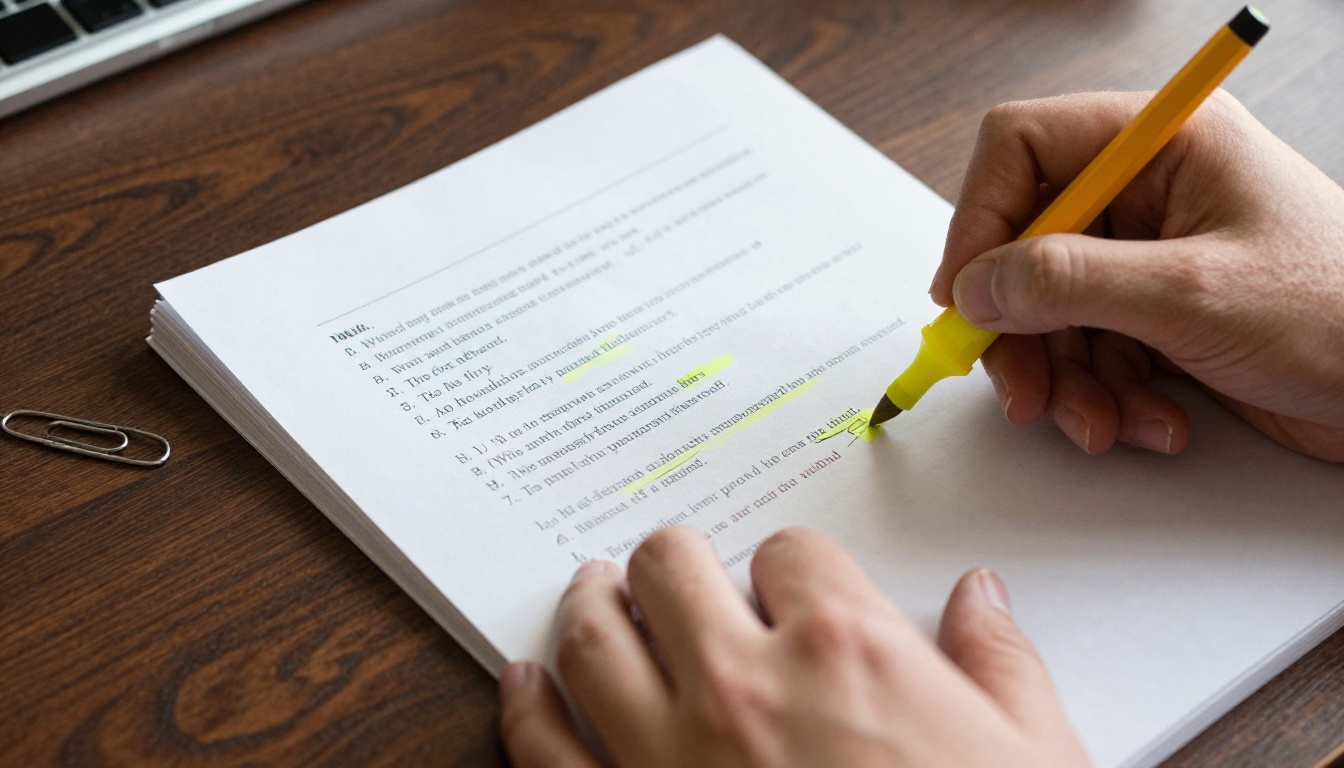
बीट वह बदलाव है जहाँ एक्शन या भावना बदलती है। स्क्रिप्ट प्रिंट करें, हाइलाइटर लें और हर वह जगह निशान लगाएँ जहाँ कुछ बदलता है। 30 सेकंड के एक कूरियर विज्ञापन को कुछ इस तरह बाँटा जा सकता है:
- कूरियर बारिश में पार्सल लेकर दौड़ती है
- वह दरवाज़े तक पहुँचती है और घंटी बजाती है
- ग्राहक दरवाज़ा खोलता है और हाथ बढ़ाता है
- राहत भरी मुस्कान, पार्सल हाथ बदलता है
चार बीट, कम से कम चार फ़्रेम। इन्हें सीधे पेज पर नंबर दें, क्योंकि बाद में ये नंबर आपके फ़ाइल नाम बन जाएँगे।
हर बीट के लिए शॉट साइज़ चुनें
शॉट साइज़ बताता है कि दर्शक जो देख रहा है उसके बारे में कैसा महसूस करे। एक भी प्रॉम्प्ट लिखने से पहले हर बीट को एक शॉट साइज़ दें।
| शॉट | क्या फ़्रेम करता है | इसे किसके लिए इस्तेमाल करें |
|---|
| वाइड | पूरी लोकेशन | सीन की शुरुआत, भूगोल दिखाना |
| मीडियम | कमर तक | संवाद और रोज़मर्रा का एक्शन |
| क्लोज़-अप | एक चेहरा या एक छोटी चीज़ | भावना और कोई ज़रूरी डिटेल |
| लो एंगल | कैमरा सब्जेक्ट से नीचे | ताकत, पैमाना, तनाव |
| ओवर-द-शोल्डर | एक कैरेक्टर के पीछे से | बातचीत |
| ओवरहेड | सीधे नीचे की ओर | नक्शे, टेबलटॉप एक्शन, पैटर्न |
इन्हें बदल-बदलकर रखें। लगातार पाँच मीडियम शॉट स्क्रीन पर फीके लगते हैं, और यह आप स्टोरीबोर्ड में तुरंत देख लेंगे, यही वजह है कि आप उसे बनाते हैं।
फ़्रेम प्रॉम्प्ट लिखें
हर फ़्रेम के लिए एक ही फ़ॉर्मूला इस्तेमाल करें: सब्जेक्ट + एक्शन + सेटिंग + रोशनी + कैमरा। कूरियर के पहले फ़्रेम का उदाहरण यह है:
A woman in a yellow rain jacket sprinting down a wet city street with a cardboard parcel under her arm, apartment buildings on both sides, overcast morning light, wide shot from a low angle, 35mm lens, natural film grain.
तीन आदतें परिणामों को उपयोगी रखती हैं:
- हर फ़्रेम में एक एक्शन। अगर वाक्य में "then" शब्द चाहिए, तो वह दो फ़्रेम हैं।
- एक स्टाइल लाइन दोबारा इस्तेमाल करें। हर प्रॉम्प्ट के अंत में वही लाइन लगाएँ, जैसे "natural light, 35mm film grain, muted warm palette"।
- लेंस का नाम लें। "24mm wide" या "85mm portrait" जैसे वाक्यांश विशेषणों से ज़्यादा भरोसेमंद तरीके से फ़्रेमिंग बदलते हैं।
Picasso IA Image से फ़्रेम बनाएँ
Picasso IA Image पूरा बोर्ड ड्राफ़्ट करने का सबसे तेज़ तरीका है, क्योंकि इसमें प्रति इमेज कोई सीमा नहीं है और यह सेकंडों में तस्वीर लौटाता है। पहले प्रॉम्प्ट से आख़िरी फ़्रेम तक की प्रक्रिया यहाँ है।
चरण-दर-चरण सेटिंग्स
- Picasso IA Image पेज खोलें और फ़्रेम 1 का प्रॉम्प्ट पेस्ट करें।
- आस्पेक्ट रेशियो 16:9 पर सेट करें, ताकि फ़्रेम उस वीडियो से मेल खाएँ जो आप बाद में बनाएँगे। मॉडल 1:1, 9:16, 4:3, 3:4, 3:2 और 2:3 भी देता है।
- आउटपुट फ़ॉर्मैट चुनें। ड्राफ़्ट के लिए JPG ठीक है, जिन फ़्रेमों को आप एनिमेट करने वाले हैं उनके लिए PNG ज़्यादा डिटेल रखता है।
- number of outputs को 2 पर सेट करें, ताकि एक ही शॉट के दो टेक साथ-साथ देख सकें।
- प्रयोग करते समय सीड खाली छोड़ें। जब कोई फ़्रेम सही लगे, तो उसका सीड नोट कर लें ताकि उसे दोबारा बना सकें।
- जनरेट करें, सबसे अच्छा टेक चुनें और उसे बीट नंबर के साथ फ़ाइल नाम में सेव करें, जैसे
03-door-opens.jpg।
| सेटिंग | सुझाया गया मान | क्यों |
|---|
| आस्पेक्ट रेशियो | 16:9 | फ़ाइनल वीडियो से मेल खाता है |
| आउटपुट | 2 | अतिरिक्त रन के बिना टेक की तुलना |
| क्वालिटी | 80 से 95 | एनिमेट करने लायक पर्याप्त शार्प |
| सीड | पहले खाली, फिर लॉक | पहले प्रयोग, बाद में दोहराव |
कैरेक्टर को एक जैसा रखें
हर जनरेशन नए सिरे से शुरू होती है, इसलिए कूरियर का चेहरा फ़्रेमों के बीच बदल सकता है। चार तरीके अच्छे काम करते हैं, और आप इन्हें मिला भी सकते हैं:
- वर्णन शब्दशः कॉपी करें। हर प्रॉम्प्ट में वही उम्र, बाल, कपड़ों के रंग और एक्सेसरी।
- एक हीरो फ़्रेम से आगे बढ़ें। अपनी सबसे अच्छी इमेज Qwen Image Edit Plus LoRA Next Scene पर अपलोड करें और प्रॉम्प्ट की शुरुआत
Next Scene: से करें, उसके बाद नया कैमरा मूव, फ़्रेमिंग और रोशनी लिखें। मॉडल शॉट बदलते समय सब्जेक्ट का चेहरा और कपड़े बनाए रखता है।
- एक ही रन में पूरा सेट बनाएँ। Seedream 4.5 अपने सीक्वेंशियल मोड में एक प्रॉम्प्ट से 15 तक संबंधित इमेज बना सकता है, और यह 1 से 14 रेफ़रेंस इमेज स्वीकार करता है।
- डिटेल ठीक करें। अगर एक फ़्रेम में जैकेट का रंग गलत है, तो Picasso IA Image Editor Pro टेक्स्ट निर्देश से उसे ठीक करता है और बाकी तस्वीर वैसी ही रहती है।
फ़्रेमों को वीडियो में एनिमेट करें
कुछ भी एनिमेट करने से पहले अपने फ़्रेम एक ग्रिड में लगाएँ, मेज़ पर या स्क्रीन पर। उन्हें बाएँ से दाएँ ऐसे पढ़ें जैसे वे पहले से फ़िल्म हों। जो फ़्रेम लय तोड़े, उसे बदल दें। खराब क्रम को एनिमेट करने से बस एक चलता हुआ खराब क्रम मिलता है।
पाँच सेकंड में इमेज से वीडियो
Picasso IA Video मुफ़्त और असीमित है, और यह एक इमेज को शुरुआती फ़्रेम के रूप में स्वीकार करता है। क्लिप उस इमेज का आस्पेक्ट रेशियो लेती है, 24 fps पर 5 सेकंड चलती है, और जब तक आप उसे बंद न करें, सिंक्रोनाइज़्ड ऑडियो भी शामिल करती है। मॉडल पेज पर दिए उदाहरण रेंडर में लगभग 30 से 80 सेकंड लगे।
- मॉडल खोलें और फ़्रेम को input image के रूप में अपलोड करें।
- क्रमानुसार एक मोशन प्रॉम्प्ट लिखें: पहले क्या चलता है, कैमरा क्या करता है, रोशनी कैसे बर्ताव करती है।
- ज़्यादा शार्प नतीजे के लिए 720p चुनें, या सबसे तेज़ ड्राफ़्ट के लिए 480p।
- अगर आपको बैकग्राउंड साउंड चाहिए तो save audio चालू रखें, साइलेंट क्लिप के लिए बंद करें।
- जनरेट करें, पहले और आख़िरी सेकंड की जाँच करें, और फ़ाइल का नाम उसके बीट नंबर के साथ बदलें।
कूरियर फ़्रेम के लिए एक मोशन प्रॉम्प्ट कुछ ऐसा हो सकता है: "She sprints toward the camera, rain streaking past, the parcel bouncing under her arm. The camera backs away on a slow dolly. Overcast light, wet pavement reflecting the buildings."
💡 टिप: एक्शन छोटा रखें। पाँच सेकंड की क्लिप एक इशारे या एक कैमरा मूव को अच्छे से संभालती है। वह पूरा पीछा नहीं संभाल सकती, इसलिए लंबे एक्शन को दो फ़्रेमों में काटें।
वीडियो मॉडल चुनना
मुफ़्त मॉडल ज़्यादातर स्टोरीबोर्ड ज़रूरतें पूरी करता है। जब किसी शॉट को ज़्यादा पॉलिश चाहिए, तो मॉडल बदलें और वही फ़्रेम दोबारा इस्तेमाल करें।
| मॉडल | किसमें अच्छा है | कब चुनें |
|---|
| Picasso IA Video | ऑडियो के साथ मुफ़्त, असीमित 5-सेकंड क्लिप | पूरा एनिमेटिक ड्राफ़्ट कर रहे हों |
| Seedance 2.5 Lite | मुफ़्त और असीमित, 10 सेकंड तक | किसी शॉट को ज़्यादा स्क्रीन-टाइम चाहिए |
| Seedance 2.0 | बिल्ट-इन ऑडियो के साथ टेक्स्ट-टू-वीडियो | आपको ज़्यादा मज़बूत फ़ाइनल रेंडर चाहिए |
| Veo 3.1 Fast | टेक्स्ट से 1080p वीडियो | शॉट पूरे आकार में देखा जाएगा |
| Kling v3 Video | सिनेमैटिक वीडियो जनरेशन | कैमरा मूवमेंट ही मुख्य बात है |
| Wan 2.7 I2V | किसी भी स्टिल इमेज को एनिमेट करना | आपके पास पहले से पॉलिश्ड फ़्रेम है |
जोड़ें, एडिट करें और साउंड डालें
हर पाँच सेकंड की बारह क्लिप मिलकर एक मिनट का वीडियो बनती हैं। बाकी बचता है उन्हें जोड़ना, साउंड को संतुलित करना और कमज़ोर हिस्सों को ठीक करना।
क्लिप मर्ज करें और ऑडियो जोड़ें
इस क्रम को मानें, तो आपको शायद ही कोई काम दोबारा करना पड़ेगा:
- शॉट के क्रम में मर्ज करें। Video Merge क्लिपों को एक फ़ाइल में जोड़ता है। सभी क्लिप मेल खाएँ, इसके लिए एक चौड़ाई, ऊँचाई और फ़्रेम रेट सेट करें, और ऑडियो चालू या बंद करें। यह असीमित है, इसलिए शॉट्स का क्रम बदलते समय इसे बेझिझक दोबारा चलाएँ।
- साउंडट्रैक मिलाएँ या बदलें। Video Audio Merge फ़ुटेज के नीचे संगीत ट्रैक को बदलता है या मिलाता है।
- साइलेंट गैप भरें। MMAudio उस क्लिप में AI-जनरेटेड साउंड जोड़ता है जो शांत निकली।
- एक कमज़ोर शॉट ठीक करें। P Video Edit टेक्स्ट प्रॉम्प्ट से वीडियो बदलता है, जो पूरा सीक्वेंस दोबारा बनाने से तेज़ है।
मर्ज किए गए कट को बिना रुके एक बार देखें। हर वह पल नोट करें जहाँ आपकी नज़र हटती है, फिर सिर्फ़ उन्हीं शॉट्स पर काम करें।
बचने वाली आम गलतियाँ
फ़्रेम जो मेल नहीं खाते
सबसे आम विफलता वह क्रम है जिसमें फ़्रेम दर फ़्रेम रोशनी, रंग और पहनावा बदलते जाते हैं। इसका हल पहले बताई गई स्टाइल लाइन के साथ एक लॉक किया हुआ कैरेक्टर वर्णन है। अगर कोई फ़्रेम अब भी ठीक न लगे, तो एनिमेट करने से पहले Image Editor Pro से उसे सुधारें, क्योंकि मोशन में छोटी असंगतियाँ कहीं ज़्यादा साफ़ दिखती हैं।
ओवरलोडेड प्रॉम्प्ट
पाँच एक्शन, तीन कैरेक्टर और मौसम का पूरा हाल बताने वाला प्रॉम्प्ट खिचड़ी बना देता है। हर फ़्रेम में एक सब्जेक्ट, एक एक्शन और एक कैमरा सेटअप रखें। अगर शॉट को सच में ज़्यादा चाहिए, तो वह दो शॉट हैं। छोटे, साफ़-साफ़ बताने वाले प्रॉम्प्ट लगभग हर बार लंबे, धुंधले प्रॉम्प्टों से बेहतर रहते हैं।
शॉट लिस्ट छोड़ना
सीधे जनरेशन पर कूद जाना उत्पादक लगता है, पर घंटों बर्बाद करता है। बीट्स और शॉट साइज़ की गिनती वाली लिस्ट के बिना आपके पास सुंदर इमेज का ढेर रह जाता है जो एक साथ कट नहीं होतीं। लिस्ट पर पंद्रह मिनट लगाएँ। इससे पूरी दोपहर बचती है।
आज ही अपना स्टोरीबोर्ड बनाएँ
अपनी स्क्रिप्ट से एक सीन चुनें, जो आपके पास सबसे छोटा हो। उसे चार बीट्स में बाँटें, हर एक को शॉट साइज़ दें, और सब्जेक्ट, एक्शन, सेटिंग, रोशनी और कैमरा वाले फ़ॉर्मूले से चार प्रॉम्प्ट लिखें। Picasso IA Image खोलें, 16:9 पर अपना पहला फ़्रेम जनरेट करें, और फिर सबसे अच्छा फ़्रेम Picasso IA Video पर भेजकर उसे चलते हुए देखें।
खुलकर प्रयोग करें। एक लो एंगल आज़माएँ, फिर एक वाइड, लेंस बदलें, रोशनी बदलें। हर बदलाव में सेकंड लगते हैं, बजट नहीं। जब चारों फ़्रेम सही लगने लगें, तो क्लिप मर्ज करें, साउंड जोड़ें, और आपके पास पहला कट तैयार होगा जिसे उसी दिन किसी क्लाइंट या साथी को दिखाया जा सकता है। अपने अगले सीन के लिए सही मॉडल खोजने के लिए पूरी कैटलॉग picassoia.com/en/all-models पर देखें।


