Você tem um roteiro em uma janela e uma linha do tempo vazia na outra, e é nessa distância entre as duas que a maioria dos projetos de vídeo emperra. Um storyboard fecha essa lacuna. Ele transforma as cenas escritas em uma sequência de quadros que você consegue avaliar em dez segundos, antes de alguém reservar um local ou abrir um aplicativo de edição. Há não muito tempo, um gerador de storyboard com IA grátis parecia uma contradição. Hoje é um fluxo de trabalho comum: você escreve cada plano como um prompt, gera um quadro por plano e depois anima os quadros que importam em pequenos clipes. Este artigo segue esse caminho desde a primeira linha do roteiro até um vídeo pronto, com configurações reais, links diretos para os modelos e os erros que mais desperdiçam tempo.
O que um gerador de storyboard com IA faz

Um storyboard é um plano visual. É uma sequência de quadros, cada um mostrando um único plano, normalmente com uma anotação sobre posição da câmera, ação e som. Um gerador de storyboard com IA cria esses quadros a partir de texto. Você descreve o plano, o modelo devolve uma imagem e você repete isso para cada momento da cena.
Algumas ferramentas envolvem o processo em um modelo com caixas de painel e campos de legenda. Outras entregam o gerador de imagens puro e deixam a diagramação por sua conta. A segunda via é mais flexível, porque os quadros são apenas imagens. Você pode colocá-los em uma apresentação, em uma pasta compartilhada ou direto em um modelo de vídeo.
Das linhas do roteiro aos quadros
Toda linha de ação do roteiro é um candidato a quadro. Veja esta linha: "Mara desliza até o reservado no canto e confere o celular." Um gerador não consegue ler mentes, então você acrescenta o que o roteiro deixa de fora:
- Quem: uma mulher na casa dos trinta, cabelo curto e escuro, jaqueta vermelha
- Onde: uma lanchonete tranquila, fim de noite, chuva na janela
- Câmera: plano médio, levemente acima da altura dos olhos
- Luz: luminárias práticas quentes, sombras suaves
Como regra geral, um vídeo de um minuto precisa de algo entre 8 e 12 quadros. Com menos, você deixa de fora transições importantes. Com mais, está desenhando uma história em quadrinhos, não planejando uma filmagem.
Por que o grátis importa aqui
Storyboards são descartáveis por natureza. Você pode gerar trinta quadros para aproveitar doze. Se cada tentativa custa créditos, você para de experimentar depois da terceira e se contenta com um ângulo medíocre. Quando o gerador não tem limite por imagem, como o Picasso IA Image, o comportamento muda: você testa um plano aberto, não gosta, gera de novo sem conferir saldo.
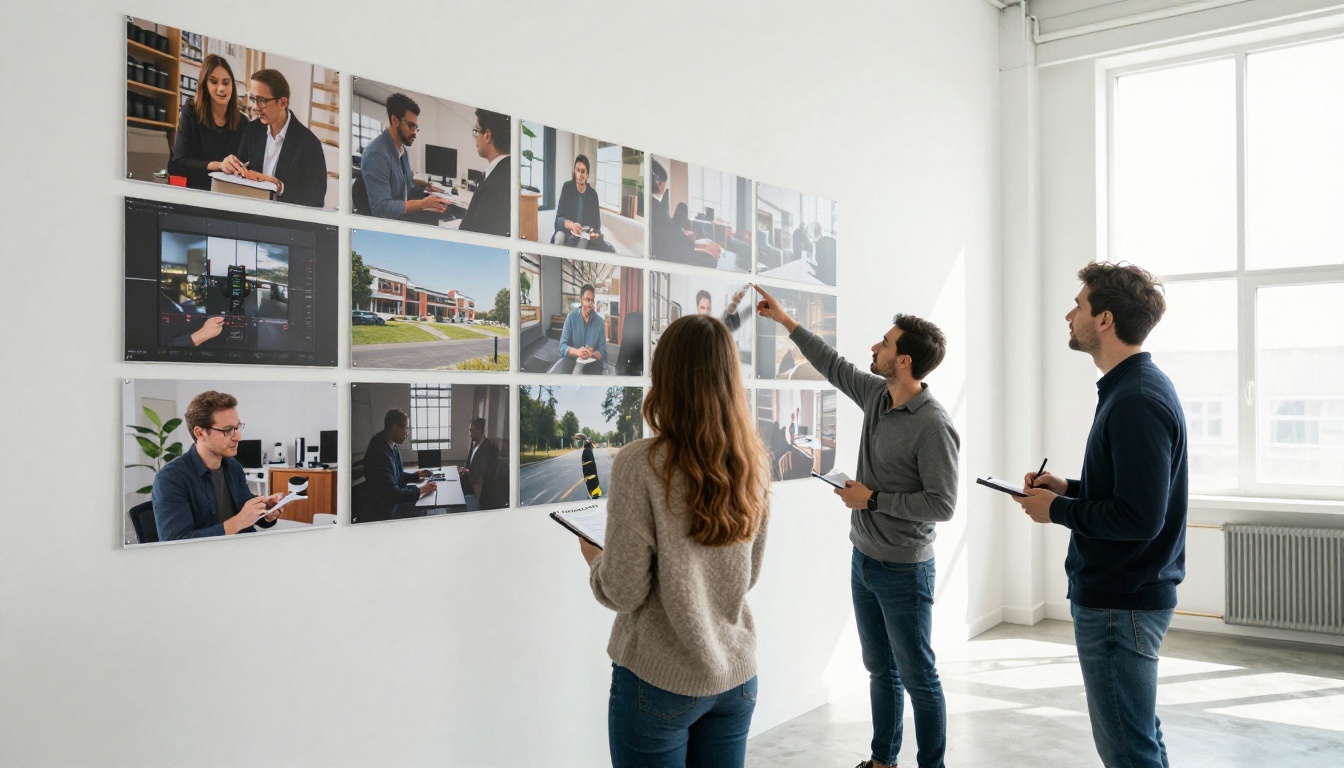
Essa liberdade também é o que torna os storyboards úteis em reuniões com clientes. Em vez de descrever um conceito, você põe doze quadros na tela e deixa as pessoas reagirem. As mudanças levam minutos, não dias.
Opções grátis e seus limites
O que "grátis" costuma significar
"Grátis" significa coisas bem diferentes de uma ferramenta para outra. Algumas dão um punhado de créditos por dia, outras acrescentam uma marca d’água, outras deixam a fila lenta até você pagar. Antes de se comprometer com um fluxo de trabalho, verifique quatro pontos: quantos quadros você pode gerar por dia, se as exportações trazem marca d’água, se o uso comercial é permitido e se a ferramenta também produz vídeo.
| Abordagem | Custo | Velocidade | Aparência | Melhor para |
|---|
| Miniaturas a lápis | Grátis, mas custa seu tempo | Lenta | Depende da habilidade de desenho | Esboços privados e rápidos |
| Aplicativos de modelos com arte de banco de imagens | Plano grátis, exportações pagas | Média | Genérica | Explicações simples |
| Gerador de texto para imagem | Grátis ou ilimitado em alguns modelos | Segundos por quadro | Fotográfica | Apresentações e prévias |
| Imagem para vídeo a partir de quadros | Grátis ou ilimitado em alguns modelos | Menos de dois minutos por clipe | Imagens em movimento | Animáticos e rascunhos de anúncios |
💡 Dica: Um storyboard não precisa de qualidade final. Ele precisa de velocidade e realismo suficiente para avaliar enquadramento, então escolha a ferramenta que permite iterar mais, não a que tem a galeria de exemplos mais bonita.
Onde o Picasso IA se encaixa
O Picasso IA reúne a cadeia inteira em um só lugar, então você não precisa levar arquivos entre cinco sites diferentes. Estes são os modelos usados neste fluxo de trabalho:
Divida as cenas em momentos
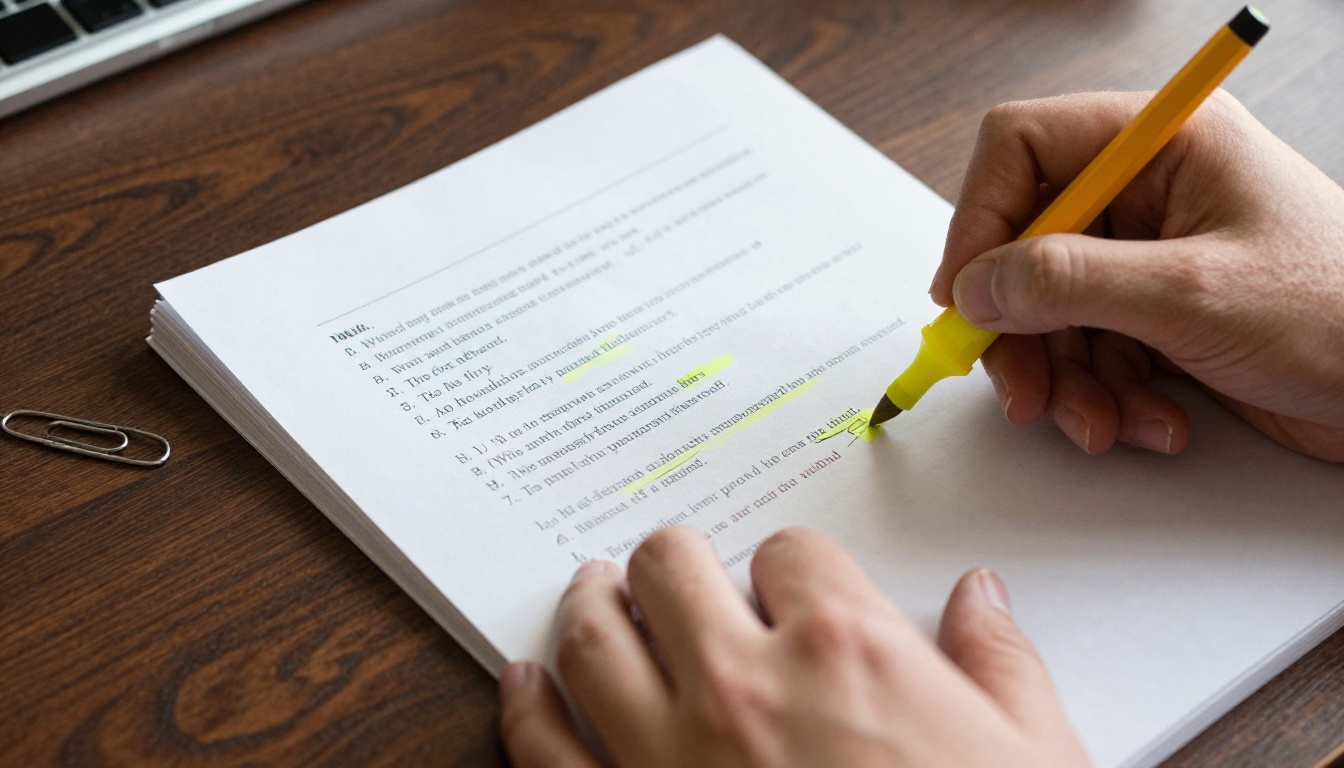
Um momento é uma mudança de ação ou de emoção. Imprima o roteiro, pegue um marca-texto e marque cada ponto em que algo muda. Um anúncio de entregador de 30 segundos pode ser dividido assim:
- O entregador corre na chuva com uma encomenda
- Ela chega à porta e toca a campainha
- O cliente abre a porta e estende a mão
- Um sorriso aliviado, a encomenda muda de mãos
Quatro momentos, no mínimo quatro quadros. Numere-os diretamente na página, porque esses números vão virar os nomes dos arquivos depois.
Escolha um tamanho de plano para cada momento
O tamanho do plano diz ao espectador como sentir o que ele vê. Atribua um a cada momento antes de escrever qualquer prompt.
| Plano | O que enquadra | Use para |
|---|
| Aberto | O local inteiro | Abrir uma cena, mostrar a geografia |
| Médio | Da cintura para cima | Diálogos e ações do dia a dia |
| Primeiro plano | Um rosto ou um objeto pequeno | Emoção e um detalhe que importa |
| Contra-plongée | Câmera abaixo do sujeito | Poder, escala, tensão |
| Por cima do ombro | Atrás de um personagem | Conversas |
| Plongée | Diretamente de cima | Mapas, ações sobre a mesa, padrões |
Varie-os. Cinco planos médios seguidos ficam chapados na tela, e você vai notar isso imediatamente no storyboard, que é exatamente o motivo para montá-lo.
Escreva o prompt do quadro
Use uma fórmula para cada quadro: sujeito + ação + cenário + luz + câmera. Aqui está o primeiro quadro da entregadora:
Uma mulher com uma jaqueta de chuva amarela correndo por uma rua molhada da cidade com uma encomenda de papelão debaixo do braço, apartment buildings on both sides, overcast morning light, wide shot from a low angle, 35mm lens, natural film grain.
Três hábitos mantêm os resultados utilizáveis:
- Uma ação por quadro. Se a frase precisa da palavra "depois", são dois quadros.
- Reutilize uma linha de estilo. Cole o mesmo final, como "natural light, 35mm film grain, muted warm palette", no fim de todo prompt.
- Nomeie a lente. Expressões como "24mm wide" ou "85mm portrait" mudam o enquadramento com mais confiabilidade do que adjetivos.
O Picasso IA Image é a forma mais rápida de rascunhar um storyboard inteiro, porque não tem limite por imagem e devolve uma foto em segundos. Veja o processo do primeiro prompt ao último quadro.
Configurações passo a passo
- Abra a página do Picasso IA Image e cole o prompt do quadro 1.
- Defina a proporção como 16:9 para que os quadros combinem com o vídeo que você fará depois. O modelo também oferece 1:1, 9:16, 4:3, 3:4, 3:2 e 2:3.
- Escolha o formato de saída. JPG serve para rascunhos, PNG mantém mais detalhes para quadros que você pretende animar.
- Defina number of outputs como 2 para comparar duas versões do mesmo plano lado a lado.
- Deixe o seed vazio enquanto experimenta. Quando um quadro estiver certo, anote o seu seed para poder recriá-lo.
- Gere, escolha a melhor versão e salve-a com o número do momento no nome do arquivo, como
03-door-opens.jpg.
| Configuração | Valor recomendado | Por quê |
|---|
| Proporção | 16:9 | Combina com o vídeo final |
| Saídas | 2 | Compara versões sem execuções extras |
| Qualidade | 80 a 95 | Nítida o suficiente para animar |
| Seed | Vazio, depois fixo | Experimente primeiro, repita depois |
Mantenha os personagens consistentes
Cada geração começa do zero, então o entregador pode mudar de rosto entre os quadros. Quatro soluções funcionam bem, e você pode combiná-las:
- Copie a descrição palavra por palavra. Mesma idade, cabelo, cores da roupa e acessórios em todo prompt.
- Continue a partir de um quadro principal. Envie sua melhor imagem para o Qwen Image Edit Plus LoRA Next Scene e comece o prompt com
Next Scene:, seguido do novo movimento de câmera, enquadramento e luz. O modelo mantém o rosto e a roupa do sujeito enquanto muda o plano.
- Gere um conjunto em uma só execução. O Seedream 4.5 pode produzir até 15 imagens relacionadas a partir de um prompt em seu modo sequencial, e aceita de 1 a 14 imagens de referência.
- Corrija os detalhes. Se um quadro tiver a cor errada da jaqueta, o Picasso IA Image Editor Pro corrige com uma instrução de texto e mantém o resto da imagem.
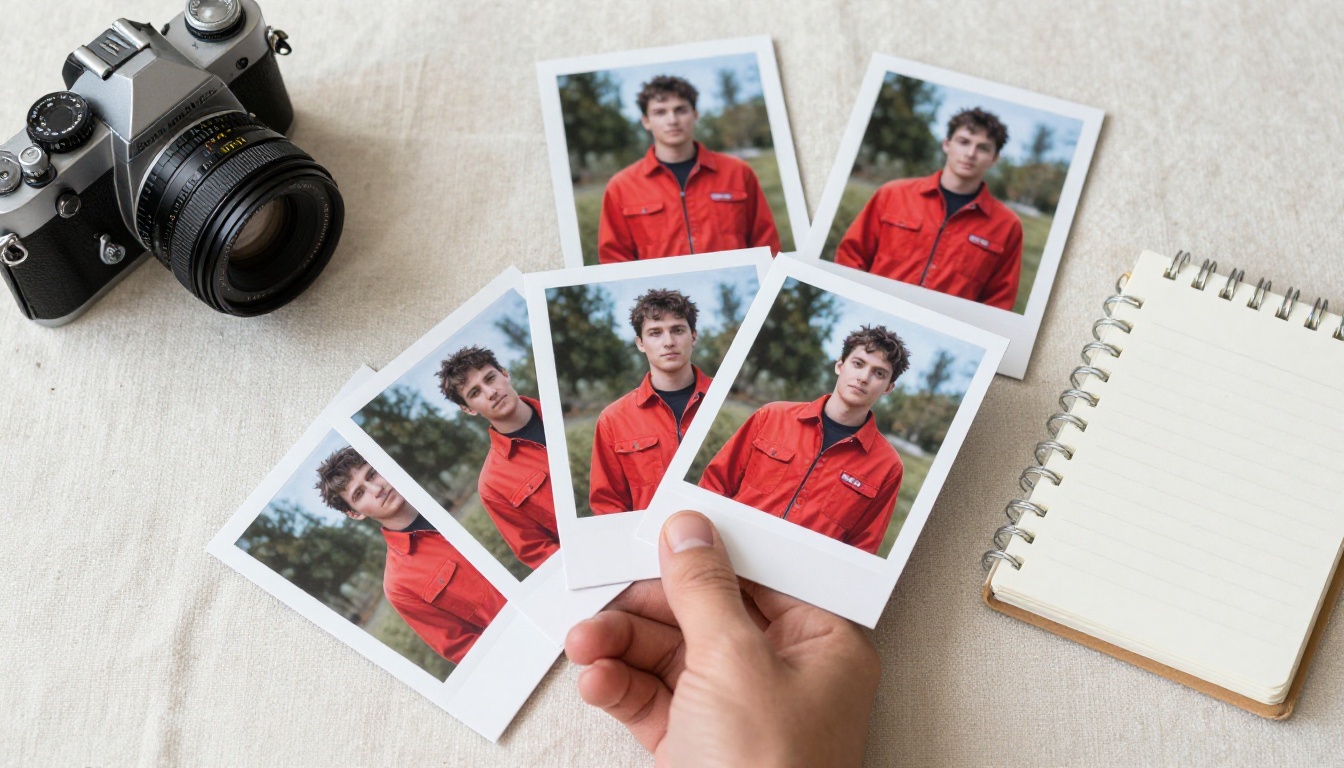
Anime os quadros em vídeo
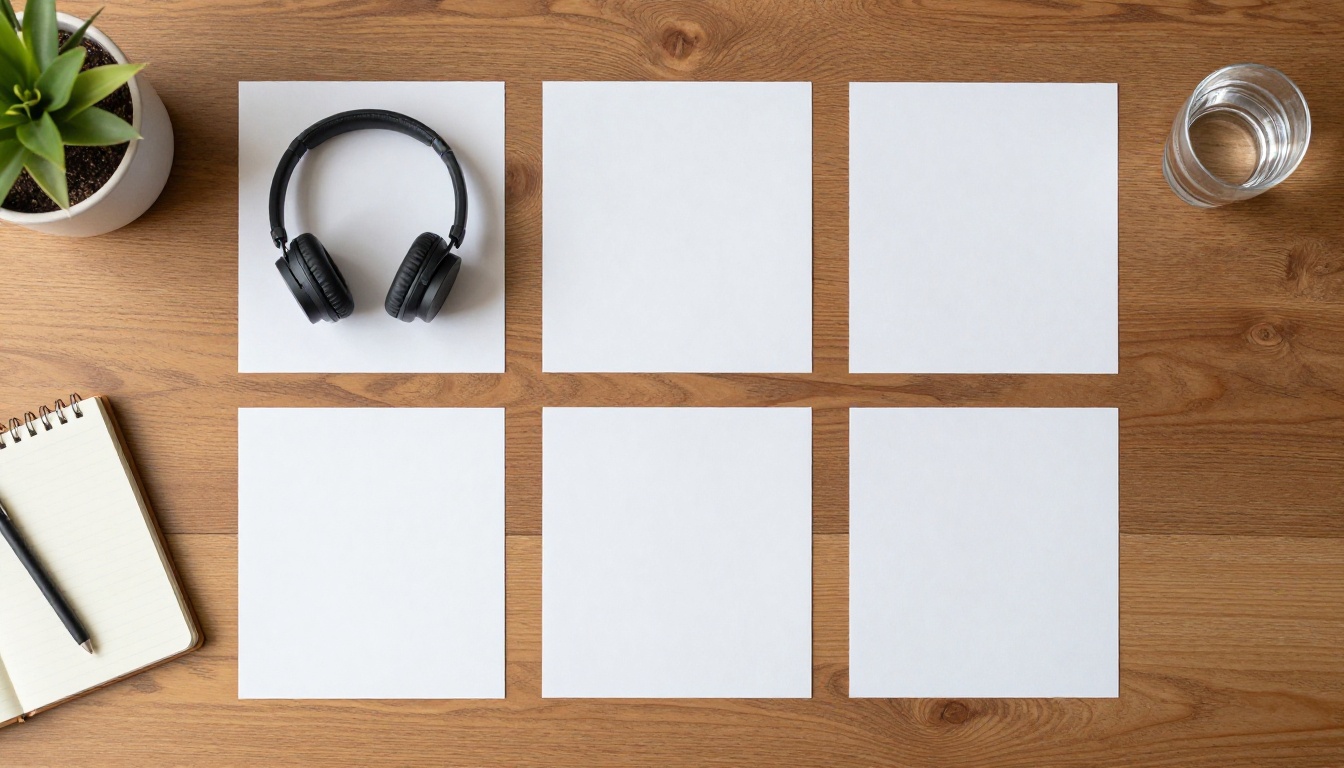
Antes de animar qualquer coisa, disponha os quadros em uma grade, sobre a mesa ou na tela. Leia da esquerda para a direita como se já fosse um filme. Troque qualquer quadro que quebre o ritmo. Animar uma sequência ruim só gera uma sequência ruim em movimento.
Imagem para vídeo em cinco segundos
O Picasso IA Video é grátis e ilimitado, e aceita uma imagem como quadro de abertura. O clipe herda a proporção dessa imagem, tem 5 segundos a 24 fps e inclui áudio sincronizado, a menos que você desative. Os exemplos renderizados na página do modelo levaram cerca de 30 a 80 segundos.
- Abra o modelo e envie o quadro como input image.
- Escreva um prompt de movimento em ordem cronológica: o que se move primeiro, o que a câmera faz, como a luz se comporta.
- Escolha 720p para um resultado mais nítido, ou 480p para o rascunho mais rápido.
- Mantenha save audio ligado se quiser som ambiente, ou desligado para um clipe mudo.
- Gere, confira o primeiro e o último segundo e renomeie o arquivo com o número do momento.
Um prompt de movimento para o quadro da entregadora pode ser: "She sprints toward the camera, rain streaking past, the parcel bouncing under her arm. The camera backs away on a slow dolly. Overcast light, wet pavement reflecting the buildings."
💡 Dica: Mantenha a ação pequena. Um clipe de cinco segundos lida bem com um gesto ou um movimento de câmera. Não lida com uma perseguição inteira, então divida ações longas em dois quadros.
Escolhendo um modelo de vídeo
O modelo grátis atende à maioria das necessidades de storyboard. Quando um plano merece mais acabamento, troque de modelo e reutilize o mesmo quadro.
| Modelo | Ponto forte | Escolha quando |
|---|
| Picasso IA Video | Clipes grátis e ilimitados de 5 segundos com áudio | Você está rascunhando o animático inteiro |
| Seedance 2.5 Lite | Grátis e ilimitado, até 10 segundos | Um plano precisa de mais tempo na tela |
| Seedance 2.0 | Texto para vídeo com áudio integrado | Você quer uma renderização final mais forte |
| Veo 3.1 Fast | Vídeo em 1080p a partir de texto | O plano será visto em tamanho grande |
| Kling v3 Video | Geração de vídeo cinematográfico | O movimento de câmera é o ponto principal |
| Wan 2.7 I2V | Animar qualquer imagem estática | Você já tem um quadro bem trabalhado |
Montar, editar e adicionar som
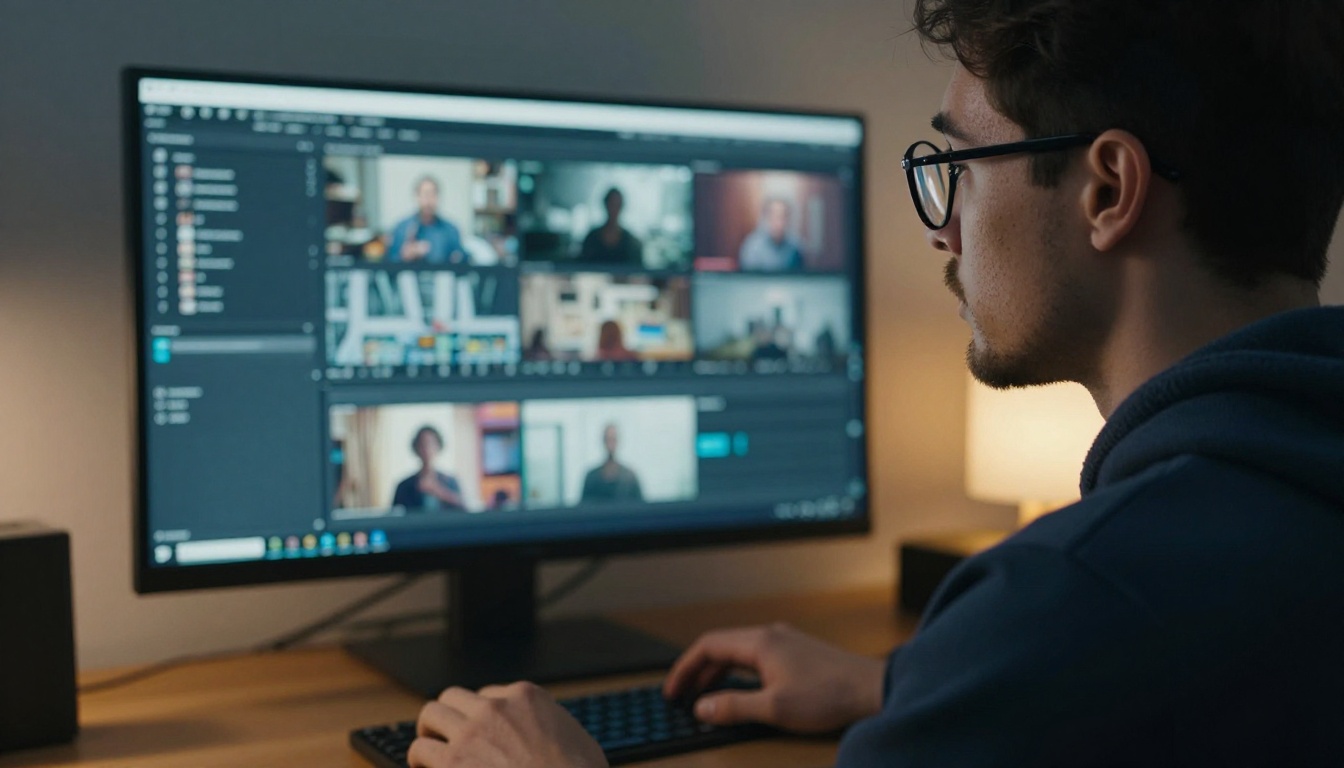
Doze clipes de cinco segundos cada somam um vídeo de um minuto. O que resta é uni-los, equilibrar o som e corrigir os pontos fracos.
Una os clipes e adicione áudio
Siga esta ordem e você raramente precisará refazer o trabalho:
- Una na ordem dos planos. O Video Merge une os clipes em um único arquivo. Defina uma largura, altura e taxa de quadros para que todos os clipes combinem, e ligue ou desligue o áudio. É ilimitado, então execute de novo livremente quando reordenar os planos.
- Misture ou substitua a trilha sonora. O Video Audio Merge troca ou mistura uma faixa de música sob as imagens.
- Preencha os silêncios. O MMAudio adiciona som gerado por IA a um clipe que saiu mudo.
- Corrija um plano fraco. O P Video Edit altera um vídeo com um prompt de texto, o que é mais rápido do que gerar a sequência inteira de novo.
Assista ao corte unido uma vez, sem parar. Anote cada momento em que você desvia o olhar e refaça apenas esses planos.
Erros comuns a evitar
Quadros que não combinam
A falha mais comum é uma sequência em que a iluminação, a cor e o figurino mudam de quadro para quadro. A solução é a linha de estilo de antes somada a uma descrição fixa do personagem. Se um quadro ainda parecer errado, corrija-o com o Image Editor Pro antes de animar, porque o movimento torna as pequenas inconsistências muito mais visíveis.
Prompts sobrecarregados
Um prompt com cinco ações, três personagens e um relatório do tempo produz uma mistura confusa. Mantenha cada quadro com um sujeito, uma ação e uma configuração de câmera. Se o plano realmente precisa de mais, são dois planos. Prompts curtos e específicos vencem os longos e vagos quase sempre.
Pular a lista de planos
Ir direto para a geração parece produtivo e desperdiça horas. Sem uma lista numerada de momentos e tamanhos de plano, você acaba com uma pilha de imagens bonitas que não se encaixam na montagem. Gaste quinze minutos na lista. Ela salva a sua tarde.
Crie seu próprio storyboard hoje

Escolha uma cena do seu roteiro, a mais curta que você tiver. Divida-a em quatro momentos, atribua um tamanho de plano a cada um e escreva os quatro prompts usando a fórmula de sujeito, ação, cenário, luz e câmera. Abra o Picasso IA Image, gere seu primeiro quadro em 16:9 e depois envie o melhor para o Picasso IA Video para vê-lo se mover.
Experimente à vontade. Teste um ângulo baixo, depois um aberto, troque a lente, mude a luz. Cada variação custa segundos, não orçamento. Quando os quatro quadros parecerem certos, una os clipes, adicione som e você terá um primeiro corte que pode mostrar a um cliente ou colega no mesmo dia. Veja o catálogo completo em picassoia.com/en/all-models para encontrar o modelo ideal para sua próxima cena.


