Vous avez un script dans une fenêtre et une timeline vide dans l’autre, et c’est dans cet écart que la plupart des projets vidéo s’enlisent. Un storyboard comble cet écart. Il transforme les scènes écrites en une rangée d’images que vous pouvez juger en dix secondes, avant que quelqu’un réserve un lieu ou ouvre une application de montage. Un générateur de storyboard IA gratuit semblait, il n’y a pas si longtemps, une contradiction. C’est désormais un flux de travail ordinaire : vous écrivez chaque plan sous forme de prompt, générez une image par plan, puis animez les images importantes en courts clips. Cet article suit ce chemin, de la première ligne du script jusqu’à la vidéo finie, avec de vrais réglages, des liens directs vers les modèles et les erreurs qui font perdre le plus de temps.
Ce que fait un générateur de storyboard IA
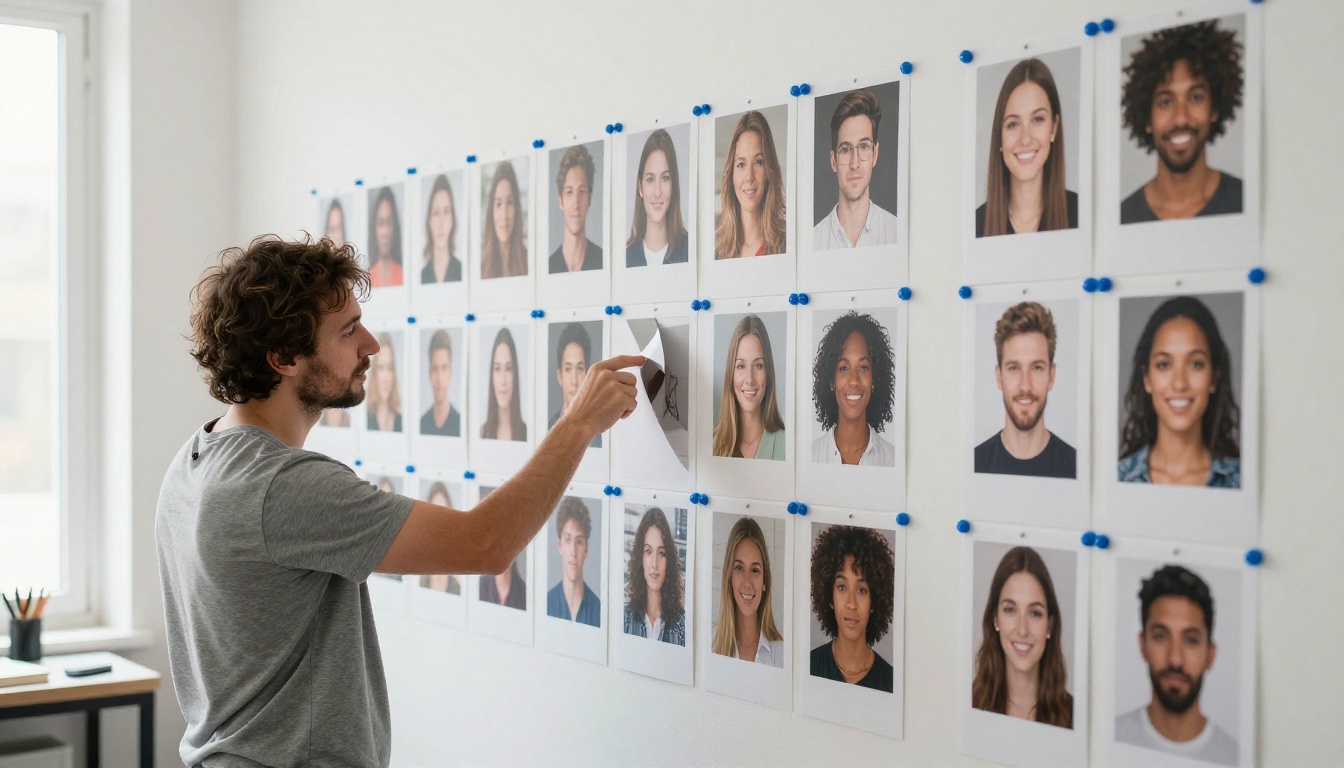
Un storyboard est un plan visuel. C’est une suite d’images, chacune montrant un seul plan, généralement accompagnée d’une note sur la position de la caméra, l’action et le son. Un générateur de storyboard IA crée ces images à partir de texte. Vous décrivez le plan, le modèle renvoie une image, et vous répétez l’opération pour chaque moment de la scène.
Certains outils enveloppent le processus dans un modèle avec des cadres et des champs de légende. D’autres vous donnent le générateur d’images brut et vous laissent la mise en page. La seconde voie est plus souple, car les images ne sont que des images. Vous pouvez les glisser dans une présentation, un dossier partagé ou directement dans un modèle vidéo.
Des lignes de script aux images
Chaque ligne d’action d’un script est un candidat pour une image. Prenez cette ligne : « Mara se glisse dans le box du coin et vérifie son téléphone. » Un générateur ne peut pas lire dans les pensées, donc vous ajoutez ce que le script ne dit pas :
- Qui : une femme d’une trentaine d’années, cheveux courts et bruns, veste rouge
- Où : un petit restaurant calme, fin de soirée, pluie sur la vitre
- Caméra : plan moyen, légèrement au-dessus du niveau des yeux
- Lumière : lampes chaudes pratiques, ombres douces
Règle de travail : une vidéo d’une minute nécessite entre 8 et 12 images. Moins, et vous sautez des transitions importantes. Plus, et vous dessinez une bande dessinée au lieu de préparer un tournage.
Pourquoi le gratuit compte ici
Les storyboards sont jetables par conception. Vous pourriez générer trente images pour en garder douze. Si chaque essai coûte des crédits, vous arrêtez d’expérimenter après le troisième essai et vous vous contentez d’un angle médiocre. Quand le générateur n’a pas de plafond par image, comme Picasso IA Image, le comportement change : vous testez un plan large, il ne vous plaît pas, vous le regénérez sans vérifier un solde.
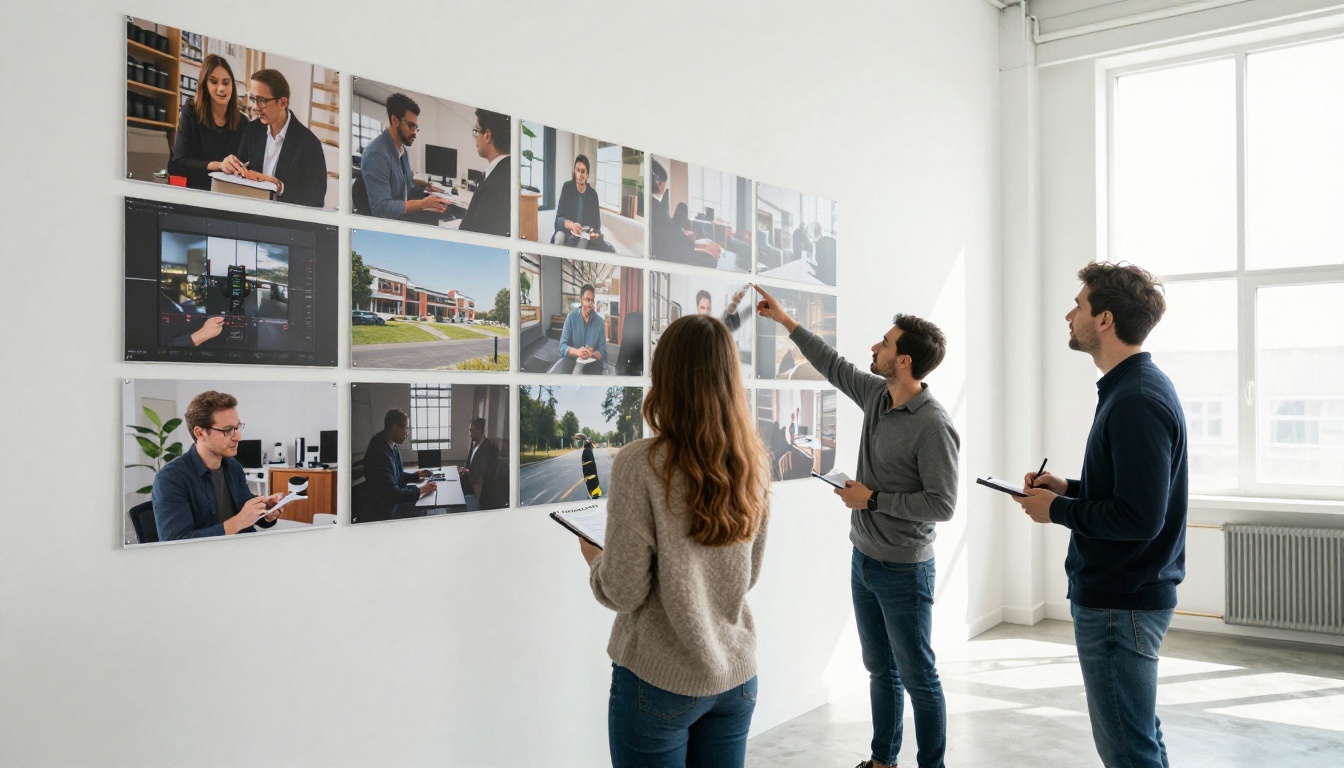
Cette liberté rend aussi les storyboards utiles en réunion client. Au lieu de décrire un concept, vous affichez douze images à l’écran et laissez les gens réagir. Les modifications prennent des minutes, pas des jours.
Options gratuites et leurs limites
Ce que « gratuit » signifie en général
« Gratuit » recouvre des réalités très différentes d’un outil à l’autre. Certains donnent quelques crédits par jour, d’autres ajoutent un filigrane, d’autres ralentissent la file d’attente tant que vous ne payez pas. Avant de vous engager dans un flux de travail, vérifiez quatre points : combien d’images vous pouvez générer par jour, si les exports portent un filigrane, si l’usage commercial est autorisé et si l’outil peut aussi produire de la vidéo.
| Approche | Coût | Vitesse | Rendu | Idéal pour |
|---|
| Miniatures au crayon | Gratuit, mais coûte votre temps | Lente | Dépend de votre talent de dessin | Croquis privés rapides |
| Applications de modèles avec photos de banques d’images | Offre gratuite, exports payants | Moyenne | Générique | Explications simples |
| Générateur texte vers image | Gratuit ou illimité sur certains modèles | Quelques secondes par image | Photographique | Présentations et aperçus |
| Image vers vidéo à partir d’images | Gratuit ou illimité sur certains modèles | Moins de deux minutes par clip | Séquences animées | Animatiques et maquettes publicitaires |
💡 Conseil : Un storyboard n’a pas besoin d’une qualité finale. Il a besoin de rapidité et d’assez de réalisme pour juger le cadrage. Choisissez donc l’outil qui vous permet de refaire le plus d’essais, et non celui qui a la plus belle galerie d’exemples.
Où se situe Picasso IA
Picasso IA réunit toute la chaîne au même endroit, pour que vous n’ayez pas à transporter des fichiers entre cinq sites différents. Voici les modèles qu’utilise ce flux de travail :
Découper les scènes en moments
Un moment est un changement d’action ou d’émotion. Imprimez le script, prenez un surligneur et marquez chaque endroit où quelque chose change. Une publicité de coursier de 30 secondes pourrait se découper ainsi :
- Le coursier file sous la pluie avec un colis
- Elle arrive à la porte et sonne
- Le client ouvre la porte et tend la main
- Un sourire soulagé, le colis change de mains
Quatre moments, quatre images au minimum. Numérotez-les directement sur la page, car ces numéros deviendront plus tard vos noms de fichiers.
Choisir un type de plan pour chaque moment
Le type de plan indique au spectateur ce qu’il doit ressentir face à ce qu’il voit. Attribuez-en un à chaque moment avant d’écrire le moindre prompt.
| Plan | Ce qu’il cadre | Utilisation |
|---|
| Plan large | Le lieu entier | Ouvrir une scène, montrer la géographie |
| Plan moyen | De la taille vers le haut | Dialogues et action du quotidien |
| Gros plan | Un visage ou un petit objet | Émotion et détail important |
| Contre-plongée | Caméra sous le sujet | Puissance, échelle, tension |
| Par-dessus l’épaule | Derrière un personnage | Conversations |
| Plongée | Verticale, vue du dessus | Cartes, action sur table, motifs |
Variez-les. Cinq plans moyens d’affilée paraissent plats à l’écran, et vous le verrez immédiatement dans le storyboard, ce qui est précisément la raison pour laquelle vous en construisez un.
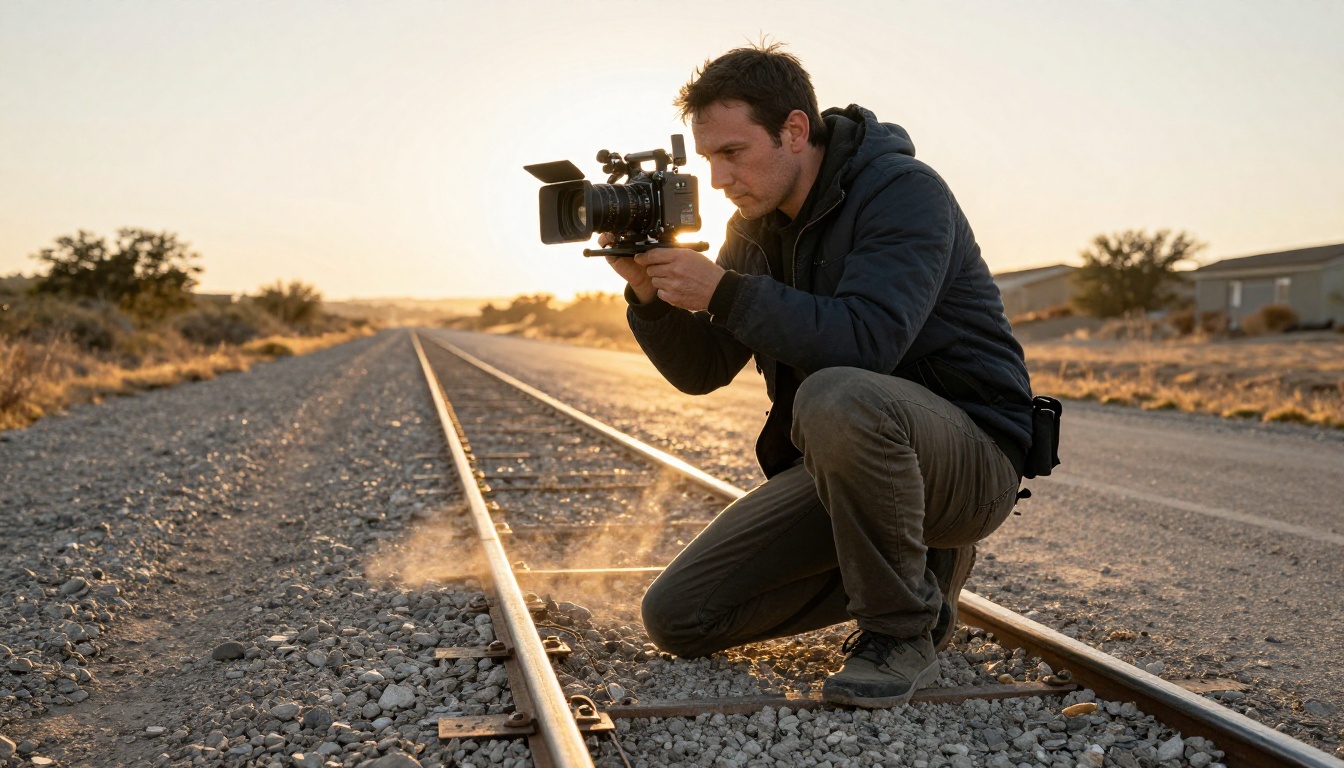
Écrire le prompt de l’image
Utilisez une seule formule pour chaque image : sujet + action + décor + lumière + caméra. Voici la première image du coursier :
Une femme en imperméable jaune qui court dans une rue mouillée, un colis en carton sous le bras, des immeubles de chaque côté, lumière matinale couverte, plan large en contre-plongée, objectif 35 mm, grain de film naturel.
Trois habitudes gardent les résultats exploitables :
- Une action par image. Si la phrase a besoin du mot « puis », il faut deux images.
- Réutilisez une ligne de style. Ajoutez la même fin, par exemple « lumière naturelle, grain de film 35 mm, palette chaude et sobre », à la fin de chaque prompt.
- Nommez l’objectif. Des expressions comme « grand-angle 24 mm » ou « portrait 85 mm » modifient le cadrage de façon plus fiable que les adjectifs.
Construire les images avec Picasso IA Image
Picasso IA Image est la façon la plus rapide d’ébaucher un storyboard complet, car il n’a pas de plafond par image et renvoie une image en quelques secondes. Voici la démarche, du premier prompt à la dernière image.
Réglages pas à pas
- Ouvrez la page de Picasso IA Image et collez le prompt de l’image 1.
- Réglez le format sur 16:9 pour que les images correspondent à la vidéo que vous réaliserez plus tard. Le modèle propose aussi 1:1, 9:16, 4:3, 3:4, 3:2 et 2:3.
- Choisissez le format de sortie. Le JPG convient aux ébauches, le PNG conserve davantage de détails pour les images que vous prévoyez d’animer.
- Réglez number of outputs sur 2 pour comparer deux prises du même plan côte à côte.
- Laissez le seed vide pendant vos essais. Quand une image est juste, notez son seed pour pouvoir la recréer.
- Générez, choisissez la meilleure prise et enregistrez-la avec le numéro du moment dans le nom du fichier, comme
03-door-opens.jpg.
| Réglage | Valeur recommandée | Pourquoi |
|---|
| Format | 16:9 | Correspond à la vidéo finale |
| Sorties | 2 | Comparer les prises sans relancer |
| Qualité | 80 à 95 | Assez nette pour être animée |
| Seed | Vide, puis fixe | Expérimenter d’abord, reproduire ensuite |
Garder les personnages cohérents
Chaque génération repart de zéro, donc le coursier peut changer de visage d’une image à l’autre. Quatre solutions fonctionnent bien, et vous pouvez les combiner :
- Copiez la description mot pour mot. Même âge, mêmes cheveux, mêmes couleurs de vêtements et mêmes accessoires dans chaque prompt.
- Continuez à partir d’une image phare. Importez votre meilleure image dans Qwen Image Edit Plus LoRA Next Scene et commencez le prompt par
Next Scene:, suivi du nouveau mouvement de caméra, du cadrage et de la lumière. Le modèle conserve le visage et les vêtements du sujet tout en changeant le plan.
- Générez un ensemble en une seule exécution. Seedream 4.5 peut produire jusqu’à 15 images liées à partir d’un seul prompt dans son mode séquentiel, et il accepte de 1 à 14 images de référence.
- Corrigez les détails. Si une image montre la mauvaise couleur de veste, Picasso IA Image Editor Pro la corrige avec une instruction textuelle en gardant le reste de l’image.
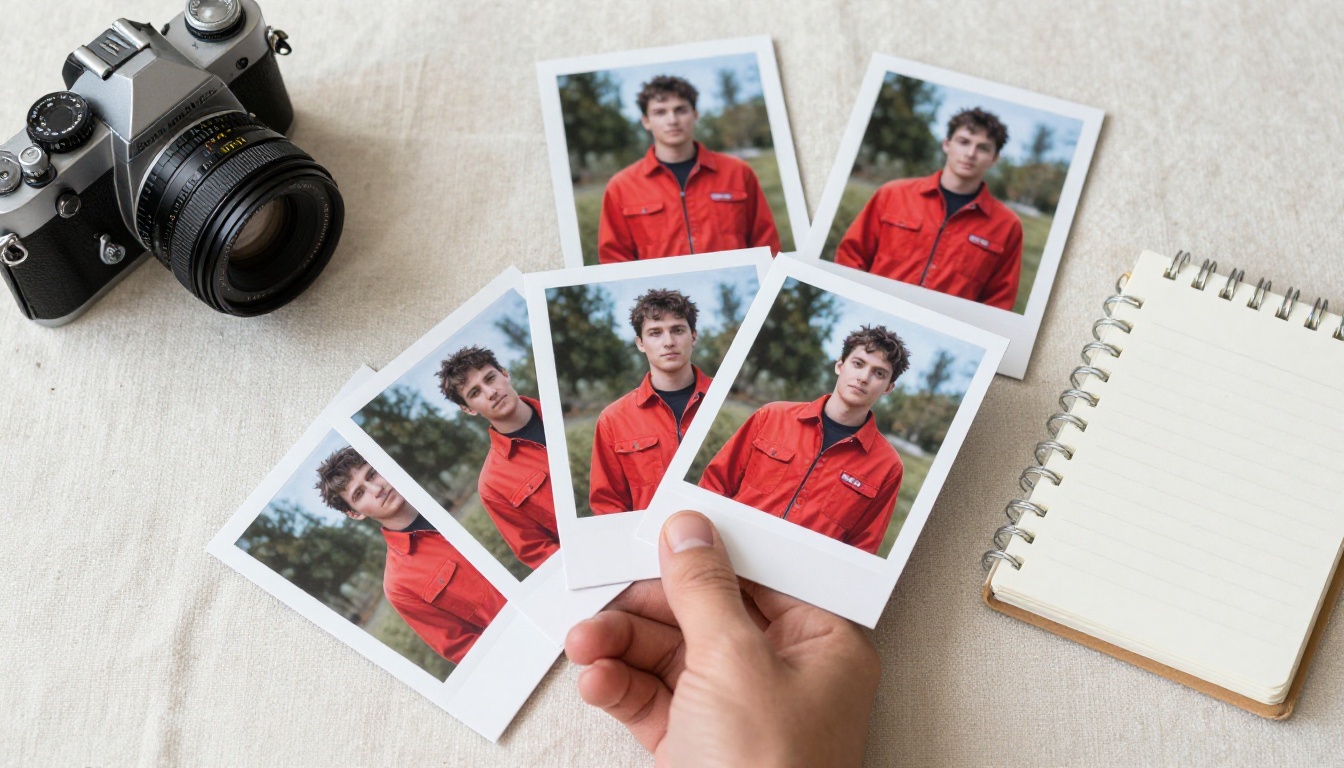
Animer les images en vidéo
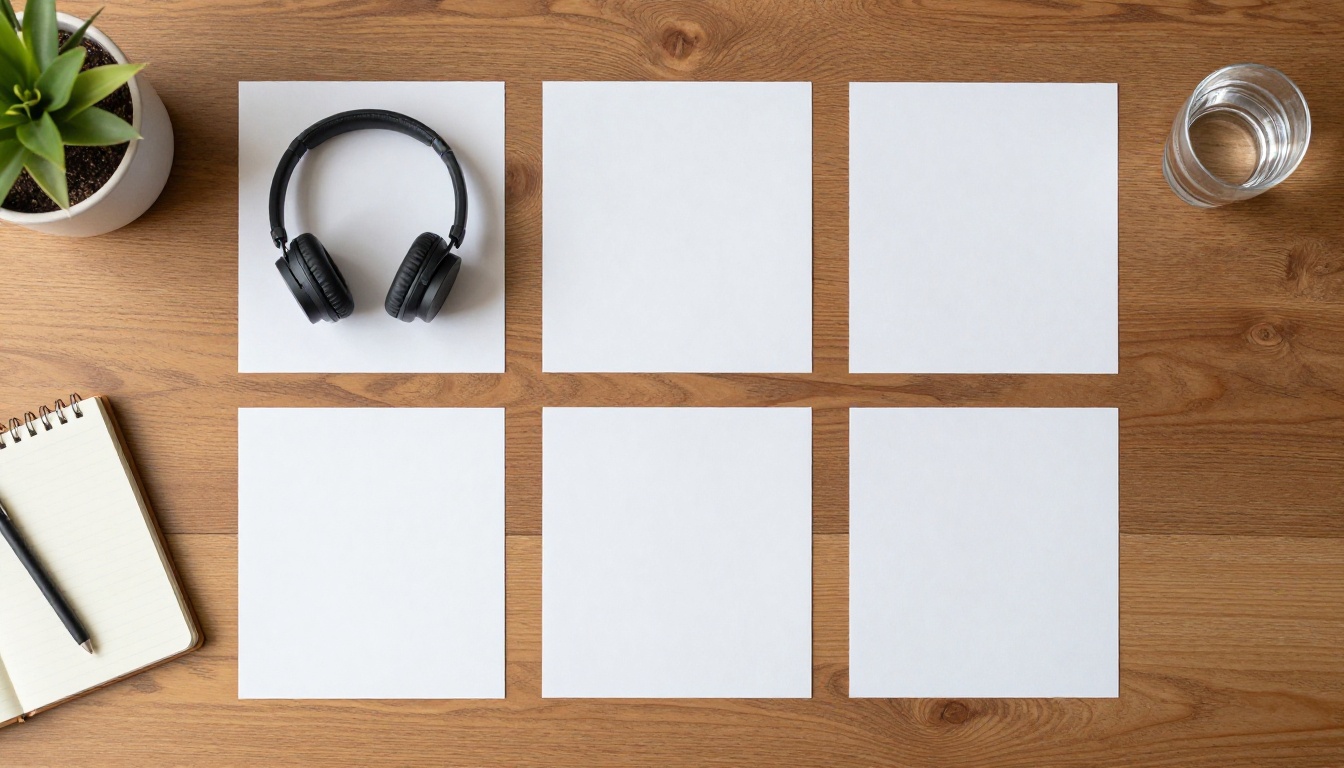
Avant d’animer quoi que ce soit, disposez vos images en grille, sur un bureau ou à l’écran. Lisez-les de gauche à droite comme si elles formaient déjà un film. Remplacez toute image qui casse le rythme. Animer une mauvaise séquence ne donne qu’une mauvaise séquence animée.
De l’image à la vidéo en cinq secondes
Picasso IA Video est gratuit et illimité, et il accepte une image comme première image. Le clip hérite du format de cette image, dure 5 secondes à 24 fps et inclut un son synchronisé, sauf si vous le désactivez. Les exemples de rendus sur la page du modèle ont pris environ 30 à 80 secondes.
- Ouvrez le modèle et importez l’image comme image d’entrée.
- Rédigez un prompt de mouvement dans l’ordre chronologique : ce qui bouge en premier, ce que fait la caméra, comment se comporte la lumière.
- Choisissez 720p pour un résultat plus net, ou 480p pour le brouillon le plus rapide.
- Gardez save audio activé si vous voulez une ambiance sonore, désactivé pour un clip muet.
- Générez, vérifiez la première et la dernière seconde, puis renommez le fichier avec son numéro de moment.
Un prompt de mouvement pour l’image du coursier pourrait ressembler à ceci : « Elle court vers la caméra, la pluie strie l’air, le colis rebondit sous son bras. La caméra recule sur un lent travelling. Lumière couverte, trottoir mouillé qui reflète les immeubles. »
💡 Conseil : Gardez l’action réduite. Un clip de cinq secondes gère bien un geste ou un mouvement de caméra. Il ne gère pas une poursuite complète, donc découpez les actions longues en deux images.
Choisir un modèle vidéo
Le modèle gratuit couvre la plupart des besoins de storyboard. Quand un plan mérite plus de finition, changez de modèle et réutilisez la même image.
| Modèle | Points forts | À choisir quand |
|---|
| Picasso IA Video | Clips gratuits et illimités de 5 secondes avec son | Vous ébauchez l’animatique complet |
| Seedance 2.5 Lite | Gratuit et illimité, jusqu’à 10 secondes | Un plan a besoin de plus de temps à l’écran |
| Seedance 2.0 | Texte vers vidéo avec son intégré | Vous voulez un rendu final plus solide |
| Veo 3.1 Fast | Vidéo 1080p à partir d’un texte | Le plan sera vu en grand format |
| Kling v3 Video | Génération de vidéos cinématographiques | Le mouvement de caméra est l’essentiel |
| Wan 2.7 I2V | Animation de n’importe quelle image fixe | Vous disposez déjà d’une image bien travaillée |
Assembler, éditer et ajouter du son
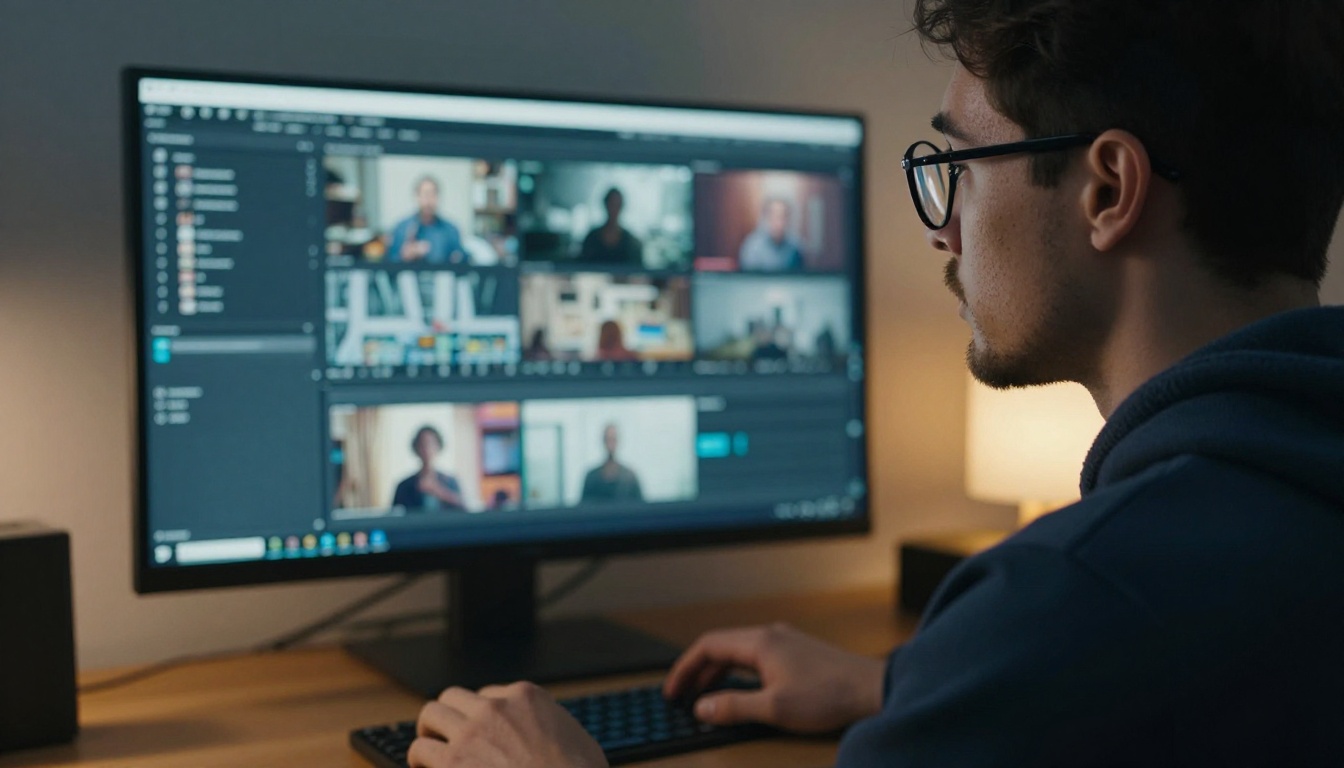
Douze clips de cinq secondes chacun donnent une vidéo d’une minute. Il reste à les assembler, à équilibrer le son et à corriger les points faibles.
Fusionner les clips et ajouter le son
Suivez cet ordre et vous aurez rarement à refaire le travail :
- Fusionnez dans l’ordre des plans. Video Merge assemble les clips en un seul fichier. Définissez une largeur, une hauteur et une fréquence d’images communes pour que chaque clip corresponde, puis activez ou désactivez le son. C’est illimité, donc relancez-le librement quand vous réordonnez les plans.
- Mélangez ou remplacez la bande sonore. Video Audio Merge remplace ou superpose une piste musicale sous les images.
- Comblez les silences. MMAudio ajoute un son généré par IA à un clip resté trop silencieux.
- Corrigez un plan faible. P Video Edit modifie une vidéo avec un prompt textuel, ce qui est plus rapide que de regénérer toute la séquence.
Regardez le montage fusionné une fois sans vous arrêter. Notez chaque moment où vous détournez les yeux, puis retravaillez uniquement ces plans.
Erreurs courantes à éviter
Des images qui ne correspondent pas
L’erreur la plus fréquente est une séquence où la lumière, les couleurs et les costumes dérivent d’une image à l’autre. La solution est la ligne de style vue plus haut, plus une description figée du personnage. Si une image paraît toujours décalée, corrigez-la avec Image Editor Pro avant de l’animer, car le mouvement rend les petites incohérences beaucoup plus visibles.
Des prompts surchargés
Un prompt avec cinq actions, trois personnages et un bulletin météo produit de la bouillie. Limitez chaque image à un sujet, une action et un seul dispositif de caméra. Si le plan en demande vraiment davantage, ce sont deux plans. Des prompts courts et précis battent presque toujours les longs et vagues.
Sauter la liste des plans
Passer directement à la génération donne une impression de productivité et fait perdre des heures. Sans liste numérotée des moments et des types de plans, vous vous retrouvez avec un tas de belles images qui ne se montent pas bien ensemble. Consacrez quinze minutes à la liste. Elle vous fera gagner l’après-midi.
Créez votre propre storyboard dès aujourd’hui

Choisissez une scène de votre script, la plus courte que vous ayez. Découpez-la en quatre moments, attribuez un type de plan à chacun, et rédigez les quatre prompts avec la formule sujet, action, décor, lumière et caméra. Ouvrez Picasso IA Image, générez votre première image en 16:9, puis envoyez la meilleure à Picasso IA Video pour la voir bouger.
Expérimentez librement. Essayez une contre-plongée, puis un plan large, changez d’objectif, modifiez la lumière. Chaque variation coûte quelques secondes, pas du budget. Quand les quatre images vous semblent justes, fusionnez les clips, ajoutez le son, et vous obtenez un premier montage à montrer à un client ou à un collègue le jour même. Parcourez le catalogue complet sur picassoia.com/en/all-models pour trouver le modèle adapté à votre prochaine scène.


