Dos modelos de video de Google ya están en el mismo conjunto de herramientas, y resuelven problemas distintos. Gemini Omni Flash está pensado para dirigir y editar metraje, mientras que Veo 3.1 está pensado para generar una toma pulida y terminada a partir de un prompt. Si eliges el modelo equivocado, gastarás créditos corrigiendo cosas que el otro modelo resuelve en una sola pasada. Esta comparación de Gemini Omni Flash frente a Veo 3.1 se centra en lo que cada modelo te deja controlar, en cómo es el resultado y en cuál encaja con el trabajo que tienes delante. En PicassoIA, el modelo Omni aparece como Gemini Omni 1.1, y Veo 3.1 está justo al lado en la colección de texto a video, así que puedes probar la misma idea en ambos en una sola tarde.
Veredicto rápido primero
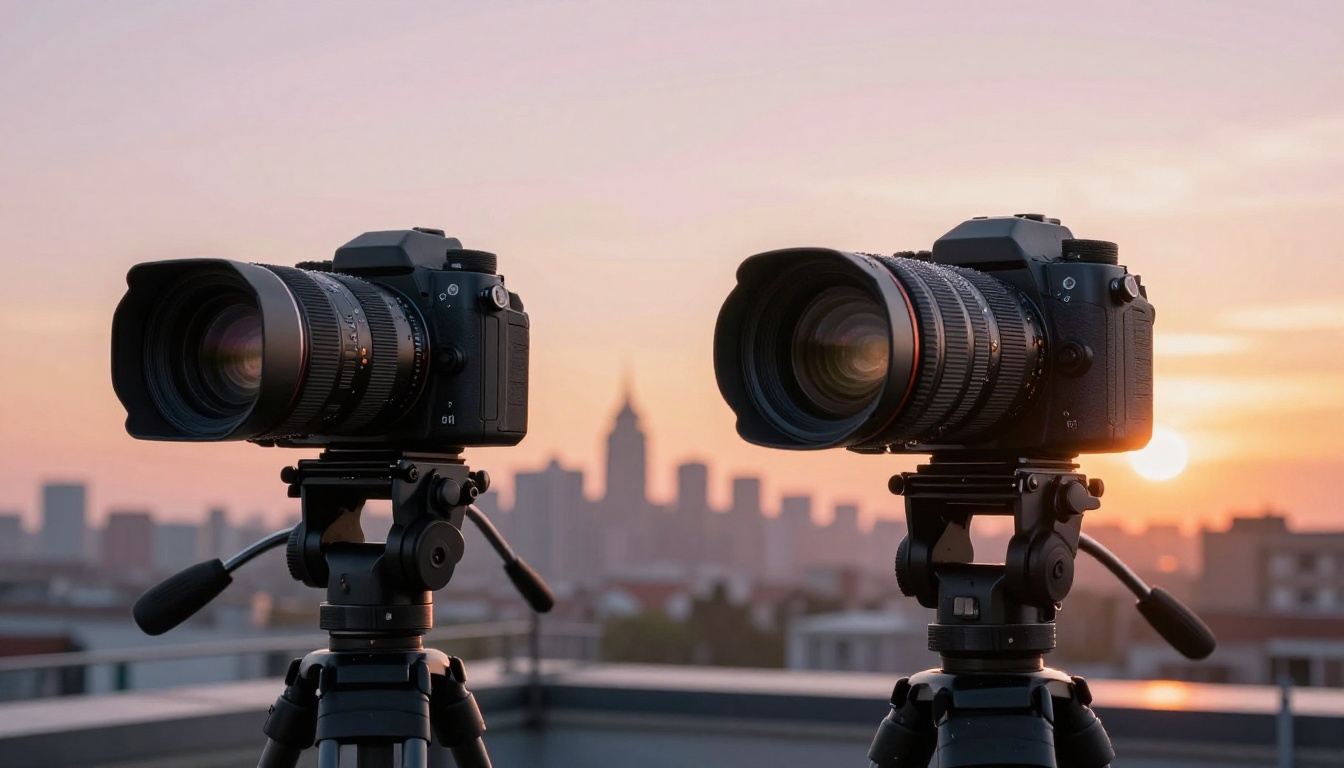
La versión corta: Gemini Omni Flash edita, Veo 3.1 renderiza. Si tu proyecto empieza con un clip en bruto, una foto de referencia o una petición de cambios de un cliente, Omni Flash es el camino más rápido. Si empieza con un prompt en blanco y termina con una toma limpia de 8 segundos, Veo 3.1 te da más opciones que ajustar.
Elige Omni Flash cuando
- Ya tienes metraje y necesitas cambiar un detalle, como el clima, el fondo o la hora del día.
- Quieres animar una foto fija o crear una transición entre una imagen inicial y una imagen final.
- Necesitas un render en 4K o un borrador rápido en 360p para probar una idea antes de comprometerte.
- Quieres mantener un personaje o un producto estable en varios clips con imágenes de referencia.
Elige Veo 3.1 cuando
- Quieres un clip limpio de 4, 6 u 8 segundos solo a partir de texto, sin metraje de origen.
- Necesitas controles como un prompt negativo, una semilla o un interruptor para activar o desactivar el audio.
- Piensas hacer muchos intentos baratos. Veo 3.1 Fast y Veo 3.1 Lite son fichas separadas dentro de la misma familia.
- Quieres una salida 1080p previsible sin tocar ajustes adicionales.
💡 Consejo: Esto no es una votación en la que gana uno solo. Un flujo de trabajo práctico consiste en hacer borradores y corregir tomas en un modelo, y después renderizar tu toma principal en el otro.
Qué hace realmente Gemini Omni Flash
Gemini Omni 1.1 toma una descripción de texto, una foto fija o un clip de video existente y devuelve un video nuevo con su propia banda sonora ya integrada. Describes la acción, el ambiente y el audio que quieres, y las imágenes y el sonido llegan coordinados desde el primer fotograma. Así se elimina la rutina de antes: generar un clip sin sonido y luego buscar música en otro editor.
Las opciones de salida son amplias. La resolución va de 360p, 720p, 1080p y 4K, con 720p por defecto, y puedes elegir un encuadre panorámico 16:9 o uno vertical 9:16. El ajuste de 360p funciona como modo borrador, que es la forma más barata de revisar una escena antes de dedicar tiempo a un render nítido.
Entradas de texto, imagen y video
Omni Flash acepta tres tipos de material de partida, y cada uno cambia lo que hace el modelo:
| Lo que aportas | Lo que obtienes |
|---|
| Solo prompt | Un video nuevo creado desde cero |
| Imagen inicial | La foto animada en un clip en movimiento |
| Imagen inicial + imagen final | Una transición suave entre los dos fotogramas |
| Video existente + instrucción | El mismo metraje con un detalle cambiado |
| Imágenes de referencia | Un personaje u objeto que se mantiene coherente en el nuevo clip |
Esa tabla es el verdadero argumento de venta. Un solo modelo se encarga de la generación, la animación, la interpolación y la edición, así que rara vez tienes que pasar archivos de una herramienta a otra.
Editar sin empezar de nuevo
El modo de edición es lo que separa a este modelo de casi todas las demás opciones de texto a video. Subes un clip terminado y escribes una instrucción como "haz que el cielo sea tormentoso, mantén todo lo demás igual." El modelo aplica ese cambio y deja el resto del metraje intacto.
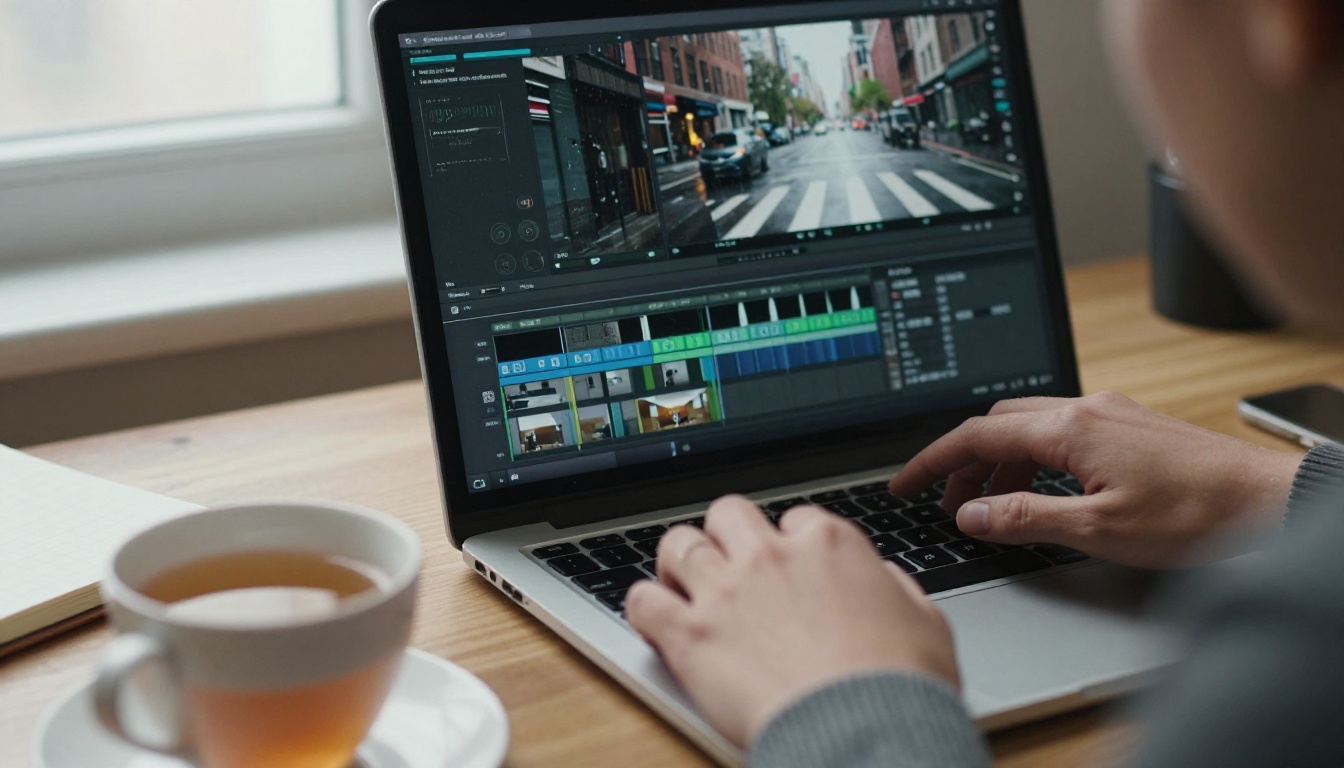
Las comparativas publicadas describen cómo el modelo mantiene el contexto de la escena, los personajes y la iluminación a lo largo de las instrucciones siguientes, de modo que un segundo o tercer ajuste sigue siendo coherente con el primero. El formulario de PicassoIA acepta un video y una instrucción por ejecución. Para encadenar ediciones, vuelve a introducir cada resultado como el siguiente material de entrada y cambia una cosa a la vez.
💡 Consejo: Nombra lo que no debe cambiar. "Cambia el cielo a atardecer, mantén a la gente, el coche y el audio igual" da resultados más limpios que "haz que sea de atardecer".
Lo que Veo 3.1 hace mejor
Veo 3.1 convierte un prompt escrito en un clip 1080p con audio sensible al contexto. La resolución se puede fijar en 720p o 1080p, y el valor por defecto es 1080p. La duración se elige entre 4, 6 u 8 segundos, con 8 por defecto, y el encuadre puede ser 16:9 o 9:16.
También acepta una imagen inicial, un último fotograma para la interpolación e imágenes de referencia. Mientras que Omni Flash se parece a una conversación con un editor, Veo 3.1 se parece a entregarle a un director de fotografía una lista de tomas.
Ocho segundos de metraje pulido
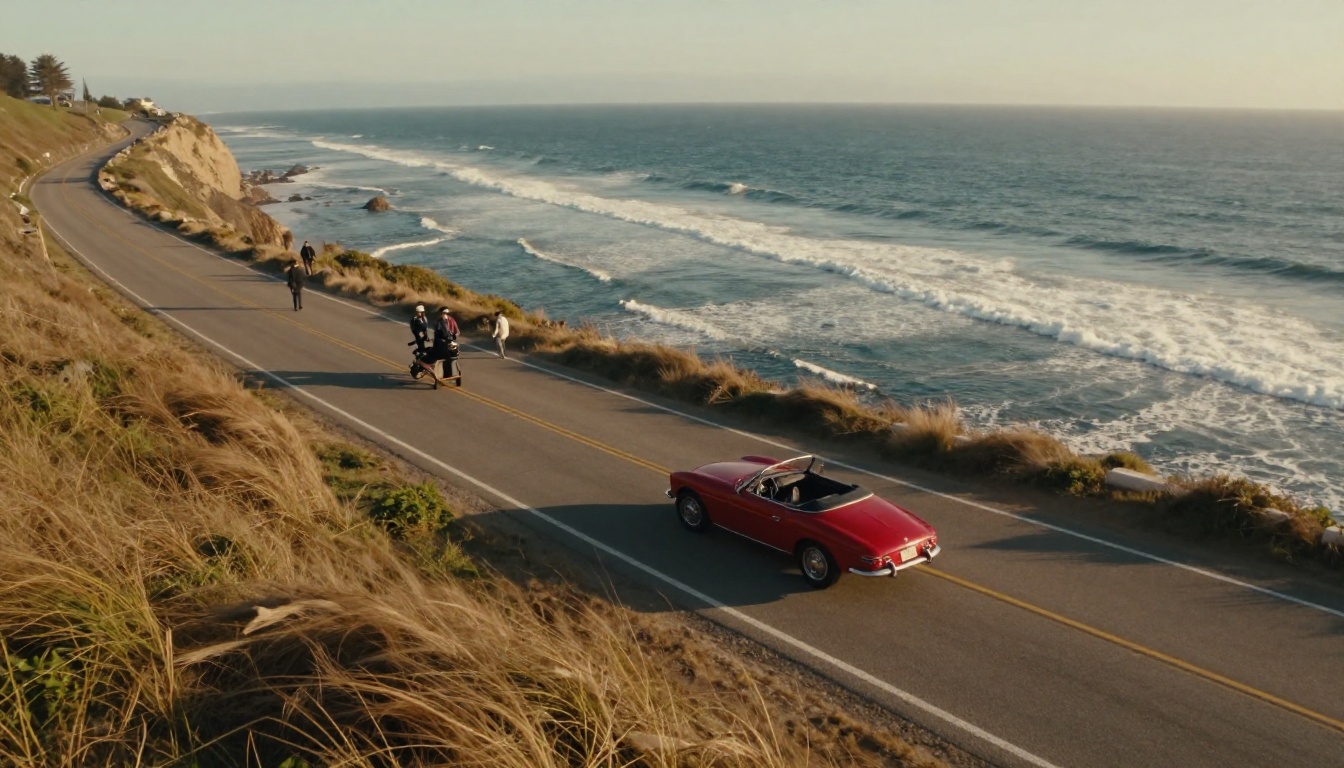
Veo 3.1 brilla cuando una sola toma potente es el objetivo completo: un coche por una carretera costera a la hora dorada, un travelling lento hacia un vendedor callejero, un producto que gira sobre un pedestal. El audio se ajusta a la escena, así que el viento, los pasos y el ambiente de la sala llegan sin necesidad de prompts adicionales.
Las imágenes de referencia merecen una lectura atenta. Puedes subir de 1 a 3 para mantener un sujeto coherente, pero solo funcionan con la relación 16:9 y la duración de 8 segundos, y el último fotograma se ignora cuando hay referencias. Planifica tu toma dentro de esos límites antes de empezar.
Controles que Omni Flash no ofrece
Veo 3.1 te da algunos mandos que el formulario Omni de PicassoIA no muestra:
- Prompt negativo: describe lo que quieres excluir, como textos superpuestos, personas adicionales o temblores de cámara.
- Semilla: reutiliza un número para reproducir un resultado, o déjalo vacío para una nueva tirada.
- Duración: elige 4, 6 u 8 segundos en lugar de aceptar la longitud que salga.
- Interruptor de audio: deja el sonido activado o desactívalo cuando vayas a añadir tu propia pista.
Con Omni Flash diriges a través del propio prompt. Si quieres que no haya diálogos, escribes "no dialogue" en el texto. Eso funciona, pero es menos preciso que un campo específico.
Tabla comparativa de especificaciones
Así se comparan los dos modelos en los ajustes que de verdad afectan al resultado. Los valores de Omni proceden de la ficha de Gemini Omni 1.1 y los de Veo de la ficha de Veo 3.1.
| Característica | Gemini Omni Flash | Veo 3.1 |
|---|
| Mejor en | Edición, animación, sujetos coherentes | Tomas terminadas y limpias a partir de texto |
| Resolución | 360p, 720p, 1080p, 4K (por defecto 720p) | 720p, 1080p (por defecto 1080p) |
| Duración del clip | Clips cortos, unos 10 segundos en comparativas publicadas | 4, 6 u 8 segundos (por defecto 8) |
| Relación de aspecto | 16:9 o 9:16 | 16:9 o 9:16 |
| Audio | Integrado | Sensible al contexto, activado por defecto, se puede desactivar |
| Editar un video existente | Sí | No |
| Fotogramas inicial y final | Sí | Sí |
| Imágenes de referencia | Sí | De 1 a 3, solo en 16:9 y 8 segundos |
| Prompt negativo y semilla | Escribe las exclusiones en el prompt | Campos específicos |
| Tiempo de render de ejemplo en PicassoIA | Unos 48 segundos (un ejemplo a 720p) | Entre 73 y 114 segundos aproximadamente (cuatro ejemplos) |
Resolución y duración del clip
Omni Flash es el único de los dos que ofrece un ajuste de 4K. Veo 3.1 se queda en 1080p. Para feeds, anuncios y páginas web, 1080p es más que suficiente, así que el 4K importa sobre todo si piensas recortar el encuadre o entregar para una pantalla grande.
La duración del clip es el aspecto en el que Veo 3.1 es más fácil de planificar. Eliges 4, 6 u 8 segundos y sabes lo que vas a obtener. El formulario de PicassoIA para Omni Flash no muestra un campo de duración, y las comparativas publicadas dan rangos ligeramente distintos, así que comprueba la longitud de cada resultado antes de construir una edición sobre él. Varias comparativas también atribuyen a Veo 3.1 una función Extend para encadenar clips, pero el formulario de PicassoIA no muestra ninguna. Da por hecho que tendrás que unir tomas separadas de 8 segundos.
Calidad de audio y sonido
Ambos modelos generan audio sincronizado en el mismo archivo que la imagen, así que ninguno obliga a hacer una pasada de sonido aparte. La diferencia está en el control. Veo 3.1 tiene un interruptor de audio, que resulta útil si piensas componer la música del clip tú mismo. Omni Flash espera que describas el sonido en el prompt, incluido lo que quieres dejar fuera.
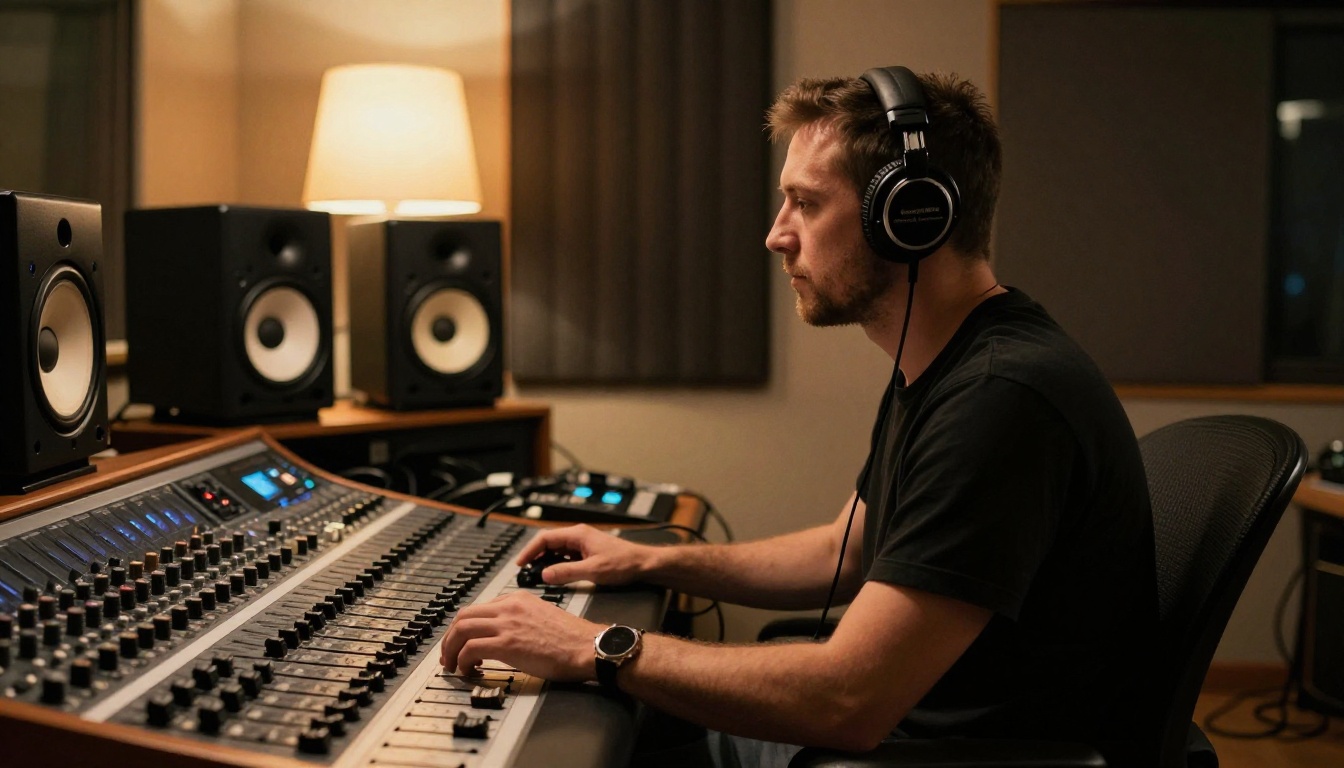
Elijas el que elijas, escribe el audio en el prompt. "Lluvia sobre un tejado de chapa, trueno lejano, sin diálogos" es mejor que dejar el sonido al azar. El modelo no puede saber si quieres una multitud o silencio a menos que lo digas.
Velocidad por intento
Los renders de ejemplo publicados en la página de cada modelo de PicassoIA dan una idea aproximada. El ejemplo de Omni, una toma con dron a 720p sobre montañas con niebla, terminó en unos 48 segundos. Los cuatro ejemplos de Veo 3.1, a 720p y 1080p con clips de 8 segundos, tardaron entre unos 73 y 114 segundos. Es una muestra pequeña, no un benchmark, y los tiempos de cola cambian, pero encaja con el hábito de empezar por borradores: Omni Flash con su ajuste de borrador de 360p debería ser la forma más rápida de probar una idea.
Una resolución más alta lleva más tiempo en ambos modelos. Un buen hábito es hacer borradores pequeños y renderizar en grande solo cuando el movimiento, el encuadre y el sonido ya se vean bien.
Flujos de trabajo reales, ganadores reales
Las especificaciones solo importan en contexto. Así se traduce la elección en tres trabajos habituales.
Clips para redes y video vertical
Ambos modelos admiten 9:16, así que las publicaciones verticales son posibles en cualquiera de los dos. El inconveniente es la coherencia. Si necesitas el mismo personaje en varios clips verticales, Omni Flash encaja mejor, porque las imágenes de referencia de Veo 3.1 solo funcionan en 16:9. Para una única toma vertical potente sin ningún personaje que mantener, Veo 3.1 es una buena elección.

Anuncios de producto y coherencia
Imagina una zapatilla y cinco variantes de anuncio: un gimnasio, una calle, una playa, un estudio, una azotea. Omni Flash resuelve bien ese caso. Dale imágenes de referencia del producto, luego cambia el escenario en cada prompt, o edita un clip terminado para que solo cambie el fondo. Veo 3.1 también puede mantener un producto, con hasta tres imágenes de referencia, pero solo en 16:9 y 8 segundos.
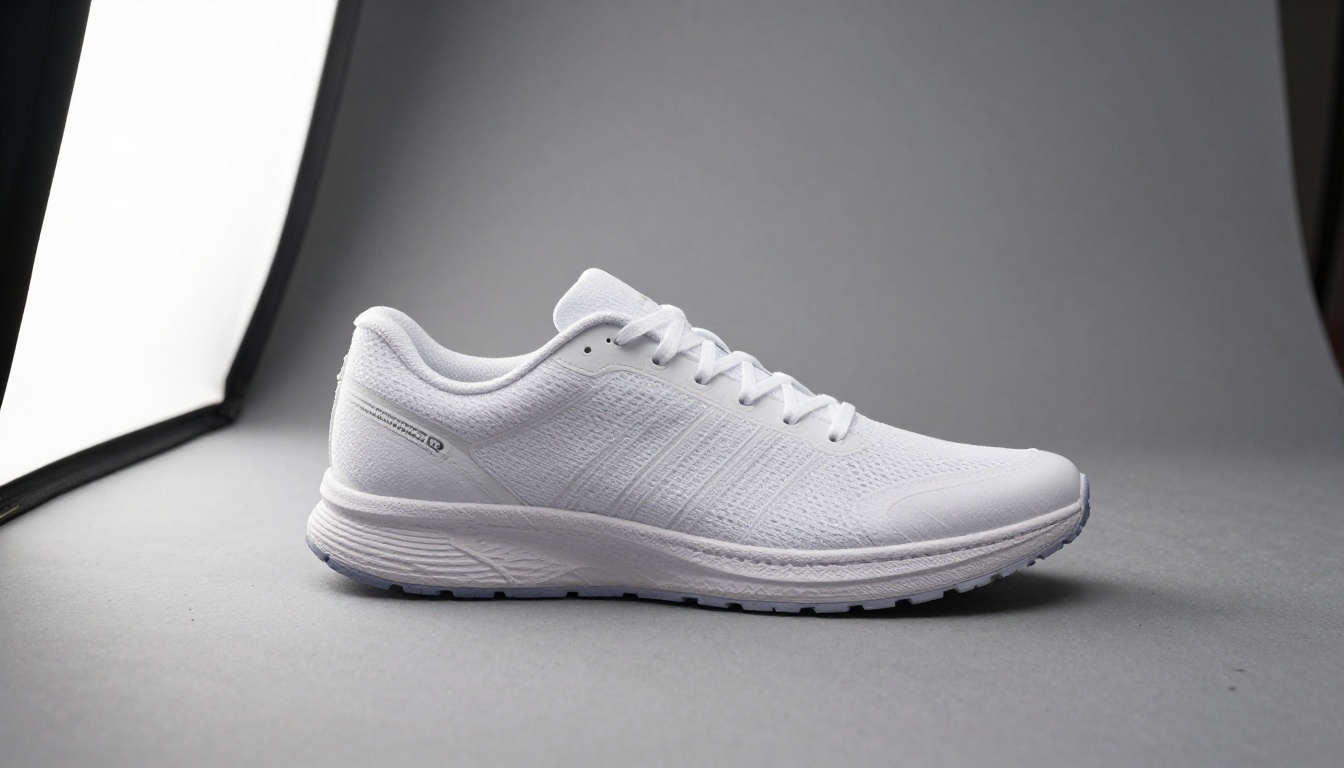
Para la toma principal de esa misma zapatilla, un giro lento y pulido en 1080p con sonido ambiental a juego, Veo 3.1 es una gran opción. Una división sensata es Veo para el clip estrella y Omni para la familia de variaciones que lo rodea.
Corregir una toma a posteriori
Un cliente envía su opinión: "Muy bien, pero que sea al anochecer." Con Omni Flash subes el clip, escribes una sola instrucción y mantienes todo lo demás. Con Veo 3.1 no hay entrada de video, así que cambias el prompt y generas de nuevo. Reutilizar la semilla puede ayudarte a quedarte cerca del original, pero el clip nuevo sigue siendo un render distinto, y los pequeños detalles variarán.

Esa diferencia decide muchos proyectos reales. Si es probable que haya revisiones, empieza en Omni Flash. Si la toma tiene que quedar bien a la primera y es poco probable que haya revisiones, Veo 3.1 es el camino más limpio.
Cómo usar los dos modelos en PicassoIA
Ambos modelos están en la colección de texto a video, así que el proceso resulta casi idéntico. Usa una buena imagen fija de primer fotograma si quieres control. Puedes generarla con un modelo de texto a imagen como Nano Banana Pro y dársela a cualquiera de los dos modelos de video.

Ejecuta Gemini Omni Flash paso a paso
- Abre Gemini Omni 1.1 en PicassoIA.
- Escribe un prompt con la escena, el movimiento de cámara, la iluminación, el ambiente y el audio.
- Fija la resolución. Empieza en 360p para un borrador y luego pasa a 720p, 1080p o 4K.
- Elige 16:9 o 9:16. La relación se ignora cuando editas un video existente.
- Opcionalmente, añade una imagen inicial, una imagen final, imágenes de referencia o un video que editar.
- Genera, revisa y cambia una variable cada vez.
Ejecuta Veo 3.1 paso a paso
- Abre Veo 3.1 en PicassoIA.
- Escribe un prompt que describa el sujeto, el movimiento, la cámara y el sonido.
- Elige una duración de 4, 6 u 8 segundos y una resolución de 720p o 1080p.
- Añade una imagen inicial, una imagen final o hasta tres imágenes de referencia. Recuerda que las referencias necesitan 16:9 y 8 segundos.
- Completa el prompt negativo y, si quieres resultados repetibles, una semilla.
- Deja el audio activado, o desactívalo si vas a añadir tu propia pista, y luego genera.
Una plantilla de prompt que funciona
Ambos modelos responden mejor a una descripción cronológica. Usa esta estructura: sujeto y pose inicial, luego la acción a lo largo del tiempo, después el movimiento de cámara, luego la iluminación y por último el sonido.
Una barista vierte leche vaporizada en una taza de cerámica en una cafetería soleada de esquina, y el dibujo se forma a medida que la taza se inclina. Acercamiento lento hacia la taza, luz suave de ventana por la izquierda, tonos cálidos de madera. El siseo de la máquina de vapor y un jazz tranquilo de fondo. Sin diálogos.
Ejecuta ese prompt exacto en ambos modelos. El resultado lado a lado te dirá más sobre su personalidad que cualquier hoja de especificaciones.
Errores que desperdician créditos
Algunos hábitos vacían los presupuestos muy rápido. Vigila estos cuatro.
- Renderizar en 4K demasiado pronto. Haz primero un borrador en 360p en Omni Flash. Una mala idea se ve mal en cualquier resolución.
- Pedirle a Veo 3.1 que edite metraje. No tiene entrada de video. Volver a escribir el prompt crea una toma distinta, no una toma corregida.
- Dejar el audio al azar. Nombra los sonidos que quieres y los que no, en ambos modelos.
- Mezclar referencias con vertical en Veo 3.1. Las imágenes de referencia necesitan 16:9 y 8 segundos, así que una petición 9:16 con referencias no se comportará como esperas.
💡 Consejo: Cambia una variable por ejecución. Si alteras a la vez el prompt, la resolución y la imagen de referencia, nunca sabrás cuál arregló o estropeó el resultado.
Crea tus propios clips hoy
La forma más rápida de zanjar el debate es probarlo con tu propia idea. Elige una escena, escribe un prompt y pásalo por Gemini Omni 1.1 y Veo 3.1, uno tras otro. Compara el movimiento, el sonido y cuánto trabajo necesita cada resultado. Después, prueba a editar el clip de Omni y comprueba lo fácil que resulta cambiar solo una cosa.
Picasso IA reúne ambos modelos, junto con generadores de imágenes y herramientas de edición, en un solo lugar, para que puedas pasar de un fotograma fijo a un clip terminado sin salir de la plataforma. Abre la colección en picassoia.com/en/all-models, elige un modelo y empieza a experimentar hoy mismo con tus propias imágenes y videos.


