अब दो Google वीडियो मॉडल एक ही टूलबॉक्स में मौजूद हैं, और ये अलग-अलग समस्याएँ हल करते हैं। Gemini Omni Flash फ़ुटेज को डायरेक्ट और एडिट करने के लिए बना है, जबकि Veo 3.1 प्रॉम्प्ट से एक पॉलिश्ड, तैयार शॉट रेंडर करने के लिए बना है। गलत मॉडल चुनने पर आप क्रेडिट उन चीज़ों को ठीक करने में गँवा देंगे जिन्हें दूसरा मॉडल एक ही पास में कर देता। Gemini Omni Flash बनाम Veo 3.1 की यह तुलना इस पर टिकी है कि हर मॉडल आपको क्या नियंत्रित करने देता है, आउटपुट कैसा दिखता है, और आपके सामने के काम के लिए कौन-सा सही बैठता है। PicassoIA पर Omni मॉडल Gemini Omni 1.1 के नाम से लिस्टेड है, और Veo 3.1 उसके ठीक बगल में टेक्स्ट-टू-वीडियो कलेक्शन में है, इसलिए आप एक ही दोपहर में एक ही आइडिया दोनों पर चला सकते हैं।
पहले त्वरित फ़ैसला
संक्षेप में: Gemini Omni Flash एडिट करता है, Veo 3.1 रेंडर करता है। अगर आपका प्रोजेक्ट किसी कच्चे क्लिप, रेफ़रेंस फ़ोटो, या क्लाइंट के बदलाव के अनुरोध से शुरू होता है, तो Omni Flash तेज़ रास्ता है। अगर यह खाली प्रॉम्प्ट से शुरू होकर एक साफ़ 8-सेकंड के शॉट पर खत्म होता है, तो Veo 3.1 आपको घुमाने के लिए ज़्यादा डायल देता है।
Omni Flash कब चुनें
- आपके पास पहले से फ़ुटेज है और एक डिटेल बदलनी है, जैसे मौसम, बैकग्राउंड, या दिन का समय।
- आप एक स्थिर फ़ोटो को एनिमेट करना चाहते हैं, या एक स्टार्ट इमेज और एंड इमेज के बीच ट्रांज़िशन बनाना चाहते हैं।
- आपको 4K रेंडर चाहिए, या किसी आइडिया को परखने के लिए तेज़ 360p ड्राफ़्ट चाहिए, इससे पहले कि आप उसे पक्का करें।
- आप रेफ़रेंस इमेज के साथ कई क्लिप में किसी कैरेक्टर या प्रोडक्ट को एक जैसा बनाए रखना चाहते हैं।
Veo 3.1 कब चुनें
- आपको सिर्फ़ टेक्स्ट से, बिना सोर्स फ़ुटेज के, एक साफ़ 4, 6, या 8 सेकंड की क्लिप चाहिए।
- आपको नेगेटिव प्रॉम्प्ट, सीड, या ऑडियो के लिए ऑन/ऑफ़ स्विच जैसे कंट्रोल इनपुट चाहिए।
- आप कई सस्ती कोशिशें करने की योजना बना रहे हैं। Veo 3.1 Fast और Veo 3.1 Lite इसी फ़ैमिली की अलग लिस्टिंग हैं।
- आपको अतिरिक्त सेटिंग्स छुए बिना अनुमानित 1080p आउटपुट चाहिए।
💡 टिप: यह कोई जीत-हार वाला मुकाबला नहीं है। एक व्यावहारिक तरीका यह है कि एक मॉडल में शॉट का ड्राफ़्ट बनाएँ और ठीक करें, फिर अपना मुख्य शॉट दूसरे मॉडल में रेंडर करें।
Gemini Omni Flash असल में क्या करता है
Gemini Omni 1.1 एक टेक्स्ट विवरण, एक स्टिल फ़ोटो, या मौजूदा वीडियो क्लिप लेता है और उसके अपने साउंडट्रैक के साथ एक नया वीडियो लौटाता है। आप एक्शन, मूड और जो ऑडियो चाहते हैं उसका वर्णन करते हैं, और पहले फ़्रेम से ही विज़ुअल और साउंड मेल खाते हुए आते हैं। इससे वह पुरानी आदत खत्म हो जाती है जिसमें साइलेंट क्लिप बनाकर फिर किसी अलग एडिटर में म्यूज़िक ढूँढना पड़ता था।
आउटपुट के विकल्प भरपूर हैं। रिज़ॉल्यूशन 360p, 720p, 1080p, और 4K में उपलब्ध है, डिफ़ॉल्ट 720p है, और आप 16:9 वाइडस्क्रीन फ़्रेम या 9:16 वर्टिकल फ़्रेम चुन सकते हैं। 360p सेटिंग ड्राफ़्ट मोड की तरह काम करती है, जो किसी सीन को जाँचने का सबसे सस्ता तरीका है, इससे पहले कि आप साफ़ रेंडर पर समय लगाएँ।
टेक्स्ट, इमेज और वीडियो इनपुट
Omni Flash तीन तरह की शुरुआती सामग्री स्वीकार करता है, और हर एक मॉडल के काम करने का तरीका बदल देता है:
| आप जो इनपुट देते हैं | आपको क्या मिलता है |
|---|
| केवल प्रॉम्प्ट | शून्य से बना नया वीडियो |
| स्टार्ट इमेज | फ़ोटो एक चलती क्लिप में एनिमेट होती है |
| स्टार्ट इमेज + एंड इमेज | दोनों फ़्रेम के बीच एक स्मूथ ट्रांज़िशन |
| मौजूदा वीडियो + निर्देश | वही फ़ुटेज, जिसमें एक डिटेल बदली गई है |
| रेफ़रेंस इमेज | नई क्लिप में एक कैरेक्टर या ऑब्जेक्ट एक जैसा बना रहता है |
यह टेबल ही असली खासियत है। एक ही मॉडल जनरेशन, एनिमेशन, इंटरपोलेशन और एडिटिंग सब संभालता है, इसलिए आपको शायद ही कभी टूल्स के बीच फ़ाइलें इधर-उधर ले जानी पड़ती हैं।
बिना दोबारा शुरू किए एडिटिंग
एडिटिंग मोड ही इस मॉडल को लगभग हर दूसरे टेक्स्ट-टू-वीडियो विकल्प से अलग करता है। आप एक तैयार क्लिप अपलोड करते हैं और ऐसा निर्देश लिखते हैं जैसे "आसमान को तूफ़ानी बनाएँ, बाकी सब वैसा ही रखें।" मॉडल वह बदलाव लागू करता है और बाकी फ़ुटेज को छोड़ देता है।
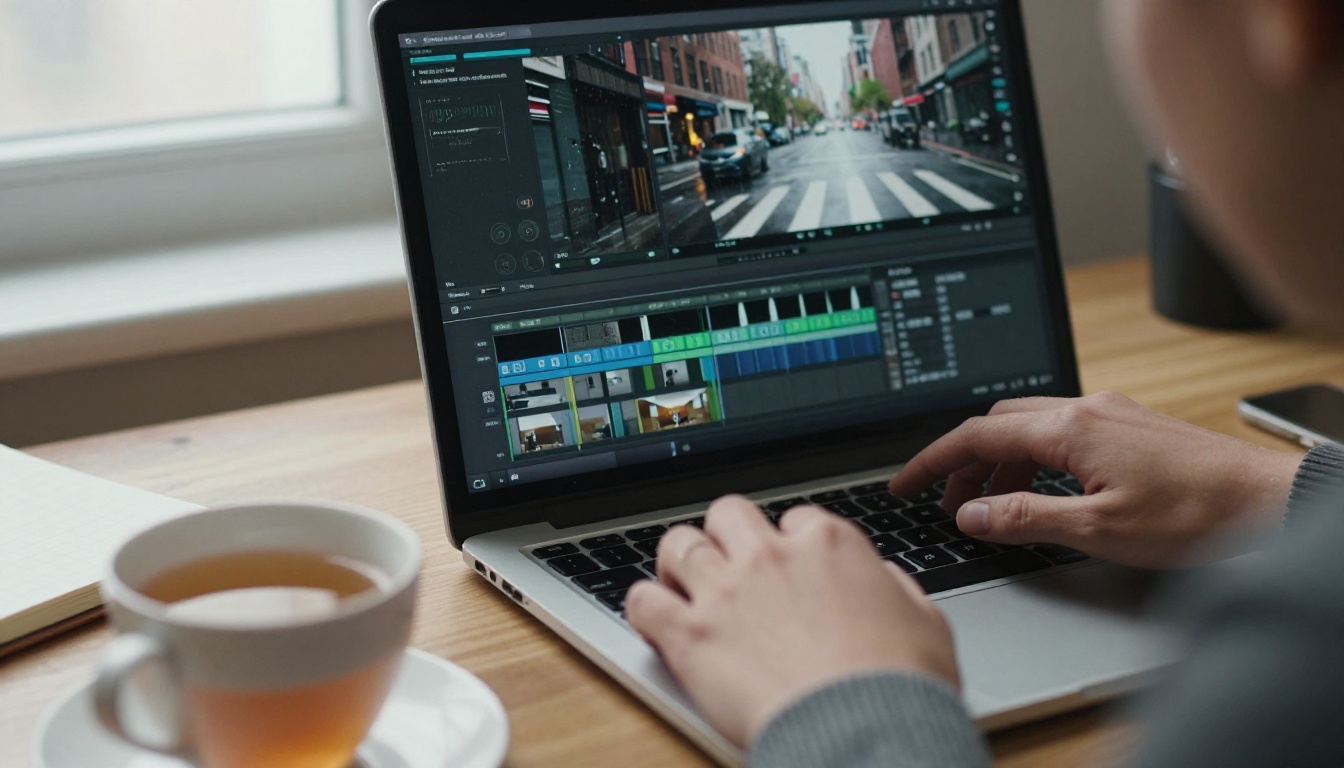
प्रकाशित तुलनाएँ बताती हैं कि यह मॉडल सीन का संदर्भ, कैरेक्टर और लाइटिंग अगले निर्देशों में भी बनाए रखता है, इसलिए दूसरा या तीसरा बदलाव पहले से मेल खाता रहता है। PicassoIA का फ़ॉर्म हर रन में एक वीडियो और एक निर्देश लेता है। एडिट्स को चेन करने के लिए, हर नतीजे को अगले इनपुट के रूप में वापस डालें और एक बार में एक ही चीज़ बदलें।
💡 टिप: साफ़-साफ़ बताएँ कि क्या अछूता रहना चाहिए। "आसमान को सूर्यास्त में बदलें, लोग, कार और ऑडियो वैसे ही रखें" बेहतर नतीजे देता है, बजाय "इसे सनसेट बनाएँ" के।
Veo 3.1 सबसे अच्छा क्या करता है
Veo 3.1 एक लिखे प्रॉम्प्ट को संदर्भ-समझ वाले ऑडियो के साथ 1080p क्लिप में बदलता है। रिज़ॉल्यूशन 720p या 1080p पर सेट किया जा सकता है, और डिफ़ॉल्ट 1080p है। अवधि 4, 6, या 8 सेकंड में से आप चुन सकते हैं, जिसमें 8 डिफ़ॉल्ट है, और फ़्रेम 16:9 या 9:16 हो सकता है।
यह स्टार्टिंग इमेज, इंटरपोलेशन के लिए लास्ट फ़्रेम, और रेफ़रेंस इमेज भी स्वीकार करता है। जहाँ Omni Flash एक एडिटर से बातचीत जैसा लगता है, वहीं Veo 3.1 एक सिनेमैटोग्राफ़र को शॉट-लिस्ट थमाने जैसा लगता है।
आठ सेकंड का पॉलिश्ड फ़ुटेज
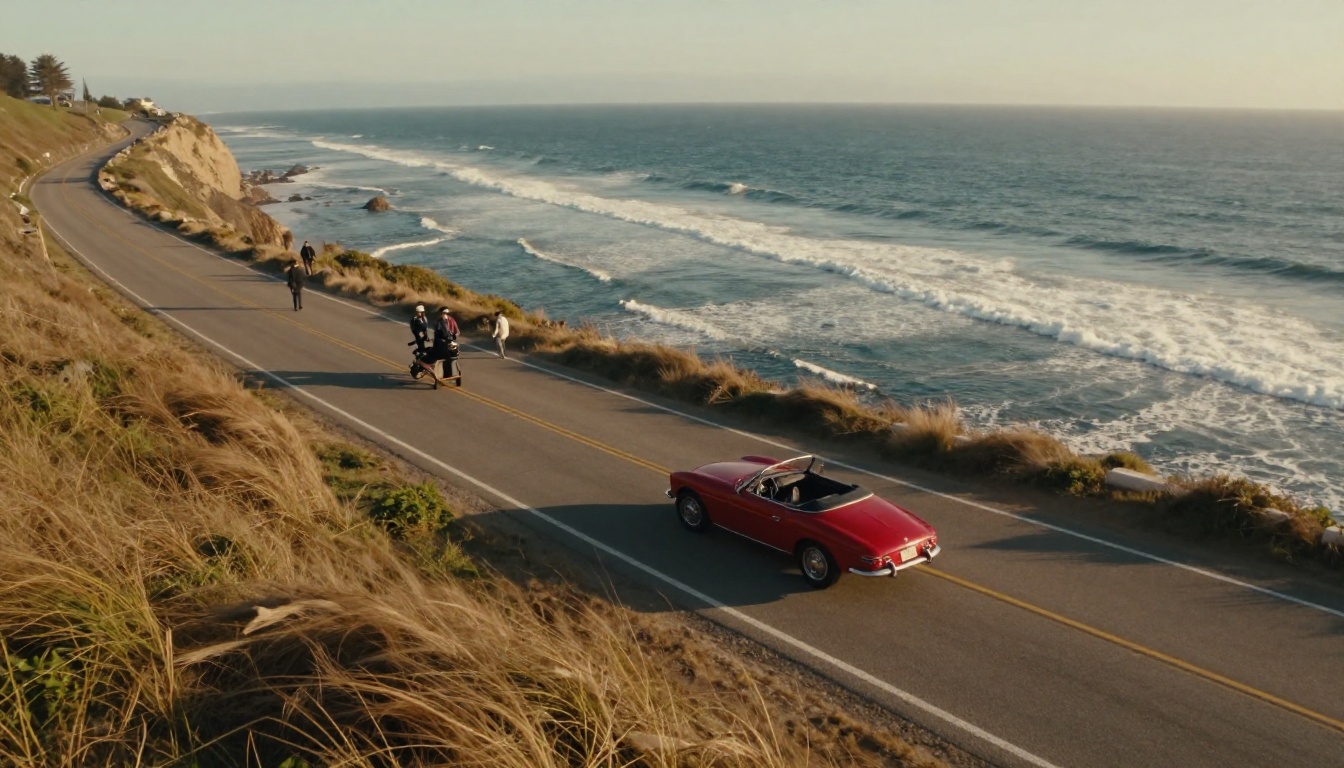
Veo 3.1 तब चमकता है जब एक मज़बूत शॉट ही पूरा लक्ष्य हो: गोल्डन आवर में तटीय सड़क पर चलती कार, किसी स्ट्रीट वेंडर की ओर धीमा डॉली मूव, या पेडस्टल पर घूमता प्रोडक्ट। ऑडियो सीन के साथ चलता है, इसलिए हवा, कदमों की आवाज़ और कमरे का माहौल बिना अतिरिक्त प्रॉम्प्टिंग के साथ आ जाते हैं।
रेफ़रेंस इमेज पर ध्यान से गौर करना ज़रूरी है। किसी सब्जेक्ट को एक जैसा रखने के लिए आप इनमें से 1 से 3 अपलोड कर सकते हैं, लेकिन ये केवल 16:9 रेशियो और 8-सेकंड अवधि के साथ काम करते हैं, और रेफ़रेंस मौजूद होने पर लास्ट फ़्रेम अनदेखा कर दिया जाता है। शुरू करने से पहले अपना शॉट इन सीमाओं के हिसाब से प्लान करें।
वे कंट्रोल जो Omni Flash नहीं देता
Veo 3.1 आपको कुछ ऐसे डायल देता है जो PicassoIA पर Omni फ़ॉर्म में दिखाई नहीं देते:
- नेगेटिव प्रॉम्प्ट: बताएँ कि क्या बाहर रखना है, जैसे टेक्स्ट ओवरले, अतिरिक्त लोग, या कैमरा शेक।
- सीड: किसी परिणाम को दोबारा बनाने के लिए एक नंबर फिर से इस्तेमाल करें, या नया नतीजा पाने के लिए खाली छोड़ दें।
- अवधि: जो भी लंबाई मिले उसे स्वीकार करने के बजाय 4, 6, या 8 सेकंड चुनें।
- ऑडियो स्विच: जब आप अपना ट्रैक जोड़ने वाले हों तो आवाज़ चालू रखें या बंद करें।
Omni Flash में आप नियंत्रण प्रॉम्प्ट के ज़रिए ही करते हैं। अगर आपको कोई स्पीच नहीं चाहिए, तो आप टेक्स्ट में "no dialogue" लिखते हैं। यह काम करता है, लेकिन समर्पित फ़ील्ड जितना सटीक नहीं है।
साइड-बाय-साइड स्पेक टेबल
यहाँ दोनों मॉडल उन सेटिंग्स पर कैसे खड़े होते हैं जो सचमुच आपके नतीजे पर असर डालती हैं। Omni की वैल्यू Gemini Omni 1.1 लिस्टिंग से और Veo की वैल्यू Veo 3.1 लिस्टिंग से ली गई हैं।
| फ़ीचर | Gemini Omni Flash | Veo 3.1 |
|---|
| सबसे अच्छा किसमें | एडिटिंग, एनिमेशन, एक जैसे सब्जेक्ट | टेक्स्ट से साफ़, तैयार शॉट |
| रिज़ॉल्यूशन | 360p, 720p, 1080p, 4K (डिफ़ॉल्ट 720p) | 720p, 1080p (डिफ़ॉल्ट 1080p) |
| क्लिप की लंबाई | छोटी क्लिप, प्रकाशित तुलनाओं में लगभग 10 सेकंड | 4, 6, या 8 सेकंड (डिफ़ॉल्ट 8) |
| आस्पेक्ट रेशियो | 16:9 या 9:16 | 16:9 या 9:16 |
| ऑडियो | बिल्ट-इन | संदर्भ-समझ वाला, डिफ़ॉल्ट रूप से चालू, बंद किया जा सकता है |
| मौजूदा वीडियो एडिट करें | हाँ | नहीं |
| स्टार्ट और एंड फ़्रेम | हाँ | हाँ |
| रेफ़रेंस इमेज | हाँ | 1 से 3, केवल 16:9 और 8 सेकंड पर |
| नेगेटिव प्रॉम्प्ट और सीड | प्रॉम्प्ट में बाहर रखी जाने वाली चीज़ें लिखें | समर्पित फ़ील्ड |
| PicassoIA पर उदाहरण रेंडर समय | लगभग 48 सेकंड (एक 720p उदाहरण) | लगभग 73 से 114 सेकंड (चार उदाहरण) |
रिज़ॉल्यूशन और क्लिप की लंबाई
दोनों में से केवल Omni Flash में 4K सेटिंग है। Veo 3.1 1080p पर रुक जाता है। फ़ीड, विज्ञापनों और वेब पेजों के लिए 1080p काफ़ी से ज़्यादा है, इसलिए 4K ज़्यादातर तब मायने रखता है जब आप फ़्रेम में क्रॉप करने या बड़ी स्क्रीन पर डिलीवर करने की योजना बनाते हैं।
क्लिप की लंबाई में Veo 3.1 की योजना बनाना आसान है। आप 4, 6, या 8 सेकंड चुनते हैं और जानते हैं कि क्या मिलेगा। Omni Flash के लिए PicassoIA फ़ॉर्म में अवधि का कोई फ़ील्ड नहीं है, और प्रकाशित तुलनाएँ इसके लिए थोड़ी अलग रेंज देती हैं, इसलिए किसी एडिट को उस पर बनाने से पहले हर आउटपुट की लंबाई जाँच लें। कई तुलनाएँ Veo 3.1 को क्लिप जोड़ने के लिए Extend फ़ीचर का श्रेय भी देती हैं, लेकिन PicassoIA फ़ॉर्म में ऐसा कोई फ़ीचर दिखाई नहीं देता। मान लें कि आपको इसके बजाय अलग-अलग 8-सेकंड के शॉट जोड़ने होंगे।
ऑडियो क्वालिटी और साउंड
दोनों मॉडल तस्वीर वाली उसी फ़ाइल में सिंक्रोनाइज़्ड ऑडियो बनाते हैं, इसलिए किसी को भी अलग साउंड पास की ज़रूरत नहीं पड़ती। फ़र्क नियंत्रण का है। Veo 3.1 में एक ऑडियो स्विच है, जो तब काम आता है जब आप क्लिप का संगीत खुद तैयार करने की योजना बनाते हैं। Omni Flash चाहता है कि आप प्रॉम्प्ट में साउंड का वर्णन करें, जिसमें यह भी शामिल है कि क्या छोड़ना है।
आप जो भी चुनें, ऑडियो को प्रॉम्प्ट में लिखें। "टिन की छत पर बारिश, दूर से गरज, कोई डायलॉग नहीं" साउंड को संयोग पर छोड़ने से कहीं बेहतर है। जब तक आप साफ़-साफ़ न कहें, मॉडल के पास यह जानने का कोई तरीका नहीं कि आपको भीड़ चाहिए या खामोशी।
हर कोशिश की गति
हर PicassoIA मॉडल पेज पर प्रकाशित उदाहरण रेंडर एक मोटा अंदाज़ा देते हैं। Omni का उदाहरण, कोहरे भरे पहाड़ों पर 720p ड्रोन शॉट, लगभग 48 सेकंड में पूरा हुआ। 8-सेकंड की क्लिप वाले 720p और 1080p के चार Veo 3.1 उदाहरण लगभग 73 से 114 सेकंड के बीच लगे। यह एक छोटा नमूना है, बेंचमार्क नहीं, और कतार का समय बदलता रहता है, लेकिन यह ड्राफ़्ट-पहले वाली आदत में फ़िट बैठता है: Omni Flash का 360p ड्राफ़्ट सेटिंग किसी आइडिया को परखने का सबसे तेज़ तरीका होना चाहिए।
दोनों मॉडल पर ज़्यादा रिज़ॉल्यूशन ज़्यादा समय लेता है। एक अच्छी आदत यह है कि छोटा ड्राफ़्ट बनाएँ और बड़ा रेंडर तभी करें जब मोशन, फ़्रेमिंग और साउंड तीनों सही लगें।
असली काम, असली विजेता
स्पेक्स तभी मायने रखते हैं जब उन्हें संदर्भ में देखा जाए। तीन आम कामों में यह चुनाव कैसे काम करता है, यह देखें।
सोशल क्लिप और वर्टिकल वीडियो
दोनों मॉडल 9:16 को सपोर्ट करते हैं, इसलिए किसी पर भी वर्टिकल पोस्ट संभव है। असली पेच स्थिरता का है। अगर आपको कई वर्टिकल क्लिप में एक ही कैरेक्टर चाहिए, तो Omni Flash बेहतर फ़िट है, क्योंकि Veo 3.1 के रेफ़रेंस इमेज केवल 16:9 पर काम करते हैं। किसी एक दमदार वर्टिकल हीरो शॉट के लिए, जिसमें मेल खाने वाला कोई कैरेक्टर न हो, Veo 3.1 एक अच्छा विकल्प है।
प्रोडक्ट विज्ञापन और स्थिरता
कल्पना करें एक स्नीकर और पाँच विज्ञापन वेरिएंट: जिम, सड़क, समुद्र तट, स्टूडियो, छत। Omni Flash इसे अच्छी तरह संभालता है। प्रोडक्ट की रेफ़रेंस इमेज दें, फिर हर प्रॉम्प्ट में सेटिंग बदलें, या एक तैयार क्लिप एडिट करें ताकि केवल बैकग्राउंड बदले। Veo 3.1 भी अधिकतम तीन रेफ़रेंस इमेज के साथ प्रोडक्ट को थाम सकता है, लेकिन केवल 16:9 में और 8 सेकंड पर।
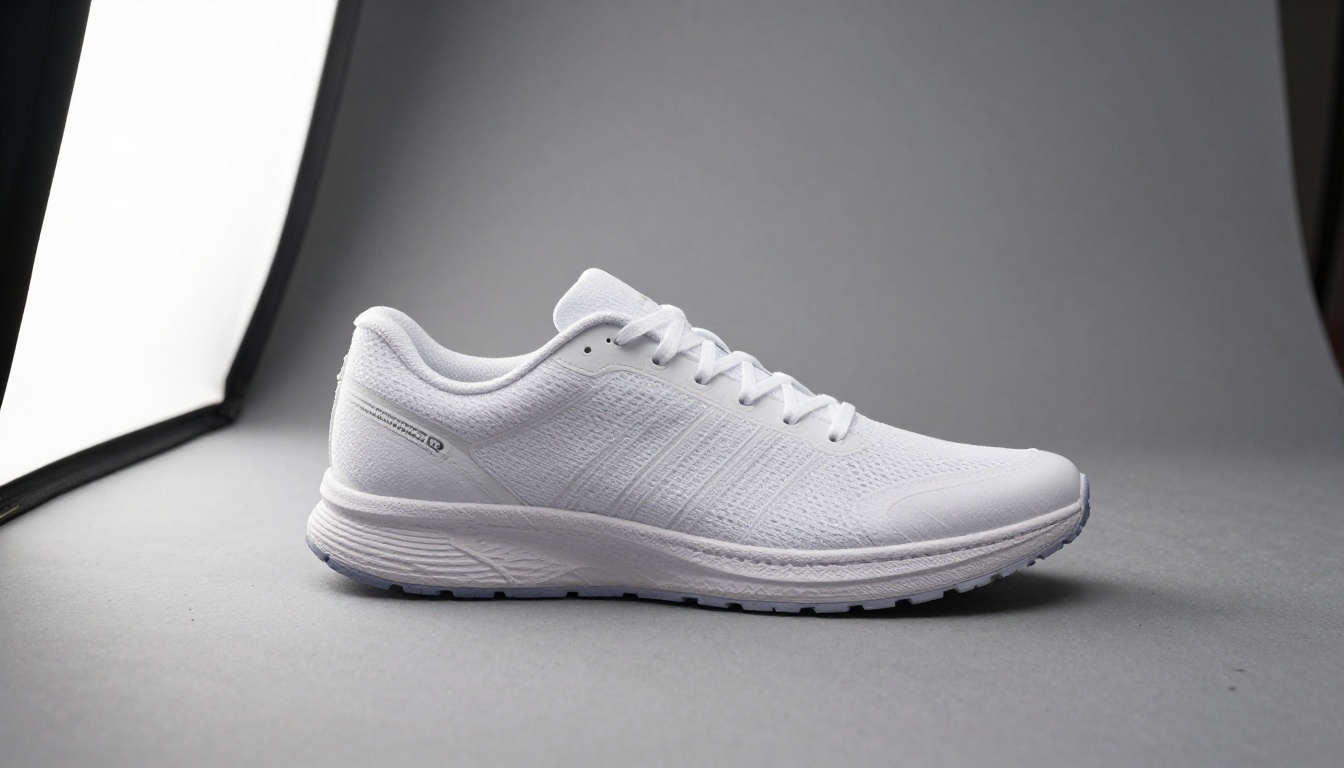
उसी स्नीकर के हीरो शॉट के लिए, मिलते-जुलते परिवेशी साउंड के साथ एक धीमा, पॉलिश्ड 1080p टर्न, Veo 3.1 मज़बूत विकल्प है। एक समझदारी भरा बँटवारा यह है: एक शोपीस क्लिप के लिए Veo, और उसके आसपास के वेरिएशन के परिवार के लिए Omni।
बाद में शॉट ठीक करना
एक क्लाइंट फ़ीडबैक भेजता है: "बढ़िया है, लेकिन इसे शाम जैसा बनाओ।" Omni Flash में आप क्लिप अपलोड करते हैं, एक निर्देश लिखते हैं, और बाकी सब रखते हैं। Veo 3.1 में कोई वीडियो इनपुट नहीं है, इसलिए आप प्रॉम्प्ट बदलते हैं और फिर से जनरेट करते हैं। सीड दोबारा इस्तेमाल करने से आप मूल के करीब रह सकते हैं, लेकिन नई क्लिप फिर भी एक नया रेंडर है, और छोटी डिटेल्स में फ़र्क आएगा।
यही एक फ़र्क बहुत से असली प्रोजेक्ट का फ़ैसला करता है। अगर रिवीज़न होने की संभावना है, तो Omni Flash से शुरू करें। अगर शॉट पहली बार में ही सही होना ज़रूरी है और रिवीज़न की संभावना कम है, तो Veo 3.1 साफ़ रास्ता है।
PicassoIA पर दोनों का इस्तेमाल कैसे करें
दोनों मॉडल टेक्स्ट-टू-वीडियो कलेक्शन में हैं, इसलिए प्रक्रिया लगभग एक जैसी लगती है। अगर आप नियंत्रण चाहते हैं तो एक अच्छी पहली-फ़्रेम स्टिल इमेज इस्तेमाल करें। आप इसे Nano Banana Pro जैसे टेक्स्ट-टू-इमेज मॉडल से बना सकते हैं और दोनों में से किसी भी वीडियो मॉडल को दे सकते हैं।
Gemini Omni Flash को चरण-दर-चरण चलाएँ
- PicassoIA पर Gemini Omni 1.1 खोलें।
- सीन, कैमरा मूवमेंट, लाइटिंग, मूड और ऑडियो के साथ एक प्रॉम्प्ट लिखें।
- रिज़ॉल्यूशन सेट करें। ड्राफ़्ट के लिए 360p से शुरू करें, फिर 720p, 1080p, या 4K पर जाएँ।
- 16:9 या 9:16 चुनें। मौजूदा वीडियो एडिट करते समय यह रेशियो अनदेखा कर दिया जाता है।
- वैकल्पिक रूप से स्टार्ट इमेज, एंड इमेज, रेफ़रेंस इमेज, या एडिट करने के लिए वीडियो जोड़ें।
- जनरेट करें, समीक्षा करें, और एक बार में एक ही वेरिएबल बदलें।
Veo 3.1 को चरण-दर-चरण चलाएँ
- PicassoIA पर Veo 3.1 खोलें।
- एक प्रॉम्प्ट लिखें जो सब्जेक्ट, मोशन, कैमरा और साउंड का वर्णन करे।
- 4, 6, या 8 सेकंड की अवधि और 720p या 1080p का रिज़ॉल्यूशन चुनें।
- एक स्टार्ट इमेज, एंड इमेज, या अधिकतम तीन रेफ़रेंस इमेज जोड़ें। याद रखें कि रेफ़रेंस को 16:9 और 8 सेकंड चाहिए।
- नेगेटिव प्रॉम्प्ट भरें, और अगर आपको दोहराए जा सकने वाले नतीजे चाहिए तो एक सीड डालें।
- ऑडियो चालू रखें, या अगर आप अपना ट्रैक जोड़ने वाले हैं तो बंद करें, फिर जनरेट करें।
एक काम करने वाला प्रॉम्प्ट टेम्पलेट
दोनों मॉडल कालक्रम के अनुसार लिखे विवरण पर सबसे अच्छा काम करते हैं। यह संरचना इस्तेमाल करें: सब्जेक्ट और शुरुआती पोज़, फिर समय के साथ एक्शन, फिर कैमरा मूव, फिर लाइटिंग, फिर साउंड।
एक बरिस्ता धूप वाले कोने के कैफ़े में एक सिरेमिक कप में भाप वाला दूध डालता है, कप झुकने पर उसमें पैटर्न बनता है। कप पर धीरे-धीरे पुश-इन, बाईं ओर से नरम खिड़की की रोशनी, गर्म लकड़ी के रंग। बैकग्राउंड में स्टीमर की सिसकी और धीमा जैज़। कोई डायलॉग नहीं।
इसी सटीक प्रॉम्प्ट को दोनों मॉडल पर चलाएँ। साथ-साथ का नतीजा आपको उनके व्यक्तित्व के बारे में किसी भी स्पेक शीट से ज़्यादा बताएगा।
वे गलतियाँ जो क्रेडिट बर्बाद करती हैं
कुछ आदतें बजट जल्दी खत्म कर देती हैं। इन चार पर ध्यान दें।
- बहुत जल्दी 4K में रेंडर करना। पहले Omni Flash पर 360p में ड्राफ़्ट बनाएँ। खराब आइडिया किसी भी रिज़ॉल्यूशन में खराब ही दिखता है।
- Veo 3.1 से फ़ुटेज एडिट करवाना। इसमें कोई वीडियो इनपुट नहीं है। दोबारा प्रॉम्प्ट देने से एक अलग शॉट बनता है, वही तय शॉट नहीं।
- ऑडियो संयोग पर छोड़ना। दोनों मॉडल पर वे साउंड बताएँ जो आप चाहते हैं और जो नहीं चाहते।
- Veo 3.1 पर रेफ़रेंस को वर्टिकल के साथ मिलाना। रेफ़रेंस इमेज को 16:9 और 8 सेकंड चाहिए, इसलिए रेफ़रेंस के साथ 9:16 अनुरोध वैसा व्यवहार नहीं करेगा जैसा आप उम्मीद करते हैं।
💡 टिप: हर रन में एक वेरिएबल बदलें। अगर आप प्रॉम्प्ट, रिज़ॉल्यूशन और रेफ़रेंस इमेज एक साथ बदलते हैं, तो आपको कभी पता नहीं चलेगा कि किसने नतीजा सुधारा या बिगाड़ा।
आज ही अपनी क्लिप बनाएँ
बहस सुलझाने का सबसे तेज़ तरीका है अपने आइडिया पर इसे परखना। एक सीन चुनें, एक प्रॉम्प्ट लिखें, और उसे Gemini Omni 1.1 और Veo 3.1 दोनों पर एक के बाद एक चलाएँ। मोशन, साउंड और हर नतीजे को कितने काम की ज़रूरत है, इसकी तुलना करें। फिर Omni क्लिप पर एक एडिट आज़माएँ और देखें कि सिर्फ़ एक चीज़ बदलना कैसा लगता है।
PicassoIA दोनों मॉडल के साथ इमेज जनरेटर और एडिटिंग टूल भी एक ही जगह रखता है, ताकि आप प्लैटफ़ॉर्म छोड़े बिना एक स्टिल फ़्रेम से तैयार क्लिप तक पहुँच सकें। picassoia.com/en/all-models पर कलेक्शन खोलें, कोई मॉडल चुनें, और आज ही अपनी इमेज और वीडियो के साथ प्रयोग शुरू करें।


