Dois modelos de vídeo do Google agora estão na mesma caixa de ferramentas, e eles resolvem problemas diferentes. O Gemini Omni Flash foi feito para dirigir e editar imagens, enquanto o Veo 3.1 foi feito para renderizar um take finalizado e bem acabado a partir de um prompt. Escolher o modelo errado faz você gastar créditos corrigindo coisas que o outro modelo resolve em uma única passagem. Esta comparação de Gemini Omni Flash ou Veo 3.1 se atém ao que cada modelo permite controlar, qual é o resultado e qual deles serve para o trabalho à sua frente. Na PicassoIA, o modelo Omni aparece como Gemini Omni 1.1, e o Veo 3.1 fica logo ao lado, na coleção de texto para vídeo, então você pode testar a mesma ideia nos dois em uma única tarde.
Veredito rápido primeiro
Resumindo: o Gemini Omni Flash edita, o Veo 3.1 renderiza. Se seu projeto começa com um clipe bruto, uma foto de referência ou um pedido de alteração de um cliente, o Omni Flash é o caminho mais rápido. Se começa com um prompt em branco e termina com um take limpo de 8 segundos, o Veo 3.1 oferece mais controles para ajustar.
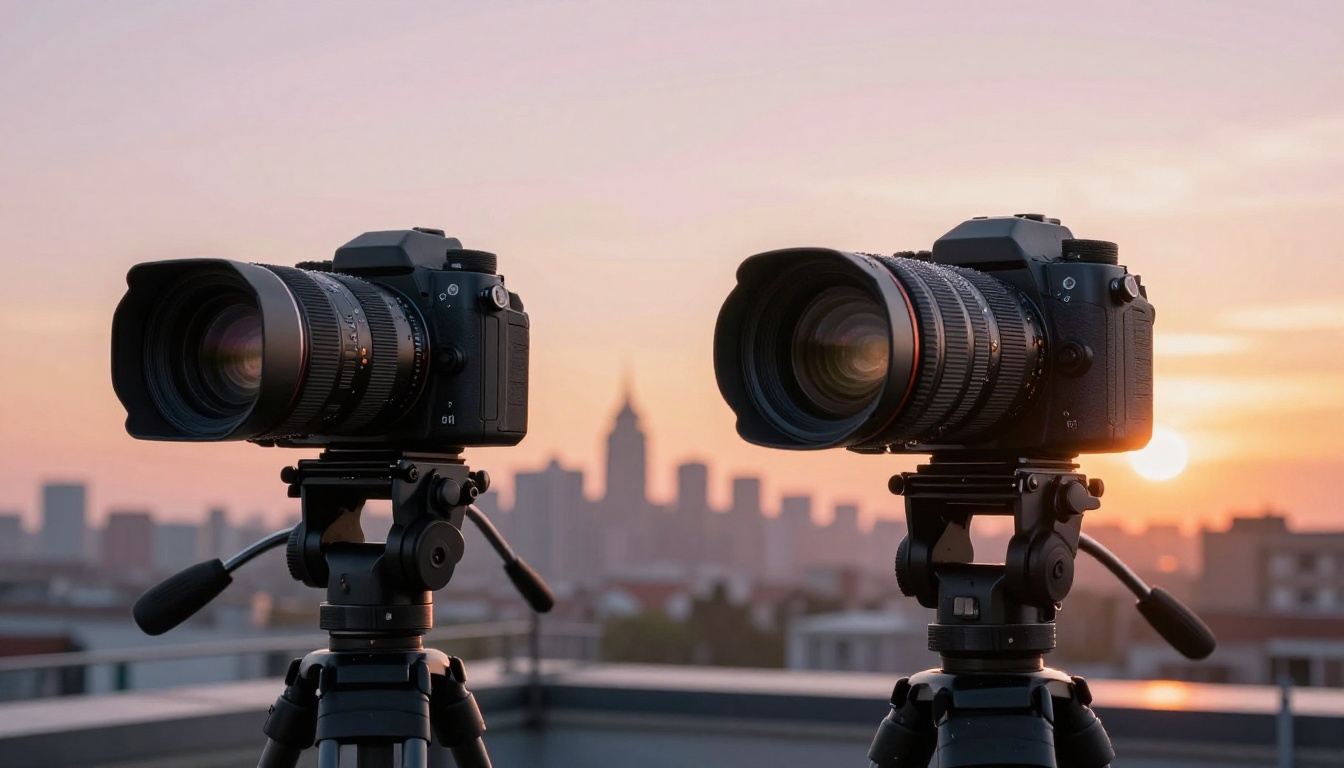
Escolha o Omni Flash quando
- Você já tem imagens e precisa mudar um detalhe, como o clima, o fundo ou a hora do dia.
- Você quer animar uma foto parada ou criar uma transição entre uma imagem inicial e uma imagem final.
- Você precisa de uma renderização em 4K ou de um rascunho rápido em 360p para testar uma ideia antes de se comprometer.
- Você precisa manter um personagem ou produto estável em vários clipes com imagens de referência.
Escolha o Veo 3.1 quando
- Você quer um clipe limpo de 4, 6 ou 8 segundos só a partir de texto, sem imagens de origem.
- Você precisa de entradas de controle como um prompt negativo, um seed ou uma chave para ligar e desligar o áudio.
- Você planeja muitas tentativas baratas. O Veo 3.1 Fast e o Veo 3.1 Lite são listagens separadas da mesma família.
- Você quer uma saída previsível em 1080p sem mexer em configurações extras.
💡 Dica: Esta não é uma disputa em que o vencedor leva tudo. Um fluxo de trabalho prático é fazer rascunhos e ajustes dos takes em um modelo e, depois, renderizar seu take principal no outro.
O que o Gemini Omni Flash realmente faz
O Gemini Omni 1.1 recebe uma descrição em texto, uma foto parada ou um clipe de vídeo existente e devolve um novo vídeo com a trilha sonora já incorporada. Você descreve a ação, o clima e o áudio que quer, e as imagens e o som chegam combinados desde o primeiro quadro. Isso elimina a rotina antiga de gerar um clipe mudo e depois procurar música em outro editor.
As opções de saída são generosas. A resolução vai de 360p, 720p, 1080p e 4K, com 720p como padrão, e você pode escolher um quadro panorâmico 16:9 ou um vertical 9:16. A configuração de 360p funciona como modo de rascunho, a forma mais barata de conferir uma cena antes de gastar tempo com uma renderização nítida.
Entradas de texto, imagem e vídeo
O Omni Flash aceita três tipos de material inicial, e cada um muda o que o modelo faz:
| Entrada que você fornece | O que você recebe |
|---|
| Somente prompt | Um vídeo novo criado do zero |
| Imagem inicial | A foto animada em um clipe em movimento |
| Imagem inicial + imagem final | Uma transição suave entre os dois quadros |
| Vídeo existente + instrução | As mesmas imagens com um detalhe alterado |
| Imagens de referência | Um personagem ou objeto mantido consistente no novo clipe |
Essa tabela é o verdadeiro diferencial. Um modelo cuida de geração, animação, interpolação e edição, então você raramente precisa passar arquivos de uma ferramenta para outra.
Edição sem recomeçar do zero
O modo de edição é o que separa este modelo de quase todas as outras opções de texto para vídeo. Você envia um clipe pronto e escreve uma instrução como "deixe o céu tempestuoso, mantenha todo o resto igual." O modelo aplica a mudança e deixa o resto das imagens intacto.
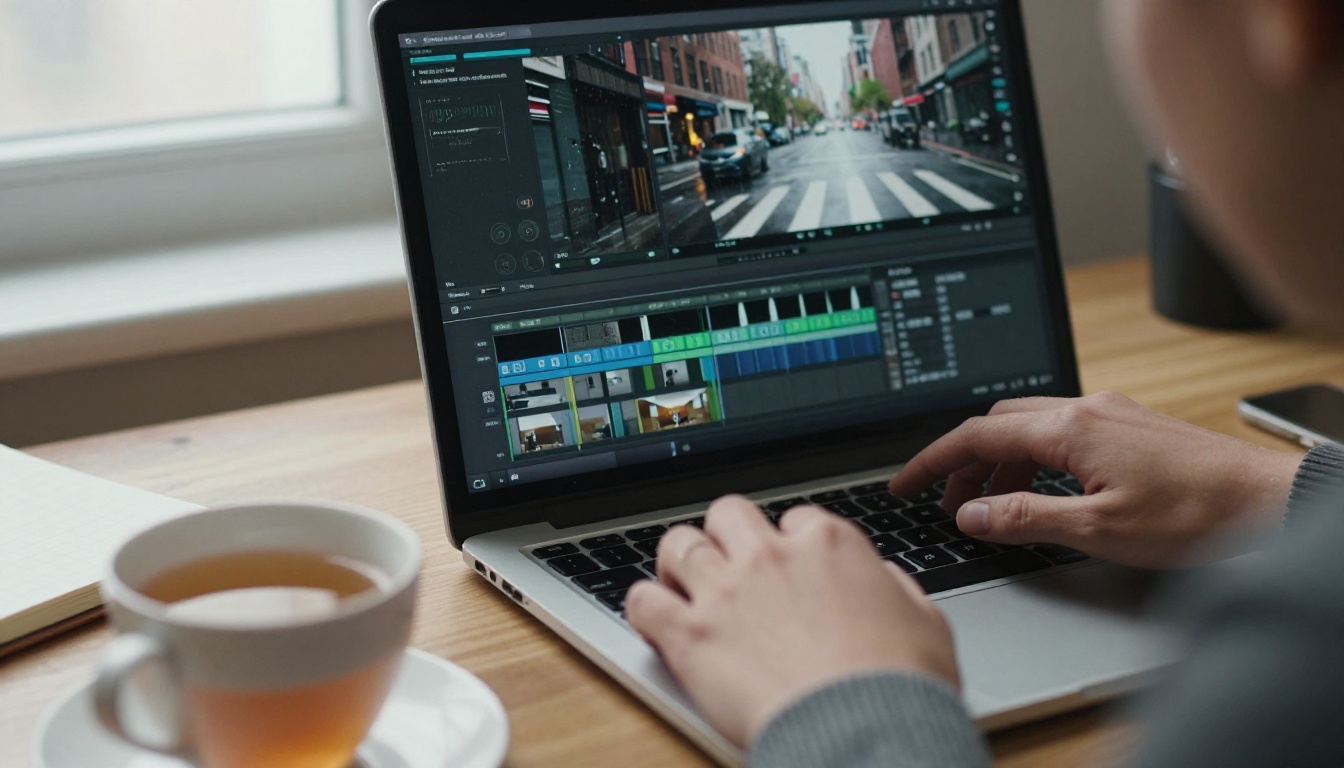
Comparações publicadas descrevem o modelo mantendo o contexto da cena, os personagens e a iluminação ao longo das instruções seguintes, para que um segundo ou terceiro ajuste permaneça coerente com o primeiro. O formulário da PicassoIA aceita um vídeo e uma instrução por execução. Para encadear edições, reenvie cada resultado como a próxima entrada e mude uma coisa por vez.
💡 Dica: Diga o que deve permanecer intacto. "Mude o céu para o pôr do sol, mantenha as pessoas, o carro e o áudio iguais" dá resultados mais limpos do que "deixe com pôr do sol".
O que o Veo 3.1 faz melhor
O Veo 3.1 transforma um prompt escrito em um clipe de 1080p com áudio que se adapta à cena. A resolução pode ser definida como 720p ou 1080p, e o padrão é 1080p. A duração é sua escolha entre 4, 6 ou 8 segundos, com 8 como padrão, e o quadro pode ser 16:9 ou 9:16.
Ele também aceita uma imagem inicial, um último quadro para interpolação e imagens de referência. Enquanto o Omni Flash parece uma conversa com um editor, o Veo 3.1 parece entregar a um diretor de fotografia uma lista de planos.
Oito segundos de imagens bem acabadas
O Veo 3.1 brilha quando um take forte é o objetivo inteiro: um carro numa estrada costeira na hora dourada, uma aproximação lenta em direção a um vendedor de rua, um produto girando sobre um pedestal. O áudio acompanha a cena, então o vento, os passos e o ambiente da sala aparecem sem instruções extras no prompt.
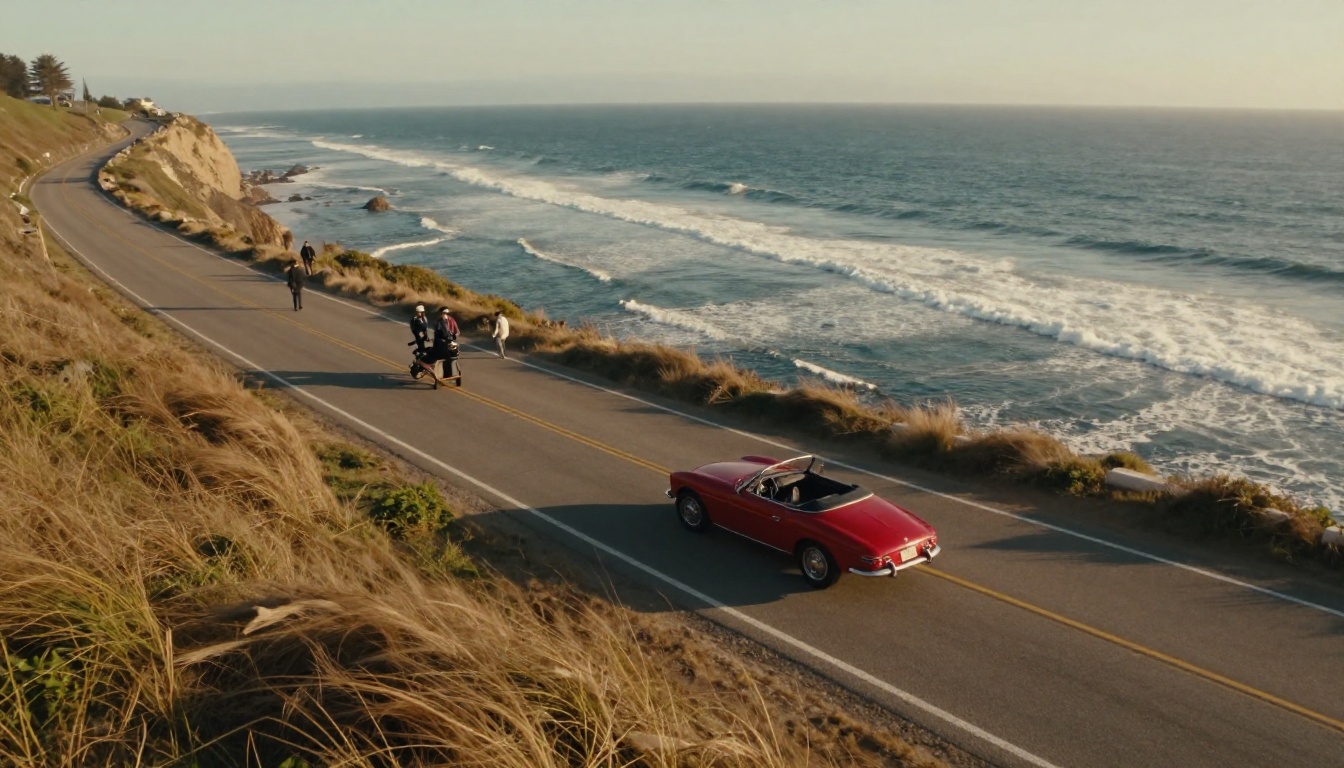
As imagens de referência merecem uma leitura cuidadosa. Você pode enviar de 1 a 3 delas para manter um sujeito consistente, mas elas só funcionam com a proporção 16:9 e a duração de 8 segundos, e o último quadro é ignorado quando há referências. Planeje seu take de acordo com esses limites antes de começar.
Controles que o Omni Flash não oferece
O Veo 3.1 oferece alguns controles que o formulário Omni na PicassoIA não mostra:
- Prompt negativo: descreva o que excluir, como textos sobrepostos, pessoas extras ou tremor de câmera.
- Seed: reutilize um número para reproduzir um resultado, ou deixe em branco para uma nova tentativa.
- Duração: escolha 4, 6 ou 8 segundos em vez de aceitar qualquer duração que venha.
- Chave de áudio: deixe o som ligado ou desligue-o quando for adicionar sua própria trilha.
Com o Omni Flash, você direciona o resultado pelo próprio prompt. Se quiser nenhuma fala, escreva "sem diálogo" no texto. Isso funciona, mas é menos preciso do que um campo dedicado.
Tabela comparativa lado a lado
Veja como os dois modelos se comparam nas configurações que de fato afetam seu resultado. Os valores do Omni vêm da listagem do Gemini Omni 1.1, e os do Veo vêm da listagem do Veo 3.1.
| Recurso | Gemini Omni Flash | Veo 3.1 |
|---|
| Melhor em | Edição, animação, sujeitos consistentes | Takes finalizados e limpos a partir de texto |
| Resolução | 360p, 720p, 1080p, 4K (padrão 720p) | 720p, 1080p (padrão 1080p) |
| Duração do clipe | Clipes curtos, cerca de 10 segundos em comparações publicadas | 4, 6 ou 8 segundos (padrão 8) |
| Proporção | 16:9 ou 9:16 | 16:9 ou 9:16 |
| Áudio | Incorporado | Sensível ao contexto, ligado por padrão, pode ser desligado |
| Editar um vídeo existente | Sim | Não |
| Quadros inicial e final | Sim | Sim |
| Imagens de referência | Sim | De 1 a 3, somente em 16:9 e 8 segundos |
| Prompt negativo e seed | Escreva as exclusões no prompt | Campos dedicados |
| Tempo de renderização de exemplo na PicassoIA | Cerca de 48 segundos (um exemplo em 720p) | Cerca de 73 a 114 segundos (quatro exemplos) |
Resolução e duração do clipe
O Omni Flash é o único dos dois que oferece uma configuração de 4K. O Veo 3.1 para em 1080p. Para feeds, anúncios e páginas web, 1080p é mais do que suficiente, então o 4K importa sobretudo quando você planeja recortar o quadro ou entregar para uma tela grande.
A duração do clipe é onde o Veo 3.1 é mais fácil de planejar. Você escolhe 4, 6 ou 8 segundos e sabe o que vai receber. O formulário do Omni Flash na PicassoIA não mostra um campo de duração, e as comparações publicadas dão intervalos um pouco diferentes para ele, então confira a duração de cada saída antes de montar uma edição com base nela. Várias comparações também atribuem ao Veo 3.1 um recurso de Extensão para encadear clipes, mas o formulário da PicassoIA não mostra nenhum. Presuma que você vai precisar juntar takes separados de 8 segundos.
Qualidade e som do áudio
Os dois modelos geram áudio sincronizado no mesmo arquivo da imagem, então nenhum exige uma etapa separada de som. A diferença está no controle. O Veo 3.1 tem uma chave de áudio, o que ajuda quando você planeja compor a trilha do clipe por conta própria. O Omni Flash espera que você descreva o som no prompt, incluindo o que deixar de fora.
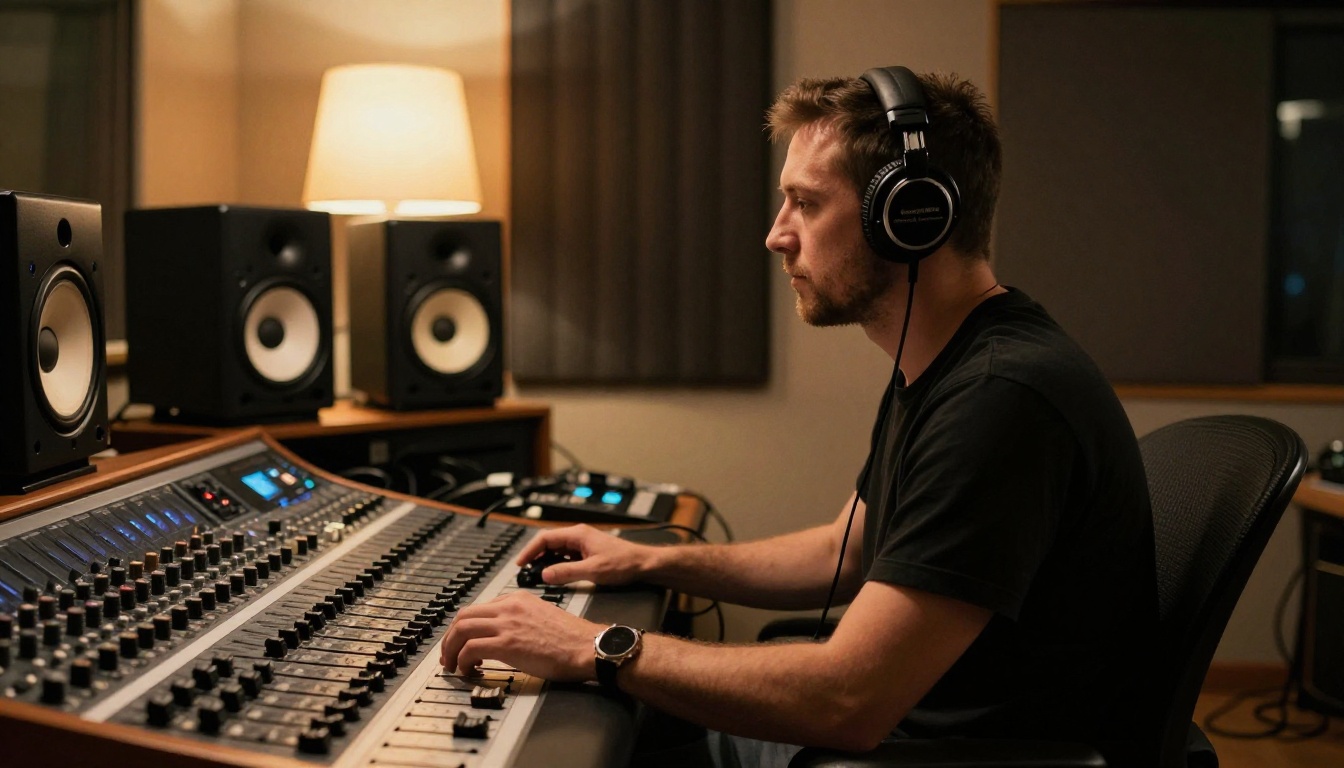
Seja qual for a escolha, escreva o áudio no prompt. "Chuva em um telhado de zinco, trovão distante, sem diálogo" é melhor do que deixar o som ao acaso. O modelo não tem como saber se você quer uma multidão ou silêncio, a menos que você diga.
Velocidade por tentativa
As renderizações de exemplo publicadas na página de cada modelo da PicassoIA dão uma noção aproximada. O exemplo do Omni, um take de drone em 720p sobre montanhas enevoadas, terminou em cerca de 48 segundos. Os quatro exemplos do Veo 3.1, em 720p e 1080p com clipes de 8 segundos, levaram entre aproximadamente 73 e 114 segundos. É uma amostra pequena, não um benchmark, e os tempos de fila variam, mas combina com o hábito de começar pelo rascunho: o Omni Flash na configuração de rascunho em 360p deve ser a forma mais rápida de testar uma ideia.
Resoluções mais altas custam mais tempo nos dois modelos. Um bom hábito é fazer rascunhos pequenos e renderizar em grande só quando o movimento, o enquadramento e o som estiverem todos certos.
Fluxos de trabalho reais, vencedores reais
As especificações só importam em contexto. Veja como a escolha funciona em três trabalhos comuns.
Clipes para redes sociais e vídeo vertical
Os dois modelos aceitam 9:16, então posts verticais são possíveis em qualquer um. O problema é a consistência. Se você precisa do mesmo personagem em vários clipes verticais, o Omni Flash é a melhor opção, porque as imagens de referência do Veo 3.1 só funcionam em 16:9. Para um único take vertical de impacto, sem personagem para combinar, o Veo 3.1 é uma boa escolha.

Anúncios de produto e consistência
Imagine um tênis e cinco variações de anúncio: uma academia, uma rua, uma praia, um estúdio, um terraço. O Omni Flash lida bem com isso. Alimente-o com imagens de referência do produto e depois mude o cenário em cada prompt, ou edite um clipe pronto para que apenas o fundo mude. O Veo 3.1 também consegue manter um produto, com até três imagens de referência, mas só em 16:9 e 8 segundos.
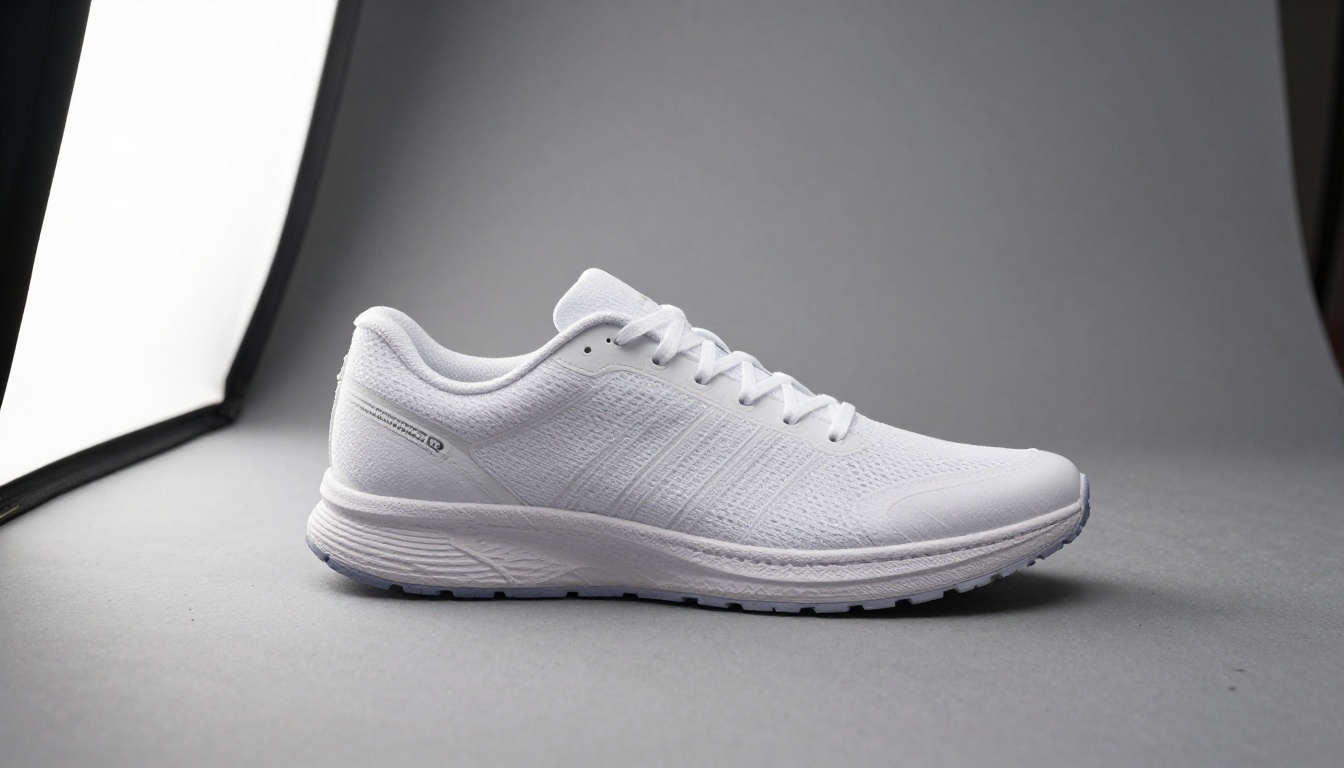
Para o take principal desse mesmo tênis, uma volta lenta e bem acabada em 1080p com som ambiente combinando, o Veo 3.1 é uma escolha forte. Uma divisão sensata é usar o Veo para o clipe de destaque e o Omni para a família de variações ao redor dele.
Corrigir um take depois de pronto
Um cliente envia um feedback: "Ótimo, mas deixe no crepúsculo." Com o Omni Flash, você envia o clipe, escreve uma instrução e mantém todo o resto. Com o Veo 3.1, não há entrada de vídeo, então você muda o prompt e gera de novo. Reutilizar o seed pode ajudar a ficar perto do original, mas o novo clipe ainda é uma renderização nova, e pequenos detalhes vão variar.

Essa diferença única decide muitos projetos reais. Se revisões são prováveis, comece no Omni Flash. Se o take precisa estar certo na primeira vez e revisões são improváveis, o Veo 3.1 é o caminho mais limpo.
Como usar os dois na PicassoIA
Os dois modelos estão na coleção de texto para vídeo, então o processo é quase idêntico. Use uma boa imagem parada como primeiro quadro se quiser controle. Você pode gerar uma com um modelo de texto para imagem, como o Nano Banana Pro, e enviá-la para qualquer um dos modelos de vídeo.

Use o Gemini Omni Flash passo a passo
- Abra o Gemini Omni 1.1 na PicassoIA.
- Escreva um prompt com a cena, o movimento de câmera, a iluminação, o clima e o áudio.
- Defina a resolução. Comece com 360p para um rascunho e depois passe para 720p, 1080p ou 4K.
- Escolha 16:9 ou 9:16. A proporção é ignorada quando você edita um vídeo existente.
- Opcionalmente, adicione uma imagem inicial, uma imagem final, imagens de referência ou um vídeo para editar.
- Gere, revise e mude uma variável por vez.
Use o Veo 3.1 passo a passo
- Abra o Veo 3.1 na PicassoIA.
- Escreva um prompt que descreva o sujeito, o movimento, a câmera e o som.
- Escolha uma duração de 4, 6 ou 8 segundos e uma resolução de 720p ou 1080p.
- Adicione uma imagem inicial, uma imagem final ou até três imagens de referência. Lembre-se de que as referências exigem 16:9 e 8 segundos.
- Preencha o prompt negativo e, se quiser resultados repetíveis, um seed.
- Deixe o áudio ligado ou desligue-o se for adicionar sua própria trilha, e então gere.
Um modelo de prompt que funciona
Os dois modelos respondem melhor a uma descrição cronológica. Use esta estrutura: sujeito e pose inicial, depois a ação ao longo do tempo, depois o movimento de câmera, depois a iluminação e, por fim, o som.
Um barista despeja leite vaporizado em uma xícara de cerâmica num café de canto ensolarado, e o desenho se forma conforme a xícara é inclinada. Aproximação lenta sobre a xícara, luz suave de janela vinda da esquerda, tons quentes de madeira. O chiado do vaporizador e um jazz baixinho ao fundo. Sem diálogo.
Rode exatamente esse prompt nos dois modelos. O resultado lado a lado diz mais sobre a personalidade de cada um do que qualquer ficha técnica.
Erros que desperdiçam créditos
Alguns hábitos drenam orçamentos rapidamente. Fique atento a estes quatro.
- Renderizar em 4K cedo demais. Faça um rascunho em 360p no Omni Flash primeiro. Uma ideia ruim fica ruim em qualquer resolução.
- Pedir ao Veo 3.1 para editar imagens. Ele não tem entrada de vídeo. Reescrever o prompt cria outro take, e não uma versão editada do mesmo.
- Deixar o áudio ao acaso. Nomeie os sons que você quer e os que não quer, em ambos os modelos.
- Misturar referências com vertical no Veo 3.1. As imagens de referência exigem 16:9 e 8 segundos, então um pedido em 9:16 com referências não vai se comportar como você espera.
💡 Dica: Mude uma variável por execução. Se você alterar o prompt, a resolução e a imagem de referência ao mesmo tempo, nunca vai saber qual deles corrigiu ou estragou o resultado.
Crie seus próprios clipes hoje
A forma mais rápida de resolver a dúvida é testá-la com a sua própria ideia. Escolha uma cena, escreva um prompt e rode-o no Gemini Omni 1.1 e no Veo 3.1 um após o outro. Compare o movimento, o som e o quanto de trabalho cada resultado exige. Depois, tente uma edição no clipe do Omni e veja como é mudar apenas uma coisa.
A Picasso IA reúne os dois modelos, junto com geradores de imagem e ferramentas de edição, em um só lugar, para que você passe de um quadro parado a um clipe finalizado sem sair da plataforma. Abra a coleção em picassoia.com/en/all-models, escolha um modelo e comece a experimentar com suas próprias imagens e vídeos hoje.


