Deux modèles vidéo de Google figurent désormais dans la même boîte à outils, et ils résolvent des problèmes différents. Gemini Omni Flash est conçu pour mettre en scène et monter des séquences, tandis que Veo 3.1 est conçu pour générer un plan abouti et soigné à partir d’un prompt. Choisissez le mauvais et vous dépenserez des crédits à corriger ce que l’autre modèle gère en une seule passe. Cette comparaison de Gemini Omni Flash et Veo 3.1 s’en tient à ce que chaque modèle vous laisse contrôler, à l’apparence du résultat et au modèle qui convient à la tâche qui vous attend. Sur PicassoIA, le modèle Omni est proposé sous le nom Gemini Omni 1.1, et Veo 3.1 figure juste à côté dans la collection texte vers vidéo, ce qui vous permet de tester la même idée sur les deux en un seul après-midi.
Le verdict express
En bref : Gemini Omni Flash retouche, Veo 3.1 génère. Si votre projet part d’un clip brut, d’une photo de référence ou d’une demande de modification d’un client, Omni Flash est la voie la plus rapide. S’il part d’un prompt vierge et se termine par un plan propre de 8 secondes, Veo 3.1 vous offre davantage de réglages à ajuster.
Choisissez Omni Flash quand
- Vous disposez déjà de séquences et vous devez modifier un seul détail, comme la météo, l’arrière-plan ou l’heure de la journée.
- Vous voulez animer une photo fixe ou créer une transition entre une image de départ et une image de fin.
- Il vous faut un rendu en 4K, ou un brouillon rapide en 360p pour tester une idée avant de vous engager.
- Vous devez garder un personnage ou un produit stable sur plusieurs clips grâce à des images de référence.
Choisissez Veo 3.1 quand
- Vous voulez un clip propre de 4, 6 ou 8 secondes à partir du texte seul, sans séquence source.
- Vous avez besoin de paramètres de contrôle comme un prompt négatif, un seed ou un interrupteur de son.
- Vous prévoyez de nombreux essais peu coûteux. Veo 3.1 Fast et Veo 3.1 Lite sont des fiches distinctes dans la même famille.
- Vous voulez une sortie 1080p prévisible sans toucher à des réglages supplémentaires.
💡 Astuce : Il ne s’agit pas d’un vote où le gagnant rafle tout. Une méthode pratique consiste à faire des brouillons et à corriger vos plans avec un modèle, puis à générer votre plan phare avec l’autre.
Ce que fait réellement Gemini Omni Flash
Gemini Omni 1.1 reçoit une description textuelle, une photo fixe ou un clip vidéo existant, et renvoie une nouvelle vidéo avec sa propre bande son déjà intégrée. Vous décrivez l’action, l’ambiance et le son souhaités, et les images comme le son arrivent alignés dès la première image. Cela supprime l’ancienne routine qui consistait à générer un clip muet puis à chercher de la musique dans un logiciel de montage séparé.
Les options de sortie sont généreuses. La résolution va de 360p, 720p, 1080p à 4K, avec 720p par défaut, et vous pouvez choisir un cadre panoramique 16:9 ou un cadre vertical 9:16. Le réglage 360p fonctionne comme un mode brouillon, c’est le moyen le moins coûteux de vérifier une scène avant de consacrer du temps à un rendu net.
Entrées texte, image et vidéo
Omni Flash accepte trois types de matériel de départ, et chacun change ce que fait le modèle :
| Ce que vous fournissez | Ce que vous obtenez |
|---|
| Prompt seul | Une nouvelle vidéo créée de zéro |
| Image de départ | La photo animée en clip en mouvement |
| Image de départ + image de fin | Une transition fluide entre les deux images |
| Vidéo existante + instruction | La même séquence avec un détail modifié |
| Images de référence | Un personnage ou un objet qui reste cohérent dans le nouveau clip |
Ce tableau constitue le véritable argument de vente. Un seul modèle gère la génération, l’animation, l’interpolation et le montage, si bien que vous n’avez presque jamais besoin de passer des fichiers d’un outil à l’autre.
Modifier sans tout recommencer
Le mode montage est ce qui distingue ce modèle de presque toutes les autres options texte vers vidéo. Vous importez un clip terminé et rédigez une instruction du type « rendez le ciel orageux, gardez le reste identique ». Le modèle applique ce changement et laisse le reste de la séquence intact.
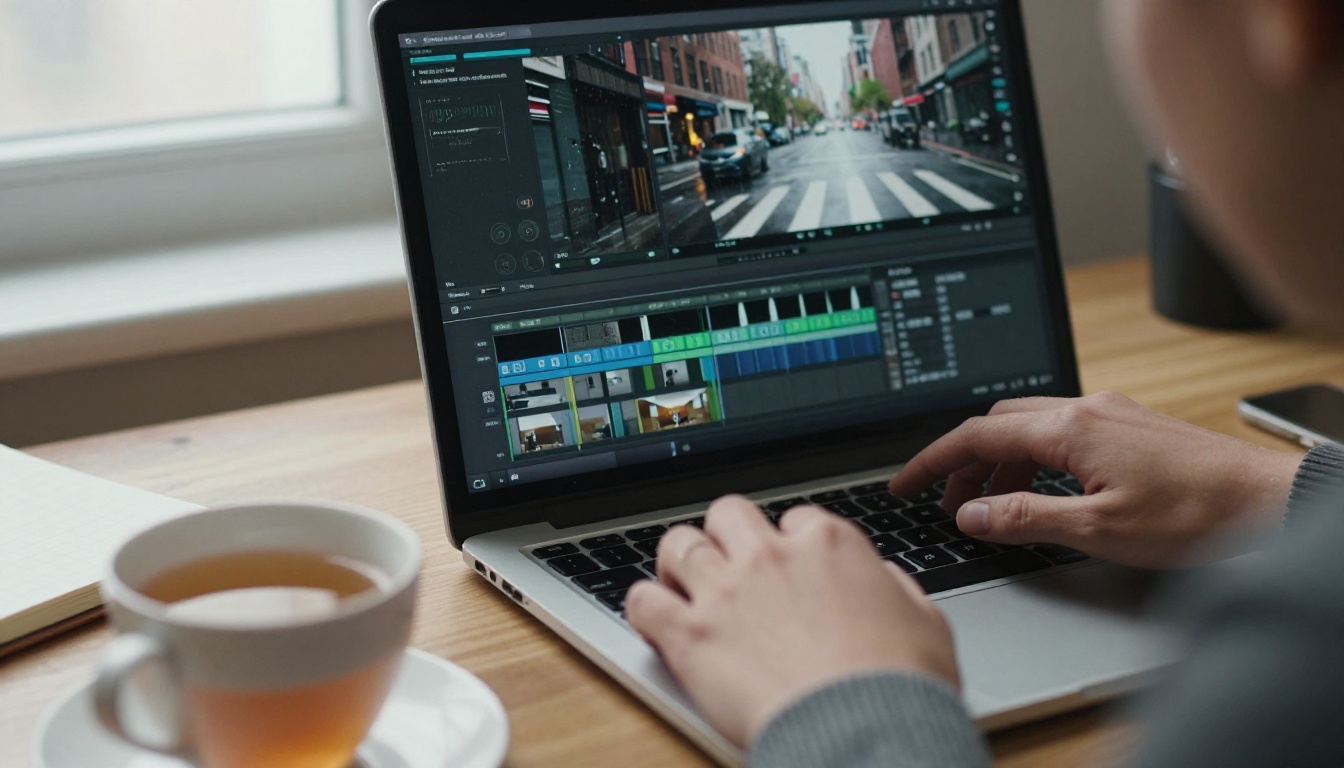
Les comparaisons publiées décrivent un modèle qui conserve le contexte de la scène, les personnages et l’éclairage d’une instruction à l’autre, si bien qu’une deuxième ou troisième retouche reste cohérente avec la première. Le formulaire PicassoIA accepte une vidéo et une instruction par exécution. Pour enchaîner les modifications, réinjectez chaque résultat comme nouvelle entrée et ne changez qu’un seul élément à la fois.
💡 Astuce : Précisez ce qui doit rester intact. « Passez le ciel au coucher du soleil, gardez les personnes, la voiture et le son identiques » donne de meilleurs résultats que « rendez-le au coucher du soleil ».
Ce que Veo 3.1 fait le mieux
Veo 3.1 transforme un prompt écrit en clip 1080p avec un son adapté au contexte. La résolution peut être réglée sur 720p ou 1080p, et la valeur par défaut est 1080p. La durée est au choix : 4, 6 ou 8 secondes, avec 8 par défaut, et le cadre peut être 16:9 ou 9:16.
Il accepte aussi une image de départ, une dernière image pour l’interpolation et des images de référence. Là où Omni Flash donne l’impression d’une conversation avec un monteur, Veo 3.1 ressemble à un directeur de la photographie à qui l’on remet une liste de plans.
Huit secondes de séquence soignée
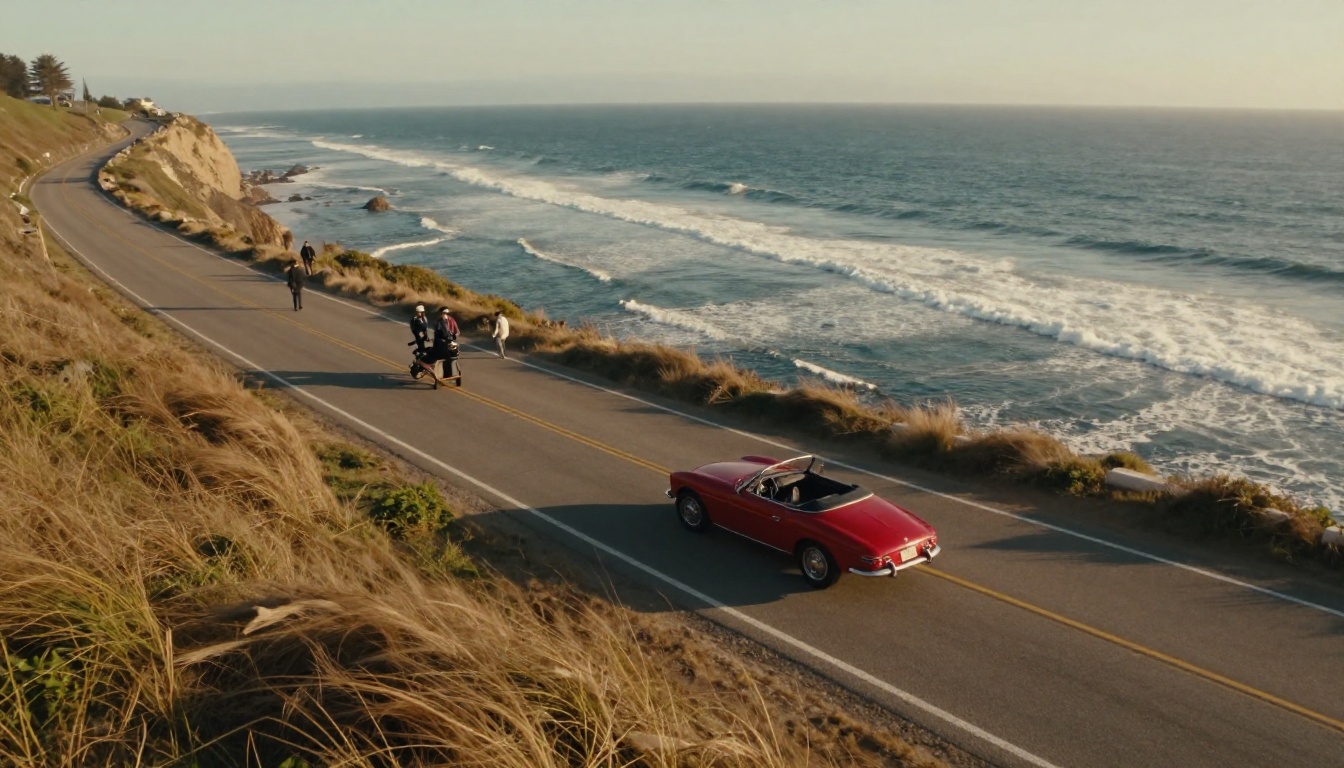
Veo 3.1 excelle lorsqu’un seul plan fort est l’objectif complet : une voiture sur une route côtière à l’heure dorée, un travelling lent vers un vendeur de rue, un produit qui tourne sur un socle. Le son suit la scène, si bien que le vent, les pas et l’ambiance de la pièce arrivent sans instruction supplémentaire.
Les images de référence méritent une lecture attentive. Vous pouvez en importer 1 à 3 pour garder un sujet cohérent, mais elles ne fonctionnent qu’avec le format 16:9 et la durée de 8 secondes, et la dernière image est ignorée dès que des références sont présentes. Planifiez votre plan en fonction de ces limites avant de commencer.
Les réglages qu’Omni Flash ne propose pas
Veo 3.1 vous donne quelques réglages que le formulaire Omni de PicassoIA n’affiche pas :
- Prompt négatif : décrivez ce qu’il faut exclure, comme les textes incrustés, les personnes en trop ou les tremblements de caméra.
- Seed : réutilisez un nombre pour reproduire un résultat, ou laissez le champ vide pour un nouveau tirage.
- Durée : choisissez 4, 6 ou 8 secondes au lieu d’accepter la longueur qui sort.
- Interrupteur audio : gardez le son ou coupez-le si vous ajouterez votre propre piste.
Avec Omni Flash, vous orientez le résultat par le prompt lui-même. Si vous ne voulez aucune parole, vous écrivez « no dialogue » dans le texte. Cela fonctionne, mais c’est moins précis qu’un champ dédié.
Tableau comparatif des caractéristiques
Voici comment les deux modèles se comparent sur les réglages qui influent réellement sur votre résultat. Les valeurs d’Omni proviennent de la fiche Gemini Omni 1.1 et celles de Veo de la fiche Veo 3.1.
| Caractéristique | Gemini Omni Flash | Veo 3.1 |
|---|
| Point fort | Montage, animation, sujets cohérents | Plans finis et soignés à partir du texte |
| Résolution | 360p, 720p, 1080p, 4K (720p par défaut) | 720p, 1080p (1080p par défaut) |
| Durée du clip | Clips courts, environ 10 secondes selon les comparaisons publiées | 4, 6 ou 8 secondes (8 par défaut) |
| Format | 16:9 ou 9:16 | 16:9 ou 9:16 |
| Audio | Intégré | Adapté au contexte, activé par défaut, désactivable |
| Modifier une vidéo existante | Oui | Non |
| Images de début et de fin | Oui | Oui |
| Images de référence | Oui | 1 à 3, uniquement en 16:9 et 8 secondes |
| Prompt négatif et seed | Excluez les éléments dans le prompt | Champs dédiés |
| Exemple de temps de rendu sur PicassoIA | Environ 48 secondes (un exemple en 720p) | Environ 73 à 114 secondes (quatre exemples) |
Résolution et durée des clips
Omni Flash est le seul des deux à proposer un réglage 4K. Veo 3.1 s’arrête à 1080p. Pour les fils d’actualité, les publicités et les pages web, le 1080p suffit largement, si bien que la 4K compte surtout lorsque vous prévoyez de recadrer fortement l’image ou de diffuser sur un grand écran.
La durée des clips est le domaine où Veo 3.1 est plus facile à anticiper. Vous choisissez 4, 6 ou 8 secondes et vous savez ce que vous obtiendrez. Le formulaire PicassoIA d’Omni Flash n’affiche pas de champ de durée, et les comparaisons publiées donnent des plages légèrement différentes ; vérifiez donc la longueur de chaque sortie avant de construire un montage autour. Plusieurs comparaisons attribuent aussi à Veo 3.1 une fonction Extend pour enchaîner les clips, mais le formulaire PicassoIA n’en affiche pas. Partez du principe que vous devrez assembler des plans séparés de 8 secondes.
Qualité audio et son
Les deux modèles génèrent un son synchronisé dans le même fichier que l’image, si bien qu’aucun n’impose une passe sonore séparée. La différence réside dans le contrôle. Veo 3.1 dispose d’un interrupteur audio, utile lorsque vous prévoyez de composer la musique du clip vous-même. Omni Flash vous demande de décrire le son dans le prompt, y compris ce qu’il faut omettre.
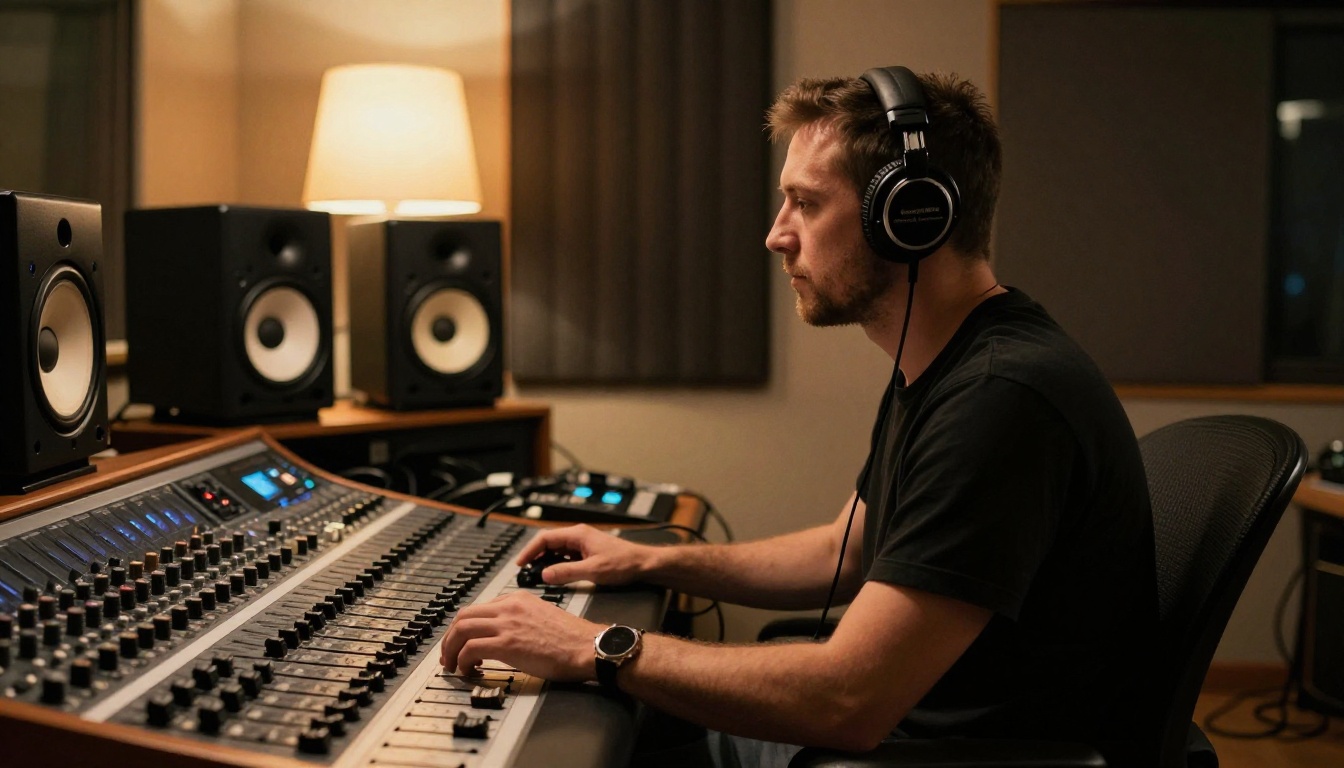
Quel que soit votre choix, écrivez le son dans le prompt. « Pluie sur un toit en tôle, tonnerre lointain, no dialogue » vaut mieux que de laisser le son au hasard. Le modèle ne peut pas deviner si vous voulez une foule ou du silence, à moins que vous ne le disiez.
Vitesse par tentative
Les exemples de rendus publiés sur la page de chaque modèle PicassoIA donnent une idée approximative. L’exemple Omni, une prise de vue par drone en 720p au-dessus de montagnes embrumées, s’est terminé en environ 48 secondes. Les quatre exemples Veo 3.1, en 720p et 1080p avec des clips de 8 secondes, ont pris entre environ 73 et 114 secondes. C’est un échantillon réduit, pas un benchmark, et les temps d’attente varient, mais cela correspond à la logique du brouillon d’abord : Omni Flash en réglage brouillon 360p devrait être le moyen le plus rapide de tester une idée.
Une résolution plus élevée coûte plus de temps sur les deux modèles. Une bonne habitude consiste à faire des brouillons petits et à ne lancer le grand rendu qu’une fois le mouvement, le cadrage et le son satisfaisants.
Flux de travail réels, gagnants réels
Les caractéristiques techniques ne prennent leur sens qu’en contexte. Voici comment le choix se joue dans trois tâches courantes.
Clips pour les réseaux sociaux et vidéo verticale
Les deux modèles prennent en charge le 9:16, donc les publications verticales sont possibles avec l’un comme avec l’autre. Le piège est la cohérence. Si vous avez besoin du même personnage sur plusieurs clips verticaux, Omni Flash convient mieux, car les images de référence de Veo 3.1 ne fonctionnent qu’en 16:9. Pour un seul plan vertical percutant sans personnage à assortir, Veo 3.1 fait un bon choix.

Publicités produit et cohérence
Imaginez une seule paire de baskets et cinq variantes publicitaires : une salle de sport, une rue, une plage, un studio, un toit-terrasse. Omni Flash gère bien cela. Donnez-lui des images de référence du produit, puis modifiez le décor dans chaque prompt, ou retouchez un clip terminé pour que seul l’arrière-plan change. Veo 3.1 peut aussi garder un produit cohérent, avec jusqu’à trois images de référence, mais uniquement en 16:9 et 8 secondes.
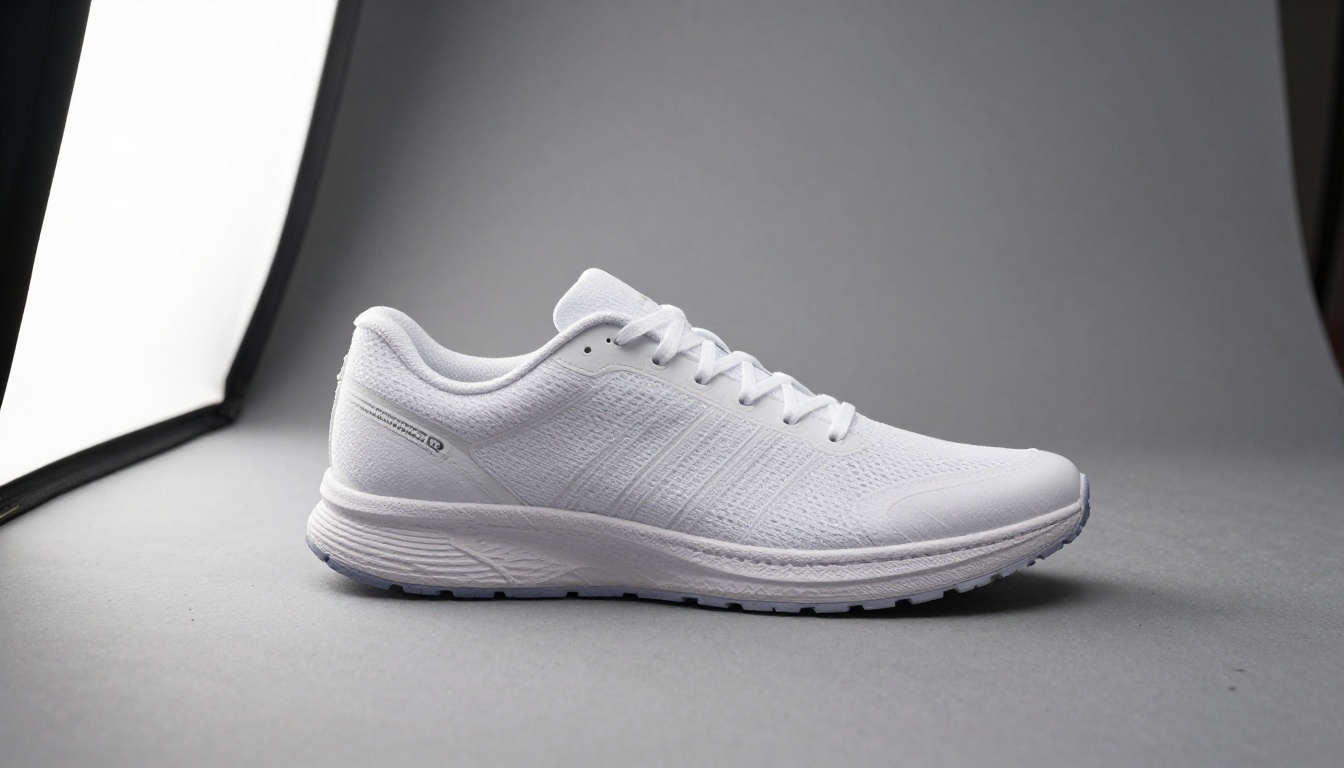
Pour le plan phare de cette même paire de baskets, une rotation lente et soignée en 1080p avec un son d’ambiance assorti, Veo 3.1 est un excellent choix. Une répartition raisonnable consiste à confier à Veo le clip vedette unique et à Omni la série de variations autour de lui.
Corriger un plan après coup
Un client envoie un retour : « Très bien, mais passe en fin de journée. » Avec Omni Flash, vous importez le clip, rédigez une seule instruction et conservez tout le reste. Avec Veo 3.1, il n’existe pas d’entrée vidéo : vous modifiez le prompt et générez à nouveau. Réutiliser le seed peut vous aider à rester proche de l’original, mais le nouveau clip reste un rendu neuf, et les petits détails vont dériver.

Cette seule différence tranche beaucoup de projets réels. Si des révisions sont probables, commencez avec Omni Flash. Si le plan doit être juste dès la première fois et que les révisions sont peu probables, Veo 3.1 est la voie la plus propre.
Les deux modèles se trouvent dans la collection texte vers vidéo, si bien que la démarche est presque identique. Utilisez une bonne image fixe de première image si vous voulez garder la main. Vous pouvez en générer une avec un modèle texte vers image comme Nano Banana Pro et la donner à l’un ou l’autre modèle vidéo.

Lancer Gemini Omni Flash étape par étape
- Ouvrez Gemini Omni 1.1 sur PicassoIA.
- Rédigez un prompt avec la scène, le mouvement de caméra, l’éclairage, l’ambiance et le son.
- Réglez la résolution. Commencez en 360p pour un brouillon, puis passez à 720p, 1080p ou 4K.
- Choisissez 16:9 ou 9:16. Le format est ignoré lorsque vous modifiez une vidéo existante.
- Ajoutez facultativement une image de départ, une image de fin, des images de référence ou une vidéo à modifier.
- Générez, examinez et ne changez qu’une variable à la fois.
Lancer Veo 3.1 étape par étape
- Ouvrez Veo 3.1 sur PicassoIA.
- Rédigez un prompt qui décrit le sujet, le mouvement, la caméra et le son.
- Choisissez une durée de 4, 6 ou 8 secondes et une résolution de 720p ou 1080p.
- Ajoutez une image de départ, une image de fin ou jusqu’à trois images de référence. Rappelez-vous que les références exigent 16:9 et 8 secondes.
- Remplissez le prompt négatif et, si vous voulez des résultats reproductibles, un seed.
- Laissez le son activé, ou coupez-le si vous ajouterez votre propre piste, puis générez.
Un modèle de prompt qui fonctionne
Les deux modèles répondent mieux à une description chronologique. Utilisez cette structure : sujet et pose de départ, puis l’action dans le temps, puis le mouvement de caméra, puis l’éclairage, puis le son.
Un barista verse du lait vapeur dans une tasse en céramique, dans un café ensoleillé au coin de la rue ; le motif se forme au fur et à mesure que la tasse s’incline. Travelling avant lent sur la tasse, lumière douce de la fenêtre à gauche, tons de bois chauds. Le sifflement de la vapeur et un jazz discret en arrière-plan. No dialogue.
Lancez ce prompt exact sur les deux modèles. Le résultat côte à côte vous en dira plus sur leurs personnalités que n’importe quelle fiche technique.
Les erreurs qui gaspillent des crédits
Quelques habitudes vident vite les budgets. Surveillez ces quatre-là.
- Générer en 4K trop tôt. Faites d’abord un brouillon en 360p sur Omni Flash. Une mauvaise idée reste mauvaise, quelle que soit la résolution.
- Demander à Veo 3.1 de monter une séquence. Il n’a pas d’entrée vidéo. Reformuler le prompt crée un autre plan, pas un plan corrigé.
- Laisser le son au hasard. Nommez les sons que vous voulez et ceux que vous ne voulez pas, sur les deux modèles.
- Mélanger références et format vertical sur Veo 3.1. Les images de référence exigent 16:9 et 8 secondes, donc une demande en 9:16 avec des références ne se comportera pas comme prévu.
💡 Astuce : Changez une seule variable par exécution. Si vous modifiez à la fois le prompt, la résolution et l’image de référence, vous ne saurez jamais quel élément a corrigé ou cassé le résultat.
Créez vos propres clips dès aujourd’hui
Le moyen le plus rapide de trancher le débat est de le tester sur votre propre idée. Choisissez une scène, rédigez un prompt, et lancez-le sur Gemini Omni 1.1 puis Veo 3.1 à la suite. Comparez le mouvement, le son et le travail nécessaire pour chaque résultat. Essayez ensuite une modification sur le clip Omni et voyez ce que cela fait de ne changer qu’une seule chose.
PicassoIA réunit les deux modèles, ainsi que des générateurs d’images et des outils de retouche, au même endroit, afin que vous puissiez passer d’une image fixe à un clip terminé sans quitter la plateforme. Ouvrez la collection sur picassoia.com/en/all-models, choisissez un modèle et commencez dès aujourd’hui à expérimenter avec vos propres images et vidéos.


