Flux 2.0 Pro: أفضل الإعدادات وأمثلة الأوامر النصية ونصائح جودة الصورة
يمنحك Flux 2 Pro صورًا حادّة وواقعية كالصور الفوتوغرافية عندما تضبط الدقة ونسبة العرض إلى الارتفاع وجودة الإخراج وقيمة البذرة بشكل صحيح، وتكتب الأوامر النصية بالترتيب الصحيح. يعرض هذا المقال أفضل الإعدادات، وأمثلة أوامر نصية جاهزة للنسخ، والأخطاء الشائعة، وسير عمل خطوة بخطوة.
يحكم معظم الناس على Flux 2 Pro من خلال أول أمر نصي لهم وأول صورة بالإعدادات الافتراضية. وهذا اختبار خاطئ. النموذج سريع وحادّ وحرفي بشكل مفاجئ، ما يعني أن الفرق بين صورة مسطّحة تبدو بلاستيكية وصورة فوتوغرافية جاهزة للطباعة يعتمد غالبًا على خمسة إعدادات وعادة واحدة: كتابة الأمر النصي كما يشرح المصوّر طاقم عمله. يقدّم لك هذا المقال أفضل إعدادات Flux 2 Pro، وأمثلة أوامر نصية يمكنك لصقها اليوم، ونصائح جودة الصورة التي تُحدث أكبر فرق واضح.
Flux 2 Pro هو النموذج المتوازن في عائلة Flux 2 التابعة لشركة Black Forest Labs. يهدف إلى بشرة قابلة للتصديق، ومواد نظيفة، وإضاءة دقيقة، واتباع قوي للأوامر النصية، مع بقائه سريعًا بما يكفي للعمل اليومي. يقبل أمرًا نصيًا وحده، أو حتى 8 صور مرجعية توجّه الأسلوب أو الشخص أو التكوين. يصل الإخراج إلى 4 ميغابكسل، ونقطة التوازن العملية عند 2 ميغابكسل أو أقل.
ما يجيده
ملمس طبيعي للبشرة والأقمشة عندما يذكر الأمر النصي المسام، أو ألياف الصوف، أو الأسطح المتآكلة.
إضاءة تتصرف كالضوء الحقيقي، خاصة عندما تحدد اتجاهها ووقت اليوم.
العمل بعدة مراجع، مثل الحفاظ على شخص أو منتج متسق عبر عدة مشاهد.
نص قصير واضح ونظيف على العبوات أو اللافتات عندما تضع الكلمات المطلوبة بين علامتي اقتباس.
ما يحتاج إلى مساعدة
الأوامر النصية الطويلة جدًا قد تُضعف الشخص الرئيسي في الصورة. اجعل الموضوع الأساسي في الجملة الأولى.
الأوامر النصية السلبية غير مدعومة، لذا فإن "no blur, no extra fingers" لا تفعل شيئًا مفيدًا. صِف ما تريده بدلًا من ذلك.
المشاهد المزدحمة بأشخاص كثيرين ما زالت تستفيد من محاولة ثانية أو تكوين أنظف.
اختر النموذج المناسب من عائلة Flux
ليس Flux 2 Pro الخيار الصحيح دائمًا. يوضح هذا الجدول متى تلجأ إلى نموذج مجاور.
لا يعرض Flux 2 Pro خيارات للخطوات أو لمقياس التوجيه. وهذا خبر جيد: عدد المفاتيح أقل، وكل مفتاح له أثر. إليك ما يفعله كل عنصر تحكم وما ينبغي ضبطه.
الدقة
تتيح قائمة الدقة الخيارات 0.5 ميغابكسل، و1 ميغابكسل، و2 ميغابكسل، و4 ميغابكسل، و"match input image". والإعداد الافتراضي هو 1 ميغابكسل. للأعمال النهائية، 2 ميغابكسل هو الإعداد الأفضل في معظم الحالات. فهو يوفّر بكسلات كافية للعيون الحادة والدرزات والحبيبات الدقيقة دون التصيير الأبطأ والنعومة غير المرغوبة التي تظهر أحيانًا عند الحد الأقصى. أقصى حافة هي 2048 بكسل، لذا لا يصل 4 ميغابكسل إلى الحجم الكامل إلا على لوحة مربعة 1:1.
💡 نصيحة: ولّد بدقة 1 ميغابكسل أثناء اختبار الأوامر النصية، ثم أعِد تشغيل الأفضل بدقة 2 ميغابكسل بالبذرة نفسها.
نسبة العرض إلى الارتفاع
اختر من بين 1:1، و16:9، و3:2، و2:3، و4:5، و5:4، و9:16، و3:4، و4:3، أو حدّد لوحة مخصّصة. يُقرَّب العرض والارتفاع المخصّصان إلى مضاعفات 32، وتُتجاهل الدقة في هذا الوضع. اختر النسبة قبل كتابة الأمر النصي، لأن كلمات التكوين مثل "لقطة عريضة تأسيسية" لا تعمل إلا عندما يتطابق الإطار معها.
حالة الاستخدام
النسبة
ترويسة موقع، صورة مصغّرة لفيديو
16:9
صورة كلاسيكية، طباعة
3:2
بورتريه، خلفية هاتف
2:3 أو 9:16
خلاصة إنستغرام
4:5
منتج على خلفية بيضاء
1:1
صيغة الإخراج والجودة
صيغ الإخراج المتاحة هي WebP وJPG وPNG. يتراوح شريط الجودة من 0 إلى 100 ويبدأ عند 80. لأعمال العملاء، اضبطه على 95 إلى 100 أو اختر PNG، الذي يتجاهل الشريط. للنشر على الويب، تُعد صيغة WebP بجودة 85 إلى 90 توازنًا جيدًا بين الحجم والحدّة.
البذرة
تجعل البذرة النتيجة قابلة للتكرار. اتركها فارغة أثناء الاستكشاف. وبمجرد أن يعجبك تكوين معيّن، دوّن قيمة البذرة، ثم غيّر عبارة واحدة في كل مرة. هذه أسرع طريقة لمعرفة ما تفعله كلمة واحدة.
تسامح الأمان
يتراوح هذا الخيار من 1 (الأكثر صرامة) إلى 5 (الأكثر تساهلًا)، والافتراضي هو 2. أبقِ الإعداد الافتراضي للمحتوى العام. ارفعه فقط عندما يتم حظر أمر نصي غير ضار، مثل رسم توضيحي طبي أو صورة لكتالوج ملابس السباحة.
كيف تكتب أوامر نصية تعمل
فكّر في الأمر النصي كـ"بريف" تصوير قصير. يقرأ النموذج الأمر بالترتيب، لذلك تحمل الجملة الأولى أكبر وزن.
الموضوع أولًا، ثم المشهد
استخدم هذا الترتيب: الشخص والفعل، والبيئة، والإضاءة، والكاميرا والعدسة، تفاصيل الملمس، ثم المزاج. الأمر الضعيف يقول "امرأة، جميلة، 8k، تحفة فنية". أما الأمر القوي فيقول من هي، وأين تجلس، من أي اتجاه يسقط الضوء، وأي عدسة التقطت الصورة. كلمات الجودة وحدها نادرًا ما تفيد. الأسماء المحددة هي التي تفيد.
كلمات الإضاءة والعدسة
الإضاءة هي أكبر أداة واقعية منفردة. جرّب عبارات مثل "ضوء نافذة ناعم من اليسار"، أو "إضاءة خلفية وقت الساعة الذهبية مع توهّج على الحواف"، أو "ضوء نهار منتشر وغائم". ثم أضف عدسة: 35mm f/2 للمشاهد في الشارع، و85mm f/1.8 للبورتريه، و100mm macro f/2.8 للتفاصيل. يربط النموذج هذه الكلمات بعمق الميدان والمنظور، فتغيّر الصورة بطريقة معقولة.
لماذا تفشل الأوامر النصية السلبية
ليس لدى Flux 2 Pro حقل للأمر النصي السلبي، وذكر الأشياء غير المرغوبة في الأمر الرئيسي قد يجعلها تظهر. بدلًا من "no text, no blur"، اكتب "خلفية نظيفة وسلسة، تركيز حادّ على العينين". الصياغة الإيجابية تعطي نتائج أفضل في كل مرة.
ألوان Hex وبنية JSON
ميزتان تميّزان Flux 2. الأولى أنك تستطيع تحديد ألوان علامات تجارية دقيقة بأكواد Hex، مثل "كوب بلون #1F4E79". والثانية أن النموذج يقرأ أوامر نصية بنمط JSON منظّم، وهذا مفيد عندما تريد فصل الموضوع والخلفية والإضاءة والكاميرا في حقول مسمّاة.
{
  "subject": "ceramic coffee mug, matte finish, color #1F4E79",
  "scene": "oak table beside a rainy window",
  "lighting": "soft side light from the left, gentle shadows",
  "camera": "50mm lens, f/2.8, eye-level"
}
بالنسبة لمعظم المستخدمين، تعمل الجمل العادية بالكفاءة نفسها. استخدم JSON عندما تولّد عدة اختلافات وتريد تبديل حقل واحد في كل مرة.
أمثلة أوامر نصية يمكنك نسخها
تتبع كل أوامر النصية أدناه الترتيب نفسه. الصقه، واضبط الدقة على 2 ميغابكسل، واختر النسبة الموضّحة، وعدّل تفصيلة واحدة في كل مرة. تُظهر الصور نوع المشهد الذي يصفه كل أمر نصي.
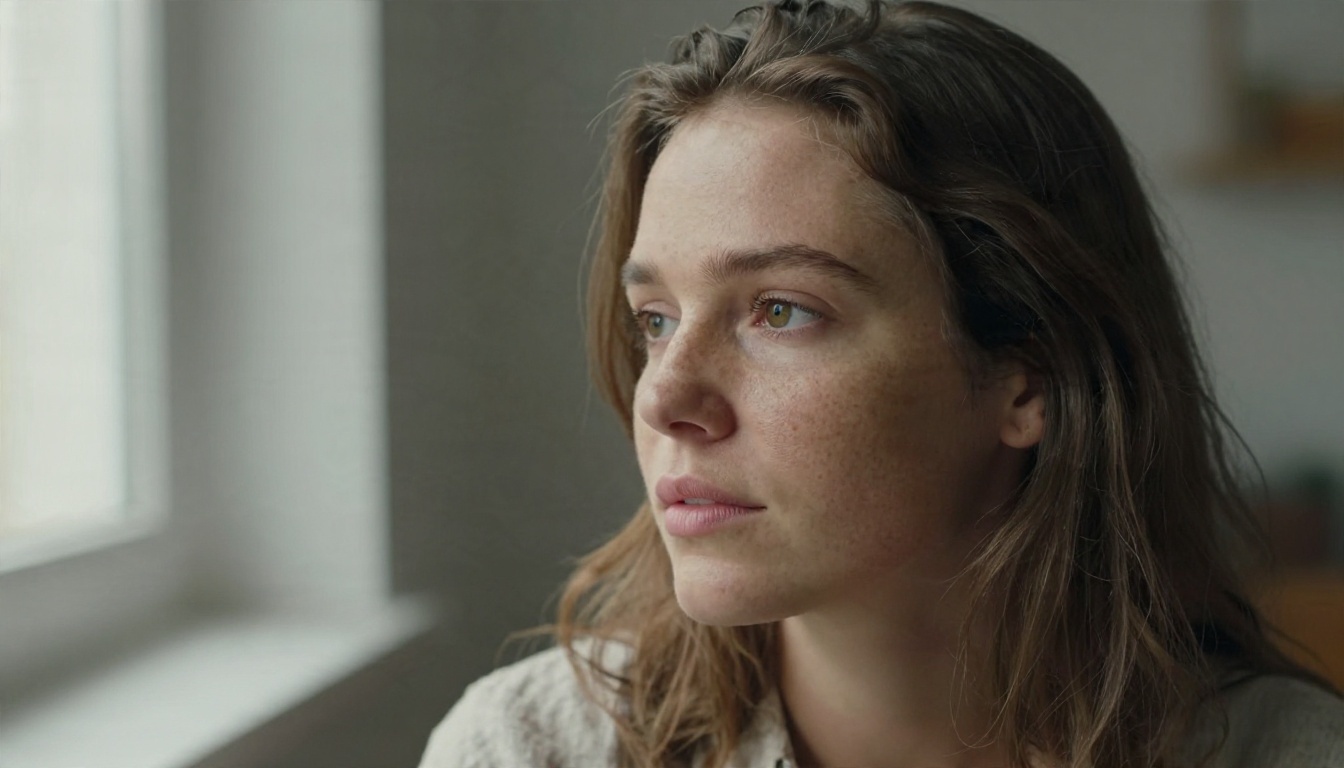
بورتريه
نسبة 3:2."Close-up portrait of a woman in her late twenties with freckles and light brown eyes, gazing just past the camera, seated beside a tall window, soft diffused daylight from the left sculpting her cheekbones, visible skin pores and fine hair, linen shirt texture, muted plaster wall in soft bokeh, shot on 85mm f/1.8, Kodak Portra 400 film grain."
لماذا ينجح: خط النظر واتجاه الضوء وتفاصيل البشرة كلها مذكورة، فلا يبقى للنموذج ما يخمّنه.
منتج
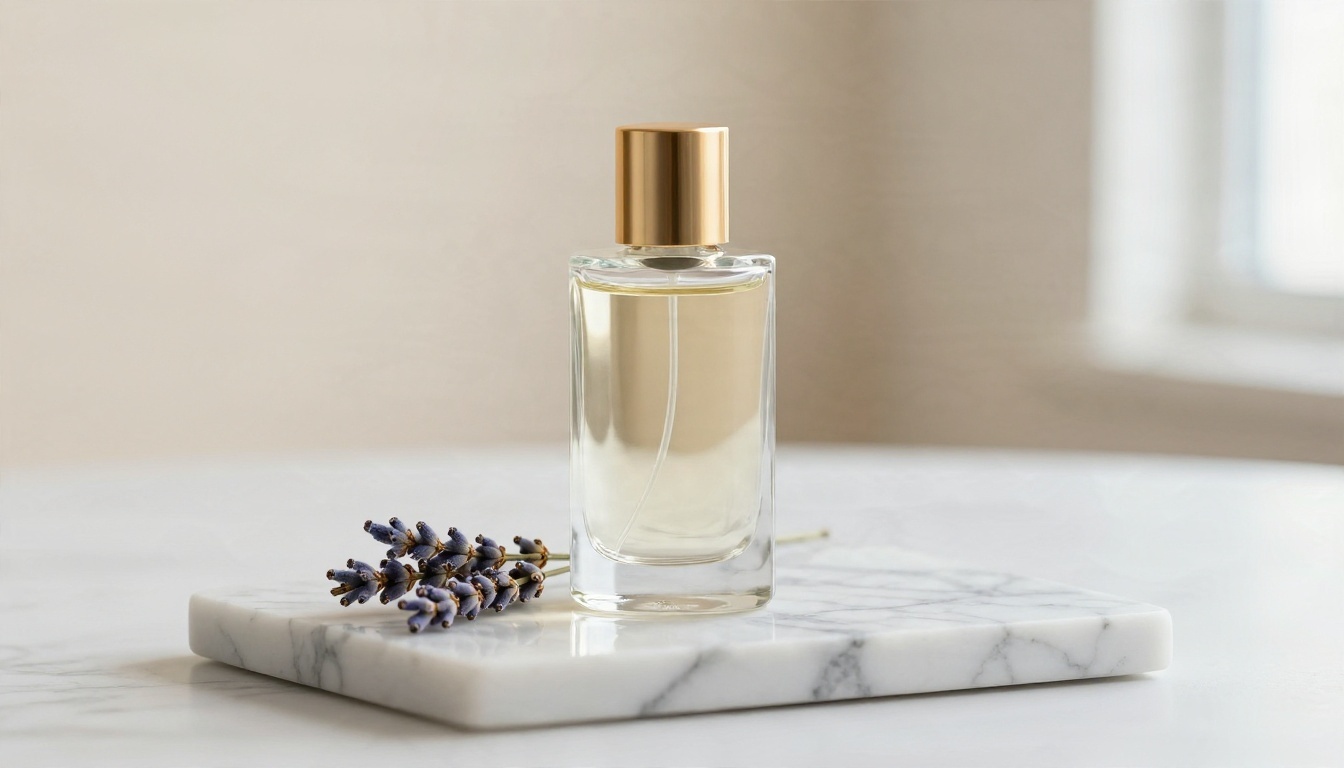
نسبة 4:5."Product photograph of a clear glass perfume bottle with a brushed gold cap on white Carrara marble with grey veining, a sprig of dried lavender beside it, low-angle at table level, soft window light from the right with a subtle reflection along the glass edge, cream gradient backdrop, 100mm macro lens f/4."
بالنسبة للعبوات ذات العلامات التجارية، أضف نص الملصق بين علامتي اقتباس، واستخدم لونًا بصيغة Hex للغطاء. اجعل النص من كلمة أو كلمتين قصيرتين فقط.
منظر طبيعي
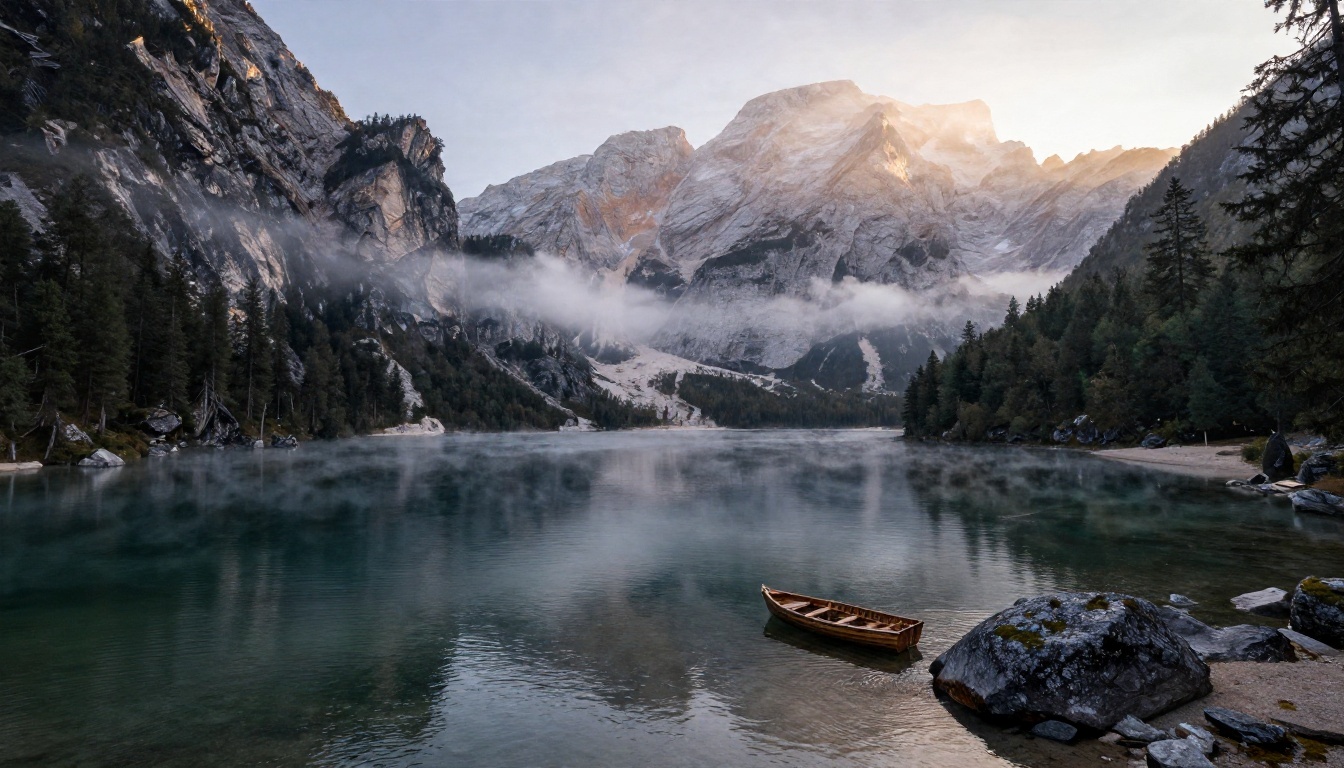
نسبة 16:9."Aerial wide shot of a still alpine lake at dawn surrounded by dark pine forest and jagged granite peaks, low mist drifting over the water, first golden sunlight grazing the highest ridges from the right, a small wooden rowboat anchored near the shore, 24mm lens f/8, deep focus."
تكافئ المناظر الطبيعية طبقات العمق: سمِّ مقدمة المشهد، والمنتصف، والخلفية.
مشهد شارع
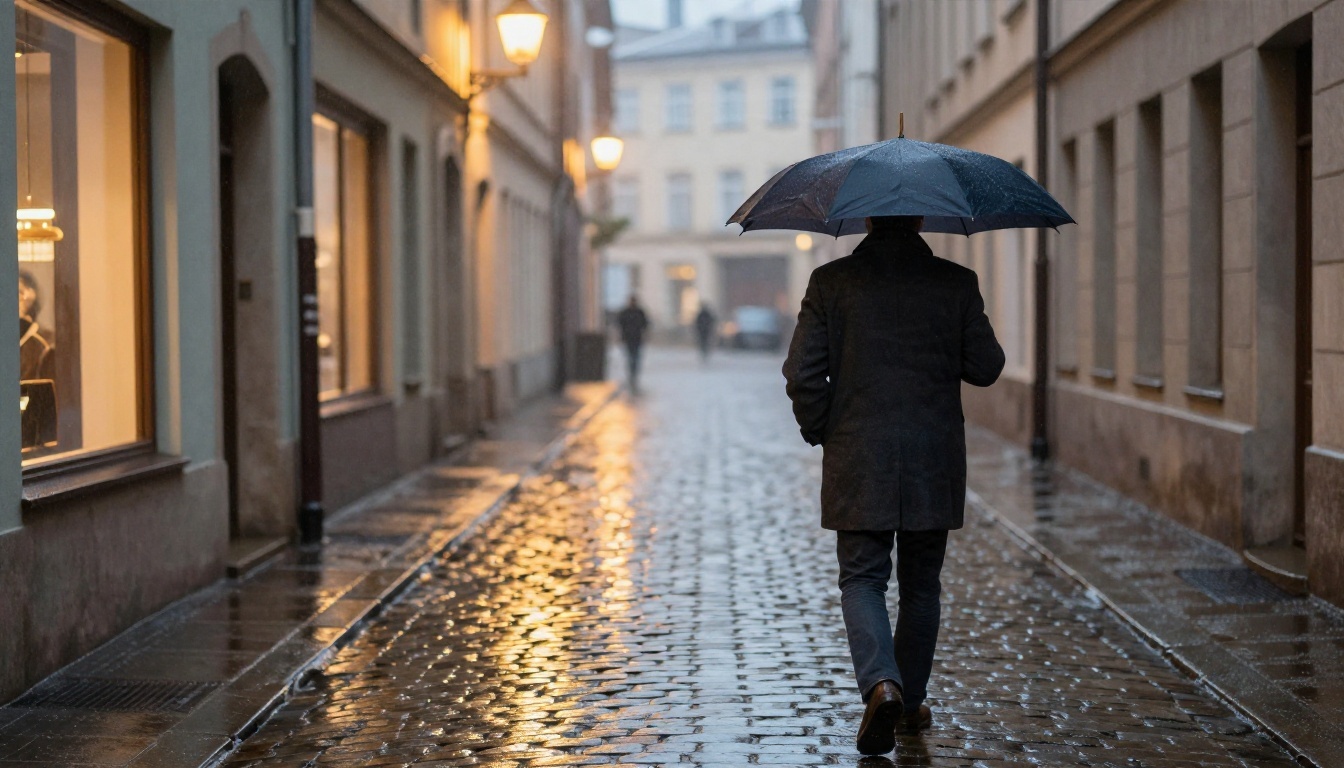
نسبة 3:2."Street photograph of a narrow European cobblestone alley after rain, a man in a charcoal wool coat walking away with a dark umbrella, warm tungsten streetlamps and lit cafe windows reflected in wet stone, soft haze, low angle at knee height, 35mm lens f/2."
💡 نصيحة: احفظ أوامرك النصية المفضلة كقوالب بفراغات، مثل "[subject], [place], [light direction], [lens]". ستقلّل وقت كتابة الأوامر إلى النصف.
نصائح جودة الصورة
بعد أن تصبح الأساسيات صحيحة، تدفع بعض العادات النتائج من الجيدة إلى الممتازة.
استخدم الصور المرجعية بقصد
ارفع حتى 8 صور في حقل الإدخال. استخدم الأولى للشخص، والتالية للأسلوب، واذكر دور كل واحدة في الأمر النصي: "حافظ على الشخص من الصورة 1، واستخدم مزاج الإضاءة من الصورة 2". واترك نسبة العرض على "match input image" إذا أردت الحفاظ على الإطار الأصلي.
أضف كلمات الملمس الحقيقية
كلمات مثل "visible pores" و"wool fibers" و"brushed brass" و"weathered oak grain" و"film grain" تبعد النموذج عن المظهر الناعم الشمعي. اختر المواد، لا الصفات مثل "مذهل".
فكرة واحدة لكل أمر نصي
الأوامر التي تحتوي ثلاثة إعدادات إضاءة وأربعة أمزجة تنتج حلًا وسطًا مشوّشًا. اختر مصدر ضوء واحدًا ومزاجًا واحدًا.
ارفع الدقة للطباعة
إذا احتجت إلى بكسلات أكثر من 2 ميغابكسل، خذ أفضل تصيير لديك إلى Real ESRGAN لرفع الدقة 4 أضعاف. هذه الطريقة أسرع وأكثر موثوقية من فرض توليد ضخم بنسبة غير مربعة.
قارن مع نموذج آخر
عندما يتعذّر إظهار مفهوم بالشكل المطلوب، جرّب الطلب نفسه على Nano Banana Pro أو Seedream 4.5. تقرأ النماذج المختلفة الكلمات نفسها بطرق مختلفة، وغالبًا ما يلتقط أحدها ما يفوته الآخر.
الأخطاء الشائعة وحلولها
الخطأ
ما تراه
الحل
تكديس كلمات الجودة ("ultra, 8k, masterpiece")
مظهر عام ناعم أكثر من اللازم
استبدلها بالعدسة والضوء والمواد
استخدام صياغة سلبية
يظهر الشيء غير المرغوب
صِف النتيجة المطلوبة
تغيير خمسة أشياء في كل تشغيل
لا تستطيع معرفة ما الذي ساعد
ثبّت البذرة، وغيّر عبارة واحدة
نسيان النسبة
رؤوس مقطوعة وحواف فارغة
اختر النسبة قبل كتابة الأمر النصي
التوليد بدقة 4 ميغابكسل على نسبة عريضة
الحجم محدود، ولا مكسب حقيقي
استخدم 2 ميغابكسل، ثم ارفع الدقة
نص طويل على اللافتات
أخطاء إملائية
ضع كلمة أو كلمتين قصيرتين بين علامتي اقتباس
كيف تستخدم Flux 2 Pro على PicassoIA
إليك أسرع سير عمل من الصفحة البيضاء إلى الصورة النهائية.
اختر الفائز وثبّت البذرة. انسخ البذرة من أفضل مسودة، ثم غيّر عبارة واحدة في كل تشغيل.
انتقل إلى 2 ميغابكسل وارفع الجودة. اضبط جودة الإخراج على 95 أو استخدم PNG للتصيير النهائي.
أضف مراجع عند الحاجة. ارفع حتى 8 صور، واذكر ما يتحكم فيه كل منها.
ارفع الدقة أو عدّل. أرسل الملف النهائي إلى Real ESRGAN إذا احتجت إلى حجم الطباعة.
💡 وصفة الإعدادات السريعة: نسبة 3:2، ودقة 2 ميغابكسل، وصيغة PNG (أو JPG بجودة 95)، وتسامح أمان 2، وبذرة ثابتة بعد أول نتيجة جيدة.
أنشئ أول صورة لك باستخدام Flux 2 Pro
أسرع طريقة لترى مدى أهمية هذه الإعدادات هي تشغيل أمر نصي واحد مرتين: مرة بالإعدادات الافتراضية، ومرة بالوصفة أعلاه. خذ أمر البورتريه، وضع موضوعك الخاص مكانه، وقارن البشرة والضوء والحواف جنبًا إلى جنب. ثم جرّب صورة منتج ومنظرًا طبيعيًا ومشهد شارع، مع تثبيت البذرة لتقرأ كل تغيير بوضوح.