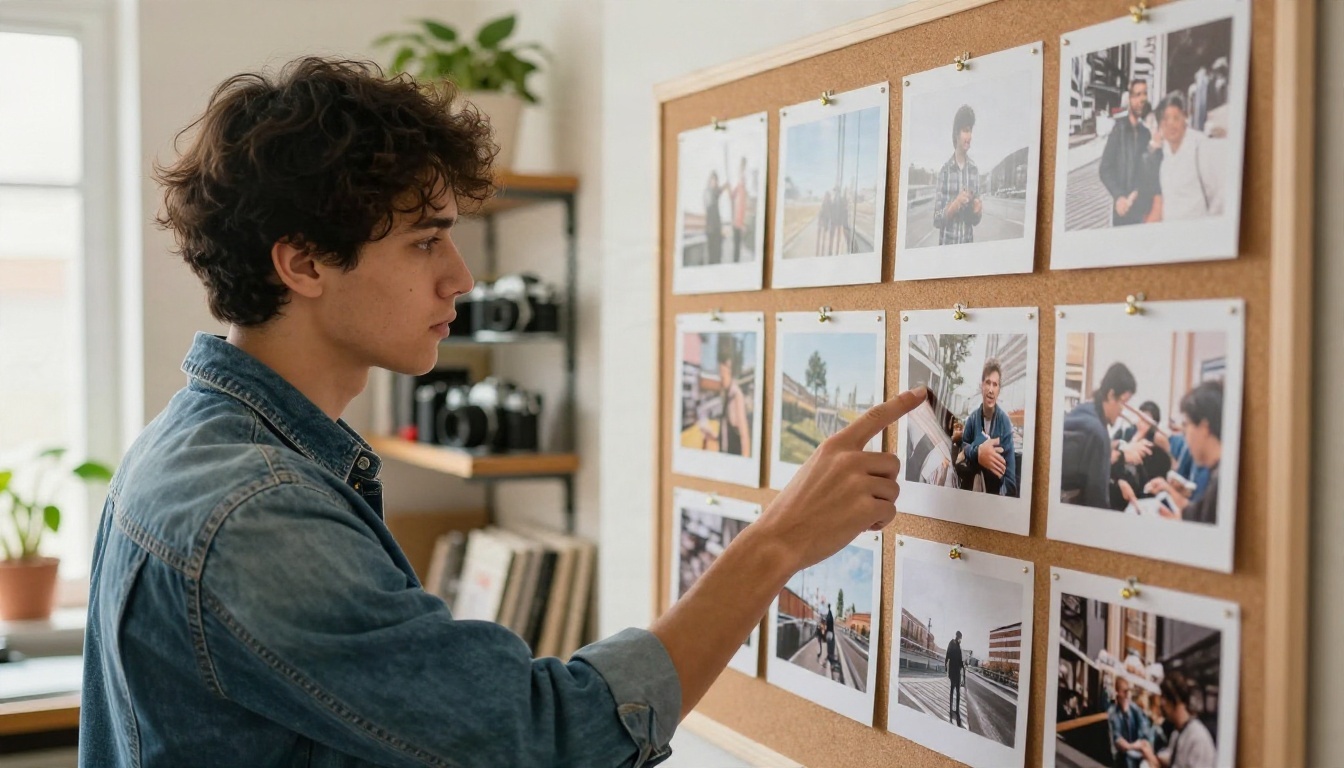
Flux 2.0 Pro : meilleurs réglages, exemples de prompts et conseils pour la qualité d’image
Flux 2 Pro produit des images nettes et photoréalistes lorsque vous réglez correctement la résolution, le format, la qualité de sortie et le seed, et que vous rédigez vos prompts dans le bon ordre. Cet article présente les meilleurs réglages, des exemples de prompts à copier, les erreurs courantes et un flux de travail pas à pas.
La plupart des gens jugent Flux 2 Pro sur leur premier prompt et sur leur premier rendu par défaut. Ce n’est pas le bon test. Le modèle est rapide, net et étonnamment littéral : la différence entre une image plate, au rendu plastique, et une photographie prête à imprimer tient généralement à cinq réglages et à une habitude, celle de rédiger le prompt comme un photographe qui briefe son équipe. Cet article vous donne les meilleurs réglages de Flux 2 Pro, des exemples de prompts à coller dès aujourd’hui et les conseils pour la qualité d’image qui font la plus grande différence visible.
Vous pouvez tout tester ci-dessous directement dans le navigateur avec Flux 2 Pro sur PicassoIA, sans installation ni code.
Où se situe Flux 2 Pro
Flux 2 Pro est le modèle équilibré de la famille Flux 2 de Black Forest Labs. Il vise une peau crédible, des matières propres, un éclairage juste et un bon respect du prompt, tout en restant assez rapide pour un usage quotidien. Il accepte un prompt textuel seul, ou jusqu’à 8 images de référence qui orientent le style, le sujet ou la composition. La sortie va jusqu’à 4 MP, avec un point idéal à 2 MP ou moins.
Ce qu’il fait bien
Texture naturelle de la peau et des tissus lorsque le prompt mentionne les pores, les fibres de laine ou les surfaces patinées.
Un éclairage qui se comporte comme la lumière réelle, surtout lorsque vous indiquez une direction et un moment de la journée.
Le travail multi-référence, par exemple pour garder une personne ou un produit cohérent sur plusieurs scènes.
Un texte court, net et lisible sur un emballage ou une enseigne lorsque vous placez les mots exacts entre guillemets.
Là où il a besoin d’aide
Les prompts très longs peuvent diluer le sujet. Placez le sujet principal dans la première phrase.
Les prompts négatifs ne sont pas pris en charge, donc « pas de flou, pas de doigts en trop » ne sert à rien. Décrivez plutôt ce que vous voulez.
Les scènes chargées avec beaucoup de personnes bénéficient encore d’une seconde passe ou d’une composition plus épurée.
Choisir le bon modèle de la famille Flux
Flux 2 Pro n’est pas toujours le bon choix. Ce tableau indique quand se tourner vers un voisin.
Flux 2 Pro n’expose ni steps ni curseur de guidance. C’est une bonne nouvelle : il y a moins de réglages, et chacun compte. Voici ce que fait chaque commande et ce qu’il faut régler.
Résolution
Le menu de résolution propose 0,5 MP, 1 MP, 2 MP, 4 MP et « match input image ». La valeur par défaut est 1 MP. Pour un travail finalisé, 2 MP est le meilleur réglage dans la plupart des cas. Il offre assez de pixels pour des yeux nets, des coutures et un grain fin, sans le rendu plus lent et la légère perte de netteté qui apparaît parfois au maximum. Le bord maximal est de 2048 px, donc 4 MP n’atteint sa taille complète que sur un cadre 1:1.
💡 Astuce : Générez en 1 MP pendant que vous testez vos prompts, puis relancez la meilleure version en 2 MP avec le même seed.
Format
Choisissez parmi 1:1, 16:9, 3:2, 2:3, 4:5, 5:4, 9:16, 3:4 et 4:3, ou définissez un cadre personnalisé. La largeur et la hauteur personnalisées sont arrondies à des multiples de 32, et la résolution est ignorée dans ce mode. Choisissez le format avant de rédiger le prompt, car les termes de composition comme « plan d’ensemble large » ne fonctionnent que si le cadre correspond.
Usage
Format
En-tête de site, vignette vidéo
16:9
Photo classique, impression
3:2
Portrait, fond d’écran de téléphone
2:3 ou 9:16
Fil Instagram
4:5
Produit sur fond blanc
1:1
Format de sortie et qualité
Les formats de sortie sont WebP, JPG et PNG. Le curseur de qualité va de 0 à 100 et vaut 80 par défaut. Pour un travail client, réglez-le sur 95 à 100 ou choisissez PNG, qui ignore le curseur. Pour une publication web, le WebP entre 85 et 90 offre un bon équilibre entre poids et netteté.
Seed
Le seed rend un résultat reproductible. Laissez-le vide pendant l’exploration. Une fois une composition appréciée, notez le seed, puis ne modifiez qu’une expression à la fois. C’est le moyen le plus rapide d’apprendre ce que fait un seul mot.
Tolérance de sécurité
Ce réglage va de 1 (le plus strict) à 5 (le plus permissif) et vaut 2 par défaut. Gardez la valeur par défaut pour un contenu général. Ne l’augmentez que lorsqu’un prompt inoffensif, comme une illustration médicale ou une photo de catalogue de maillots de bain, est bloqué.
Comment rédiger des prompts qui fonctionnent
Considérez le prompt comme un brief de photographe. Le modèle le lit dans l’ordre, donc la première phrase pèse le plus.
Le sujet d’abord, puis la scène
Suivez cet ordre : sujet et action, environnement, éclairage, caméra et objectif, détails de texture, ambiance. Un prompt faible dit « une femme, belle, 8k, chef-d’œuvre ». Un prompt solide précise qui elle est, où elle se trouve, d’où vient la lumière et quel objectif a réalisé l’image. Les mots de qualité seuls aident rarement. Ce sont les noms concrets qui comptent.
Mots d’éclairage et d’objectif
L’éclairage est le levier de réalisme le plus important. Essayez des formules comme « lumière douce de fenêtre venant de la gauche », « contre-jour à l’heure dorée avec un halo sur les contours » ou « lumière diffuse et couverte ». Ajoutez ensuite un objectif : 35 mm f/2 pour les scènes de rue, 85 mm f/1.8 pour les portraits, macro 100 mm f/2.8 pour les détails. Le modèle relie ces termes à la profondeur de champ et à la perspective, ce qui modifie donc l’image de façon crédible.
Pourquoi les prompts négatifs échouent
Flux 2 Pro n’a pas de champ de prompt négatif, et lister les éléments indésirables dans le prompt principal peut les faire apparaître. Au lieu de « pas de texte, pas de flou », écrivez « fond propre et continu, mise au point nette sur les yeux ». La formulation positive l’emporte à chaque fois.
Codes hexadécimaux et structure JSON
Deux fonctions distinguent Flux 2. D’abord, vous pouvez indiquer des couleurs de marque exactes avec des codes hexadécimaux, par exemple « une tasse de couleur #1F4E79 ». Ensuite, le modèle lit les prompts structurés de type JSON, utiles lorsque vous voulez séparer le sujet, l’arrière-plan, l’éclairage et la caméra en champs étiquetés.
{
  "subject": "ceramic coffee mug, matte finish, color #1F4E79",
  "scene": "oak table beside a rainy window",
  "lighting": "soft side light from the left, gentle shadows",
  "camera": "50mm lens, f/2.8, eye-level"
}
Pour la plupart des utilisateurs, les phrases simples fonctionnent tout aussi bien. Utilisez le JSON lorsque vous générez de nombreuses variations et voulez changer un seul champ à la fois.
Exemples de prompts à copier
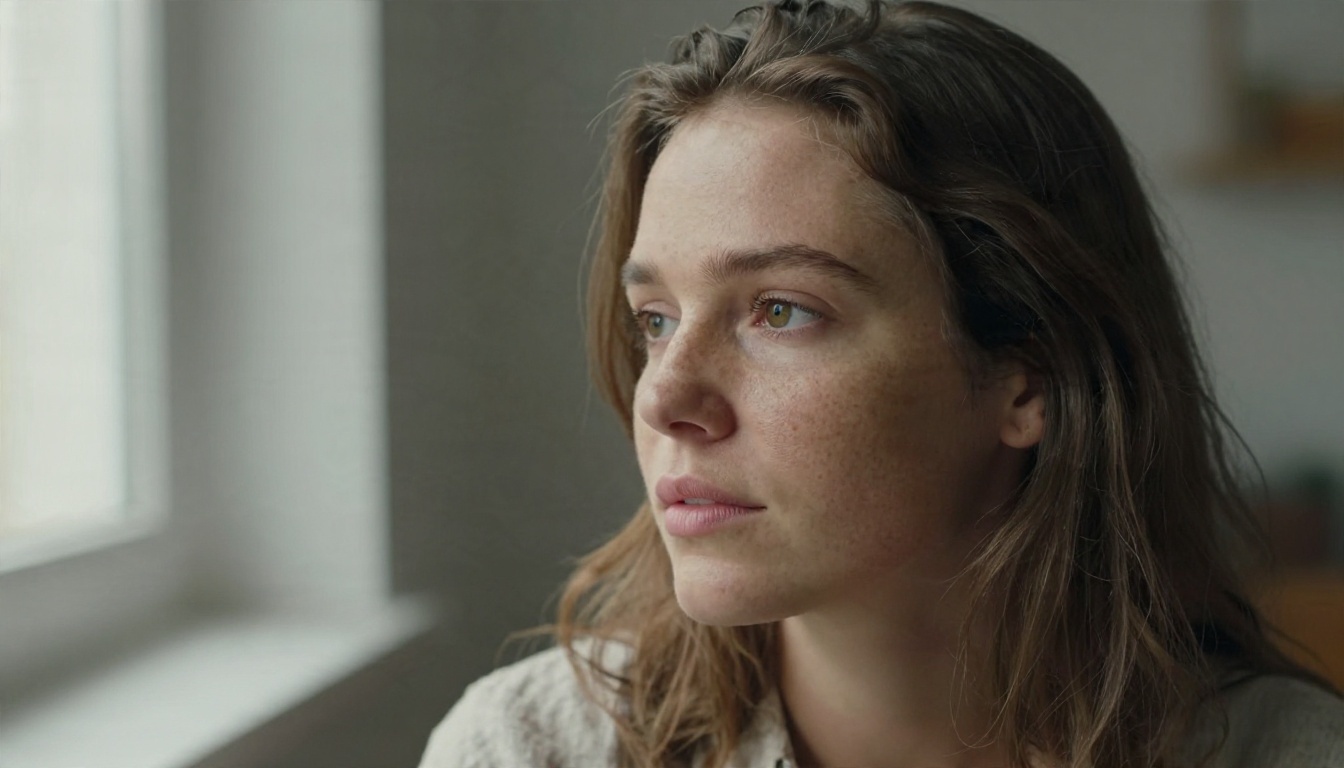
Chaque prompt ci-dessous suit le même ordre. Collez-le, réglez 2 MP, choisissez le format indiqué et ajustez un détail à la fois. Les images montrent le type de scène que décrit chaque prompt.
Portrait
Format 3:2.« Gros plan d’une femme d’une vingtaine d’années aux taches de rousseur et aux yeux marron clair, regardant juste au-delà de l’objectif, assise à côté d’une grande fenêtre, lumière diffuse et douce venant de la gauche qui sculpte ses pommettes, pores de la peau visibles et cheveux fins, texture d’une chemise en lin, mur de plâtre uni en bokeh doux, pris à 85 mm f/1.8, grain de film Kodak Portra 400. »
Pourquoi cela fonctionne : la ligne du regard, la direction de la lumière et le détail de la peau sont tous précisés, donc le modèle n’a rien à deviner.
Produit
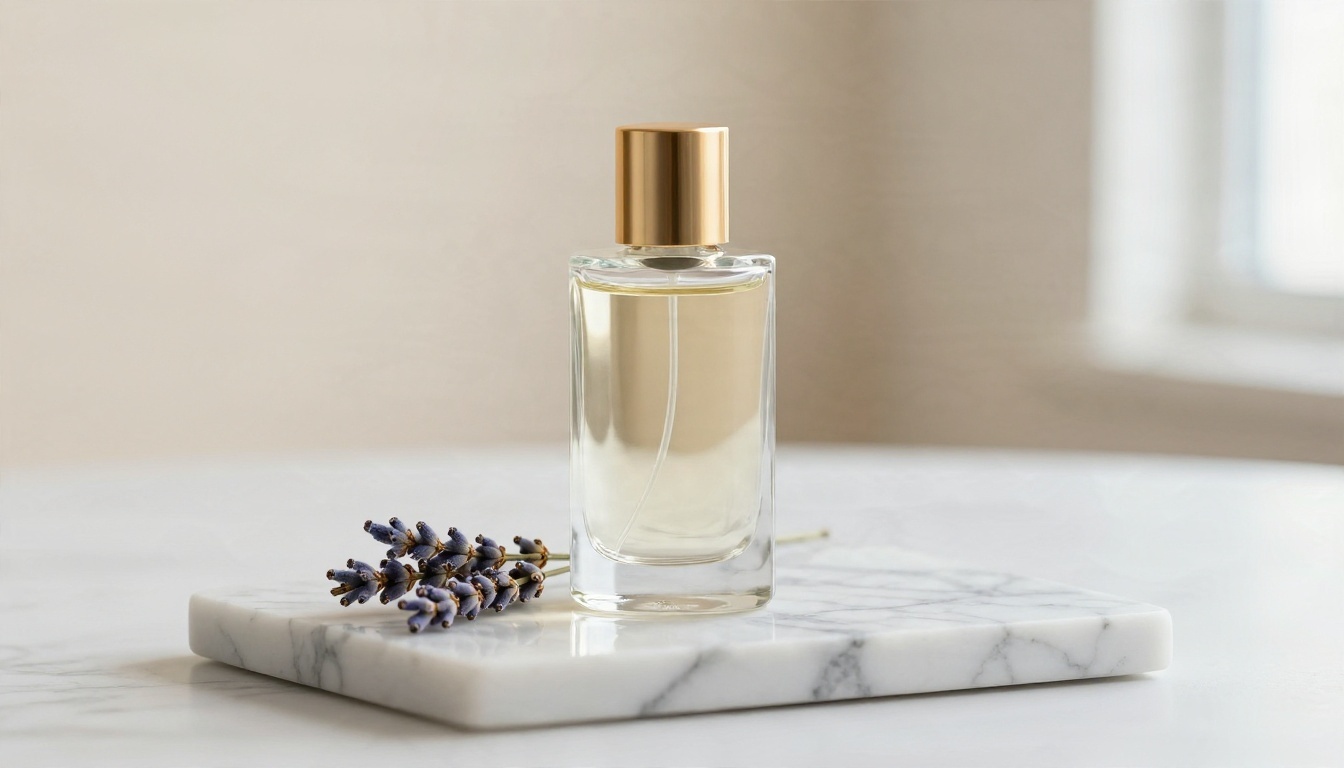
Format 4:5.« Photo de produit d’un flacon de parfum en verre transparent avec un capuchon doré brossé posé sur du marbre blanc de Carrare aux veines grises, un brin de lavande séchée à côté, contre-plongée à hauteur de table, lumière de fenêtre douce venant de la droite avec un reflet subtil le long du bord du verre, fond en dégradé crème, objectif macro 100 mm f/4. »
Pour un emballage de marque, ajoutez le texte de l’étiquette entre guillemets et un code hexadécimal pour le capuchon. Limitez le texte à un ou deux mots courts.
Paysage
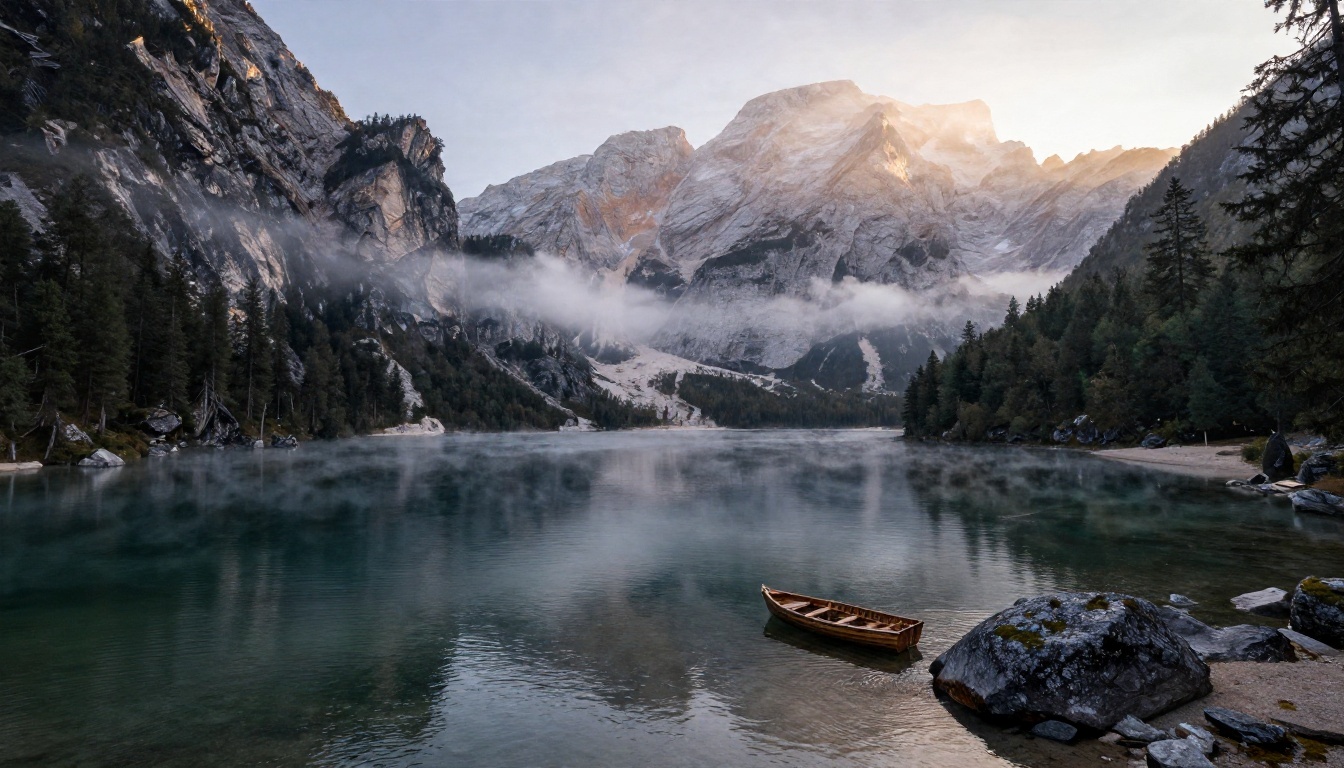
Format 16:9.« Plan large aérien d’un lac alpin immobile à l’aube, entouré d’une forêt de pins sombres et de pics de granit déchiquetés, une légère brume flottant sur l’eau, les premiers rayons dorés effleurant les crêtes les plus hautes depuis la droite, une petite barque en bois amarrée près de la rive, objectif 24 mm f/8, profondeur de champ maximale. »
Les paysages gagnent à être pensés en couches de profondeur : nommez un premier plan, un plan intermédiaire et un arrière-plan.
Scène de rue
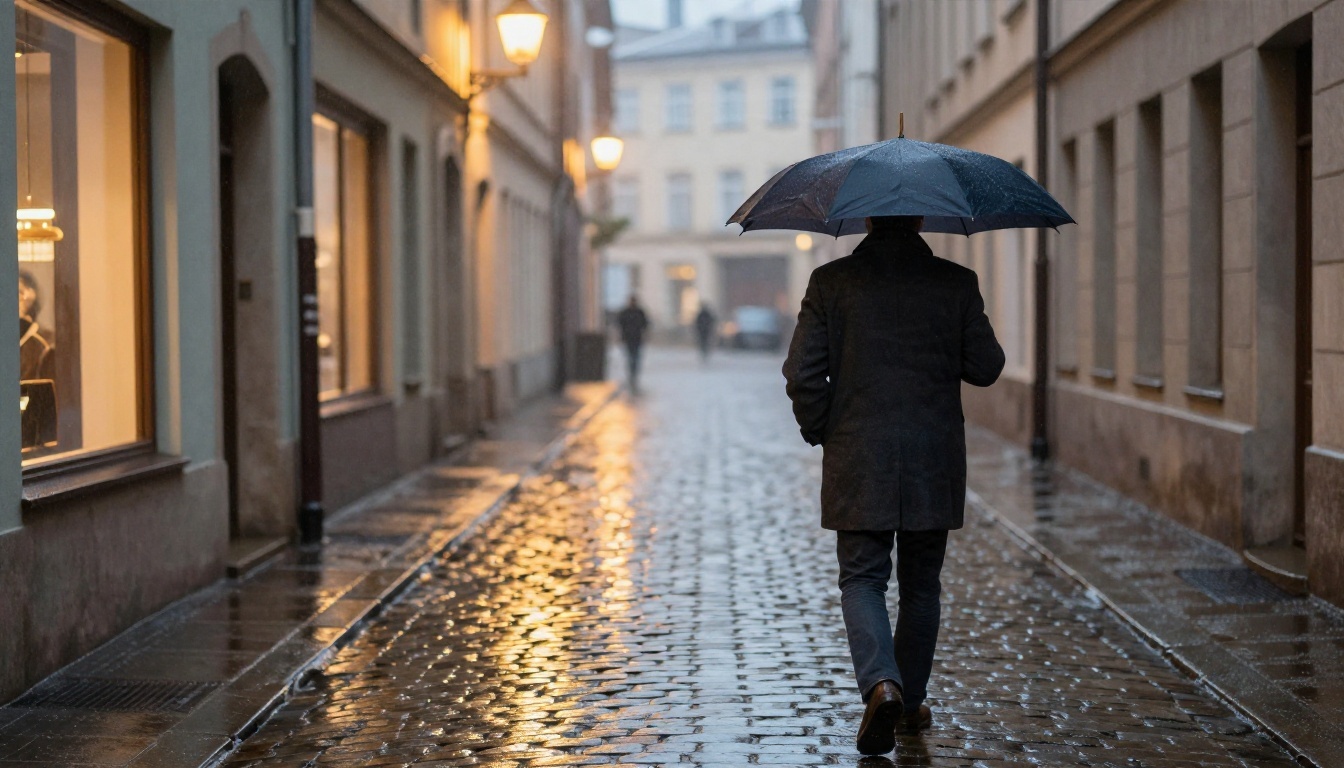
Format 3:2.« Photographie de rue d’une ruelle européenne étroite pavée après la pluie, un homme en manteau de laine anthracite s’éloignant avec un parapluie sombre, lampadaires au tungstène chaud et vitrines de café éclairées se reflétant sur la pierre mouillée, légère brume, contre-plongée à hauteur de genou, objectif 35 mm f/2. »
Les surfaces mouillées et les reflets sont des gains faciles pour le réalisme. Dites explicitement « mouillé », « reflété » et « brume ».
💡 Astuce : Enregistrez vos prompts préférés comme modèles avec des espaces à remplir, par exemple « [sujet], [lieu], [direction de la lumière], [objectif] ». Vous réduirez de moitié le temps passé à rédiger.
Conseils pour la qualité d’image
Une fois les bases en place, quelques habitudes font passer les résultats de bons à excellents.
Utilisez les images de référence à bon escient
Importez jusqu’à 8 images dans le champ de saisie. Utilisez la première pour le sujet, les suivantes pour le style, et décrivez le rôle de chacune dans le prompt : « gardez la personne de l’image 1, reprenez l’ambiance lumineuse de l’image 2 ». Laissez le format sur « match input image » si vous voulez conserver le cadrage d’origine.
Ajoutez de vrais mots de texture
Des termes comme « pores visibles », « fibres de laine », « laiton brossé », « veinure de chêne patiné » et « grain de film » éloignent le modèle de l’aspect lisse et cireux. Choisissez des matières, pas des adjectifs comme « époustouflant ».
Un seul concept par prompt
Un prompt qui empile trois dispositifs d’éclairage et quatre ambiances produit un compromis confus. Choisissez une seule source de lumière et une seule ambiance.
Upscaler pour l’impression
Si vous avez besoin de plus de pixels que 2 MP, passez votre meilleur rendu dans Real ESRGAN pour un upscaling en 4x. C’est plus rapide et plus fiable que de forcer une génération énorme sur un format non carré.
Comparer avec un autre modèle
Lorsqu’un concept refuse de prendre forme, testez le même brief sur Nano Banana Pro ou Seedream 4.5. Les modèles lisent différemment les mêmes mots, et l’un réussit souvent ce que l’autre rate.
Erreurs courantes et solutions
Erreur
Ce que vous voyez
Solution
Empiler les mots de qualité (« ultra, 8k, chef-d’œuvre »)
Rendu générique et trop lisse
Remplacez-les par l’objectif, la lumière et les matières
Utiliser une formulation négative
L’élément indésirable apparaît
Décrivez le résultat souhaité
Changer cinq éléments à chaque essai
Impossible de savoir ce qui a aidé
Fixez le seed, modifiez une expression
Oublier le format
Têtes coupées, bords vides
Choisissez le format avant le prompt
Générer en 4 MP sur un format large
Taille limitée, aucun gain réel
Utilisez 2 MP, puis upscalez
Texte long sur les enseignes
Fautes d’orthographe
Mettez entre guillemets un ou deux mots courts
Comment utiliser Flux 2 Pro sur PicassoIA
Voici le flux de travail le plus rapide, de la page blanche à l’image finale.
Choisissez d’abord le format. Sélectionnez 16:9 pour les bannières, 3:2 pour les photos ou 2:3 pour les portraits.
Rédigez le prompt dans l’ordre. Sujet et action, environnement, direction de la lumière, objectif, texture, ambiance.
Commencez en 1 MP. Gardez la résolution par défaut pour les brouillons rapides, et laissez le seed vide.
Choisissez un gagnant et fixez le seed. Copiez le seed du meilleur brouillon, puis modifiez une seule expression à chaque essai.
Passez en 2 MP et augmentez la qualité. Réglez la qualité de sortie sur 95 ou utilisez PNG pour le rendu final.
Ajoutez des références si besoin. Importez jusqu’à 8 images et indiquez ce que contrôle chacune.
Upscalez ou éditez. Envoyez le fichier final vers Real ESRGAN si vous avez besoin d’une taille d’impression.
💡 Recette de réglages rapide : Format 3:2, résolution 2 MP, format PNG (ou JPG à 95), tolérance de sécurité 2, seed fixé après le premier bon résultat.
Créez votre première image Flux 2 Pro
Le moyen le plus rapide de mesurer l’importance de ces réglages est de lancer un même prompt deux fois : une fois avec les valeurs par défaut, une fois avec la recette ci-dessus. Prenez le prompt du portrait, remplacez le sujet par le vôtre, et comparez côte à côte la peau, la lumière et les contours. Essayez ensuite une photo de produit, un paysage et une scène de rue, en gardant le seed fixe pour bien lire chaque changement.
Ouvrez Flux 2 Pro sur PicassoIA, collez un prompt de cet article et commencez à expérimenter. Si vous voulez découvrir ce que la plateforme propose d’autre pour les images, l’upscaling et l’édition, parcourez tout sur picassoia.com/en/all-models.