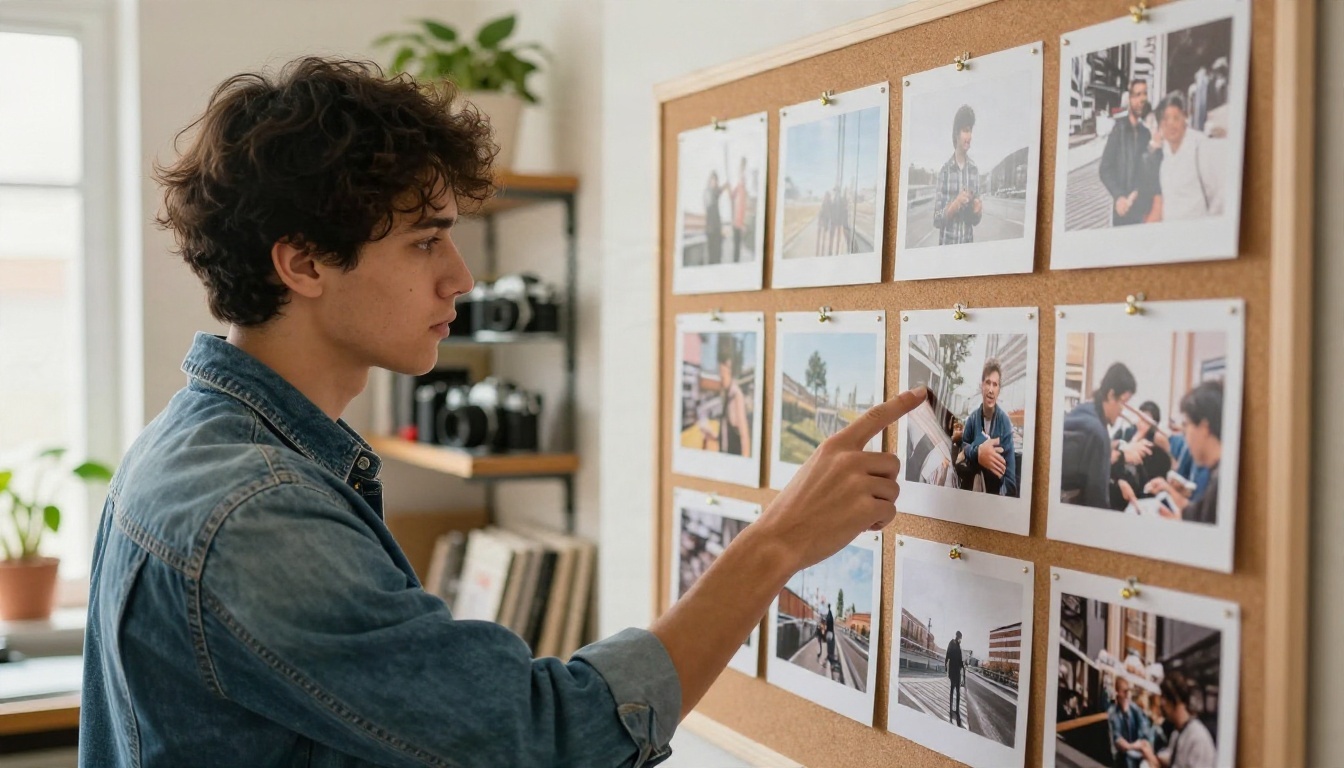
Flux 2.0 Pro: mejores ajustes, ejemplos de prompts y consejos de calidad de imagen
Flux 2 Pro genera imágenes nítidas y fotorrealistas cuando configuras bien la resolución, la relación de aspecto, la calidad de salida y la semilla, y escribes los prompts en el orden correcto. Este artículo recoge los mejores ajustes, ejemplos de prompts para copiar, errores comunes y un flujo de trabajo paso a paso.
La mayoría juzga Flux 2 Pro por su primer prompt y su primer render por defecto. Esa no es la prueba correcta. El modelo es rápido, nítido y sorprendentemente literal, así que la diferencia entre una imagen plana y de aspecto plástico y una fotografía lista para imprimir suele depender de cinco ajustes y de un hábito: escribir el prompt como un fotógrafo que explica el encargo a su equipo. Este artículo te ofrece los mejores ajustes de Flux 2 Pro, ejemplos de prompts que puedes pegar hoy y los consejos de calidad de imagen que más se notan.
Puedes ejecutar todo lo que sigue directamente en el navegador con Flux 2 Pro en PicassoIA, sin instalar nada ni escribir código.
Dónde encaja Flux 2 Pro
Flux 2 Pro es el modelo equilibrado de la familia Flux 2 de Black Forest Labs. Busca piel creíble, materiales limpios, iluminación precisa y una buena adherencia al prompt, y al mismo tiempo es lo bastante rápido para el trabajo diario. Acepta solo un prompt de texto o hasta 8 imágenes de referencia que guían el estilo, el sujeto o la composición. La salida llega hasta 4 MP, con un punto óptimo práctico en 2 MP o menos.
Lo que hace bien
Textura natural de piel y tejidos cuando el prompt menciona poros, fibras de lana o superficies desgastadas.
Una luz que se comporta como luz, sobre todo si indicas una dirección y una hora del día.
Trabajo con varias referencias, como mantener una persona o un producto coherentes en varias escenas.
Texto corto, limpio y legible en envases o carteles cuando escribes las palabras exactas entre comillas.
Dónde necesita ayuda
Los prompts muy largos pueden diluir el sujeto. Mantén el sujeto principal en la primera frase.
Los prompts negativos no son compatibles, así que "sin desenfoque, sin dedos extra" no sirve de nada. Describe lo que quieres en su lugar.
Las escenas abarrotadas con muchas personas siguen beneficiándose de una segunda pasada o de una composición más limpia.
Elige el modelo de la familia Flux adecuado
Flux 2 Pro no siempre es la mejor opción. Esta tabla muestra cuándo conviene recurrir a un modelo vecino.
Flux 2 Pro no muestra pasos ni un control deslizante de guidance. Eso es buena noticia: hay menos mandos, y cada uno importa. Esto es lo que hace cada control y lo que conviene fijar.
Resolución
El menú de resolución ofrece 0,5 MP, 1 MP, 2 MP, 4 MP y "match input image". El valor por defecto es 1 MP. Para trabajos terminados, 2 MP es el mejor ajuste en la mayoría de los casos. Da píxeles suficientes para ojos nítidos, costuras y grano fino, sin el render más lento ni la falta de nitidez que a veces aparece en el máximo. El borde máximo es de 2048 px, así que 4 MP solo alcanza el tamaño completo en un lienzo 1:1.
💡 Consejo: Genera a 1 MP mientras pruebas prompts y luego vuelve a generar la mejor opción a 2 MP con la misma semilla.
Relación de aspecto
Elige entre 1:1, 16:9, 3:2, 2:3, 4:5, 5:4, 9:16, 3:4 y 4:3, o configura un lienzo personalizado. El ancho y el alto personalizados se redondean a múltiplos de 32, y en ese modo se ignora la resolución. Elige la relación antes de escribir el prompt, porque las palabras de composición, como "plano general amplio", solo funcionan cuando el encuadre coincide.
Caso de uso
Relación
Cabecera de web, miniatura de video
16:9
Foto clásica, impresión
3:2
Retrato, fondo de pantalla del teléfono
2:3 o 9:16
Feed de Instagram
4:5
Producto sobre blanco
1:1
Formato de salida y calidad
Los formatos de salida son WebP, JPG y PNG. El control deslizante de calidad va de 0 a 100 y por defecto está en 80. Para trabajo de clientes, ponlo entre 95 y 100 o elige PNG, que ignora el control. Para publicar en web, WebP entre 85 y 90 es un buen equilibrio entre peso y nitidez.
Semilla
La semilla hace que un resultado sea reproducible. Déjala vacía mientras exploras. Cuando te guste una composición, anota la semilla y cambia solo una frase cada vez. Es la forma más rápida de aprender qué hace una sola palabra.
Tolerancia de seguridad
Va de 1 (más estricta) a 5 (más permisiva) y por defecto está en 2. Mantén el valor por defecto para contenido general. Súbelo solo cuando un prompt inofensivo, como una ilustración médica o una foto de catálogo de trajes de baño, esté siendo bloqueado.
Cómo escribir prompts que funcionan
Piensa en el prompt como un breve encargo fotográfico. El modelo lo lee en orden, así que la primera frase tiene el mayor peso.
Primero el sujeto, después la escena
Usa este orden: sujeto y acción, entorno, iluminación, cámara y objetivo, detalles de textura, ambiente. Un prompt débil dice "una mujer, hermosa, 8k, obra maestra". Uno sólido dice quién es ella, dónde está sentada, por dónde cae la luz y qué objetivo capturó la imagen. Las palabras de calidad por sí solas rara vez ayudan. Los sustantivos concretos sí.
Palabras de iluminación y objetivo
La iluminación es la palanca de realismo más importante. Prueba frases como "luz suave de ventana desde la izquierda", "contraluz de hora dorada con brillo en el borde" o "luz de día difusa y nublada". Después añade un objetivo: 35 mm f/2 para escenas de calle, 85 mm f/1.8 para retratos, macro de 100 mm f/2.8 para detalles. El modelo relaciona estas palabras con la profundidad de campo y la perspectiva, así que cambian la imagen de forma creíble.
Por qué fallan los prompts negativos
Flux 2 Pro no tiene un campo de prompt negativo, y enumerar cosas no deseadas en el prompt principal puede hacer que aparezcan. En lugar de "sin texto, sin desenfoque", escribe "fondo limpio y continuo, enfoque nítido en los ojos". La formulación positiva gana siempre.
Colores hex y estructura JSON
Dos funciones distinguen a Flux 2. Primero, puedes especificar colores de marca exactos con códigos hex, por ejemplo "una taza en color #1F4E79". Segundo, el modelo lee prompts estructurados tipo JSON, útiles cuando quieres separar sujeto, fondo, iluminación y cámara en campos etiquetados.
{
  "subject": "ceramic coffee mug, matte finish, color #1F4E79",
  "scene": "oak table beside a rainy window",
  "lighting": "soft side light from the left, gentle shadows",
  "camera": "50mm lens, f/2.8, eye-level"
}
Para la mayoría de usuarios, las frases sencillas funcionan igual de bien. Usa JSON cuando generes muchas variaciones y quieras cambiar un campo cada vez.
Ejemplos de prompts para copiar
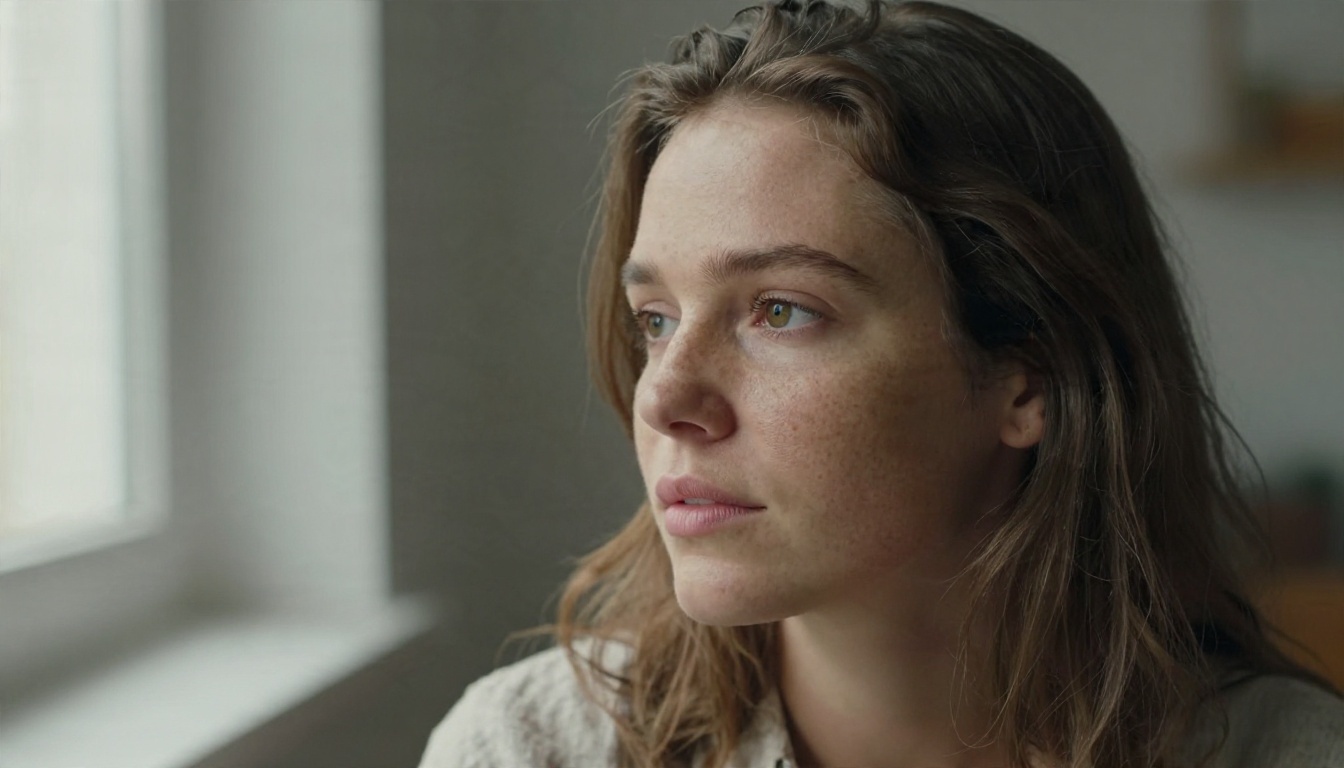
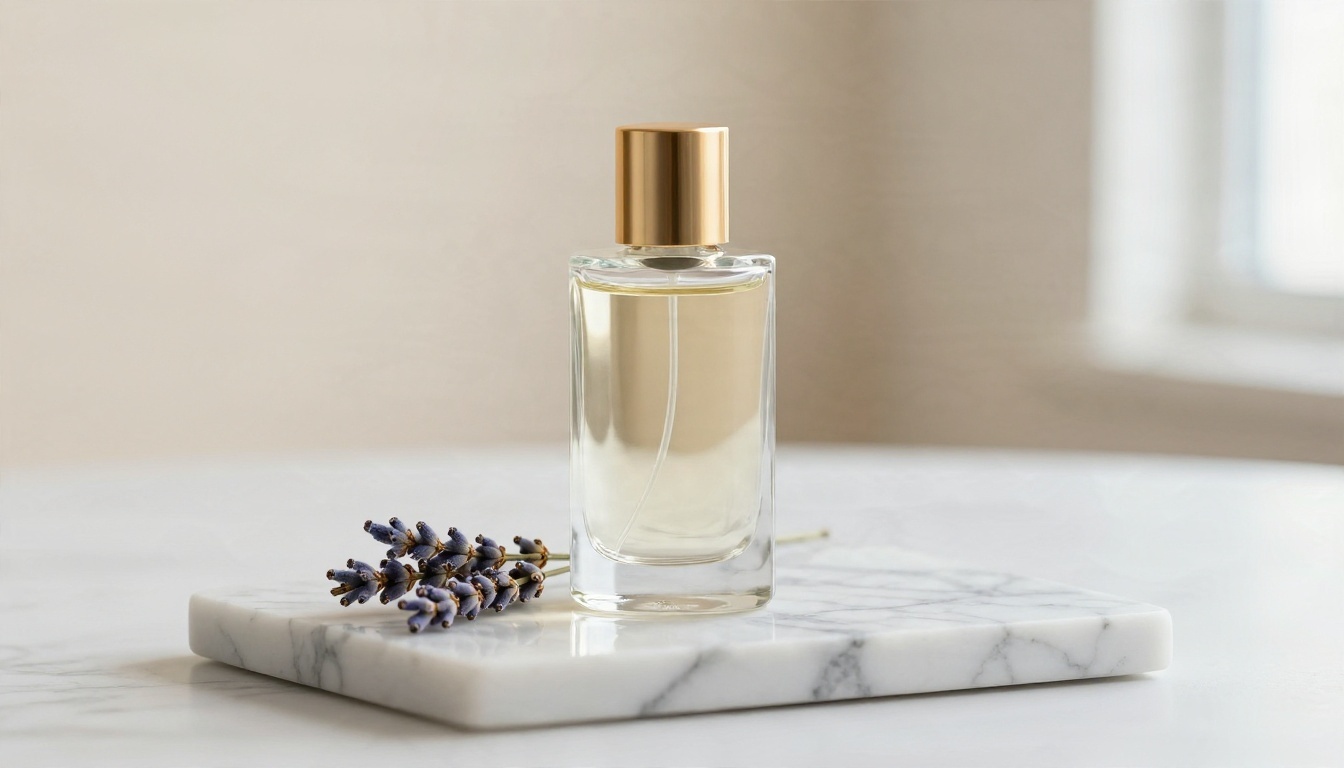
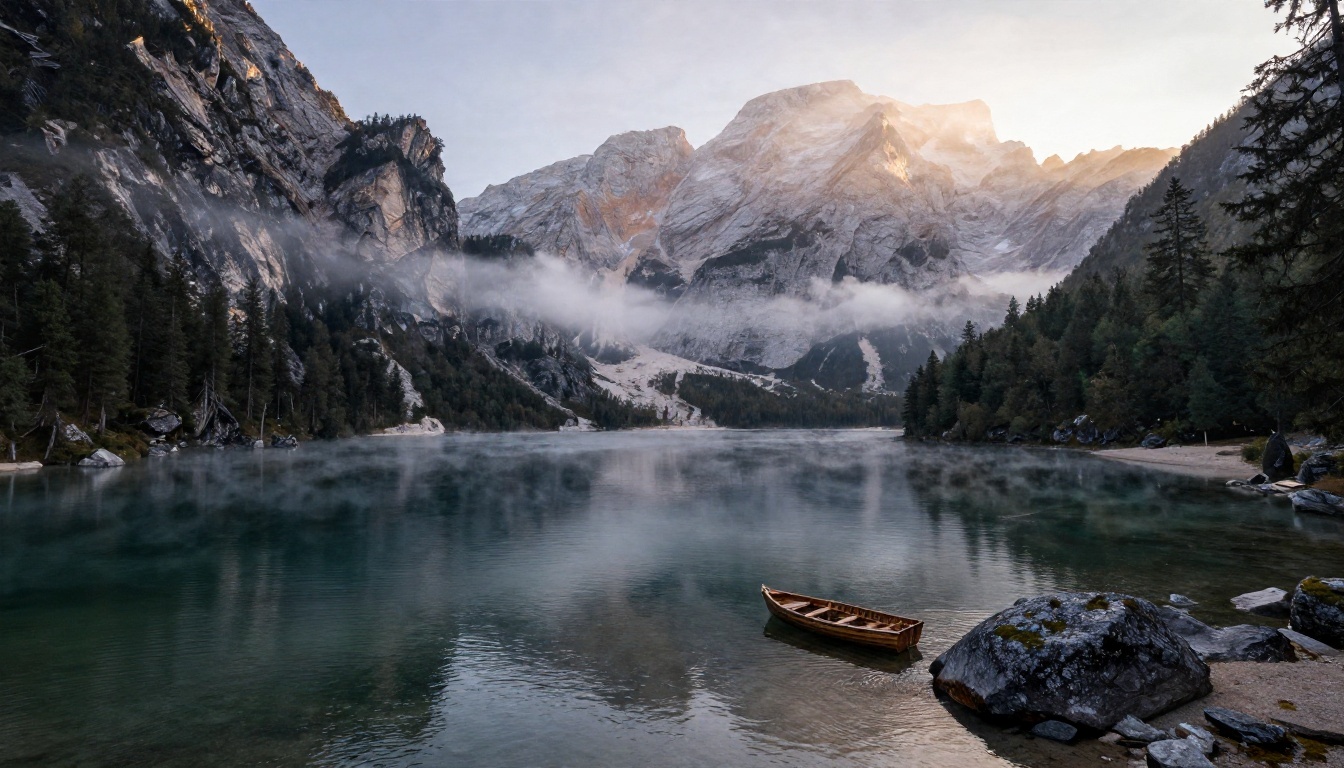
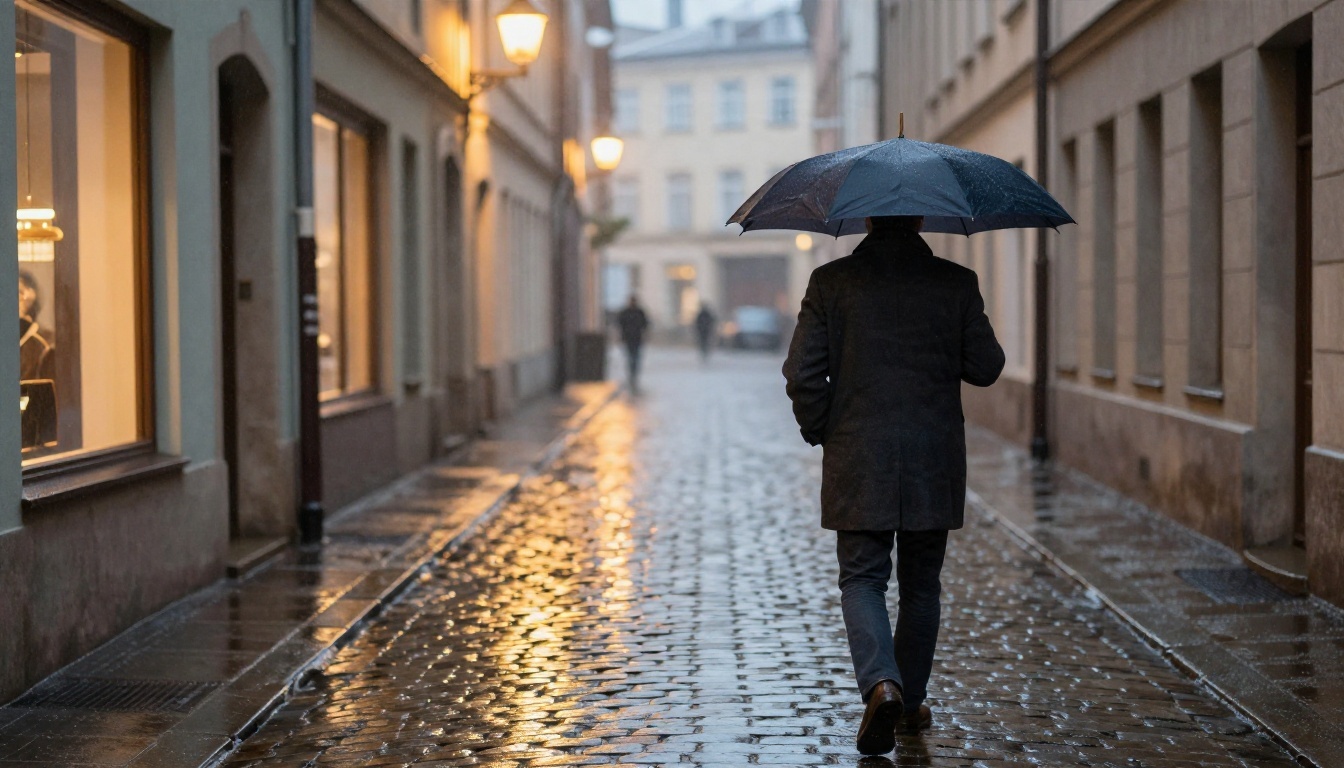
Cada prompt de abajo sigue el mismo orden. Pégalo, fija 2 MP, elige la relación indicada y ajusta un detalle cada vez. Las imágenes muestran el tipo de escena que describe cada prompt.
Retrato
Relación 3:2."Primer plano de retrato de una mujer de finales de los veinte años con pecas y ojos castaño claro, mirando un poco más allá de la cámara, sentada junto a una ventana alta, luz de día suave y difusa desde la izquierda que modela sus pómulos, poros visibles en la piel y cabello fino, textura de camisa de lino, pared de yeso apagada en bokeh suave, tomada con 85 mm f/1.8, grano de película Kodak Portra 400."
Por qué funciona: la línea de la mirada, la dirección de la luz y el detalle de la piel están todos indicados, así que el modelo no tiene nada que adivinar.
Producto
Relación 4:5."Fotografía de producto de un frasco de perfume de cristal transparente con tapa dorada cepillada sobre mármol blanco de Carrara con vetas grises, una ramita de lavanda seca a su lado, ángulo bajo a nivel de mesa, luz de ventana suave desde la derecha con un reflejo sutil a lo largo del borde del cristal, fondo degradado color crema, objetivo macro de 100 mm f/4."
Para envases de marca, añade el texto de la etiqueta entre comillas y un color hex para la tapa. Limita el texto a una o dos palabras cortas.
Paisaje
Relación 16:9."Plano general aéreo amplio de un lago alpino en calma al amanecer, rodeado de bosque oscuro de pinos y picos de granito escarpados, niebla baja que se desliza sobre el agua, la primera luz dorada del sol rozando las crestas más altas desde la derecha, una pequeña barca de remos de madera anclada cerca de la orilla, objetivo de 24 mm f/8, profundidad de campo total."
Los paisajes se benefician de las capas de profundidad: nombra un primer plano, un plano medio y un fondo.
Escena de calle
Relación 3:2."Fotografía de calle de un estrecho callejón empedrado europeo después de la lluvia, un hombre con un abrigo de lana gris carbón que se aleja con un paraguas oscuro, farolas cálidas de tungsteno y ventanas de cafeterías iluminadas que se reflejan en la piedra mojada, neblina suave, ángulo bajo a la altura de la rodilla, objetivo de 35 mm f/2."
Las superficies mojadas y los reflejos son una forma fácil de ganar realismo. Di "mojado", "reflejado" y "neblina" de forma explícita.
💡 Consejo: Guarda tus prompts favoritos como plantillas con huecos, por ejemplo "[sujeto], [lugar], [dirección de la luz], [objetivo]". Reducirás a la mitad el tiempo que dedicas a escribir prompts.
Consejos de calidad de imagen
Cuando lo básico está bien, algunos hábitos llevan los resultados de buenos a excelentes.
Usa las imágenes de referencia con intención
Sube hasta 8 imágenes en el campo de entrada. Usa la primera para el sujeto, las siguientes para el estilo, y describe el papel de cada una en el prompt: "mantén la persona de la imagen 1, usa el ambiente de iluminación de la imagen 2". Deja la relación de aspecto en "match input image" si quieres conservar el encuadre original.
Añade palabras de textura reales
Palabras como "poros visibles", "fibras de lana", "latón cepillado", "veta de roble envejecido" y "grano de película" alejan al modelo del aspecto liso y ceroso. Elige materiales, no adjetivos como "impresionante".
Un solo concepto por prompt
Los prompts con tres configuraciones de luz y cuatro ambientes producen una mezcla confusa. Elige una fuente de luz y un ambiente.
Escala para impresión
Si necesitas más píxeles que los 2 MP, lleva tu mejor render a Real ESRGAN para un escalado de 4x. Es más rápido y fiable que forzar una generación enorme en una relación no cuadrada.
Compara con otro modelo
Cuando un concepto no termina de salir, prueba el mismo encargo en Nano Banana Pro o Seedream 4.5. Distintos modelos interpretan las mismas palabras de forma diferente, y uno a menudo acierta con lo que otro no logra.
Errores comunes y soluciones
Error
Lo que ves
Solución
Acumular palabras de calidad ("ultra, 8k, obra maestra")
Aspecto genérico y demasiado liso
Sustitúyelas por objetivo, luz y materiales
Usar formulación negativa
Aparece el elemento no deseado
Describe el resultado que quieres
Cambiar cinco cosas en cada generación
No puedes saber qué ayudó
Fija la semilla y cambia una frase
Olvidar la relación de aspecto
Cabezas recortadas, bordes vacíos
Elige la relación antes del prompt
Generar a 4 MP con una relación panorámica
Tamaño limitado, sin ganancia real
Usa 2 MP y luego escala
Texto largo en carteles
Erratas
Entrecomilla una o dos palabras cortas
Cómo usar Flux 2 Pro en PicassoIA
Este es el flujo de trabajo más rápido desde una página en blanco hasta la imagen final.
Elige primero la relación de aspecto. Selecciona 16:9 para banners, 3:2 para fotos o 2:3 para retratos.
Escribe el prompt en orden. Sujeto y acción, entorno, dirección de la luz, objetivo, textura, ambiente.
Empieza a 1 MP. Mantén la resolución por defecto para borradores rápidos y deja la semilla vacía.
Elige un ganador y fija la semilla. Copia la semilla del mejor borrador y cambia una sola frase en cada generación.
Pasa a 2 MP y sube la calidad. Pon la calidad de salida en 95 o usa PNG para el render final.
Añade referencias si hace falta. Sube hasta 8 imágenes y di qué controla cada una.
Escala o edita. Envía el archivo final a Real ESRGAN si necesitas tamaño de impresión.
💡 Receta rápida de ajustes: Relación 3:2, resolución 2 MP, formato PNG (o JPG a 95), tolerancia de seguridad 2, semilla fija tras el primer buen resultado.
Crea tu primera imagen con Flux 2 Pro
La forma más rápida de ver lo mucho que importan estos ajustes es ejecutar un prompt dos veces: una con los valores por defecto y otra con la receta de arriba. Toma el prompt del retrato, sustituye el sujeto por el tuyo y compara la piel, la luz y los bordes lado a lado. Luego prueba una foto de producto, un paisaje y una escena de calle, manteniendo la semilla fija para leer con claridad cada cambio.
Abre Flux 2 Pro en PicassoIA, pega un prompt de este artículo y empieza a experimentar. Si quieres ver qué más ofrece la plataforma para imágenes, escalado y edición, explora todo en picassoia.com/en/all-models.