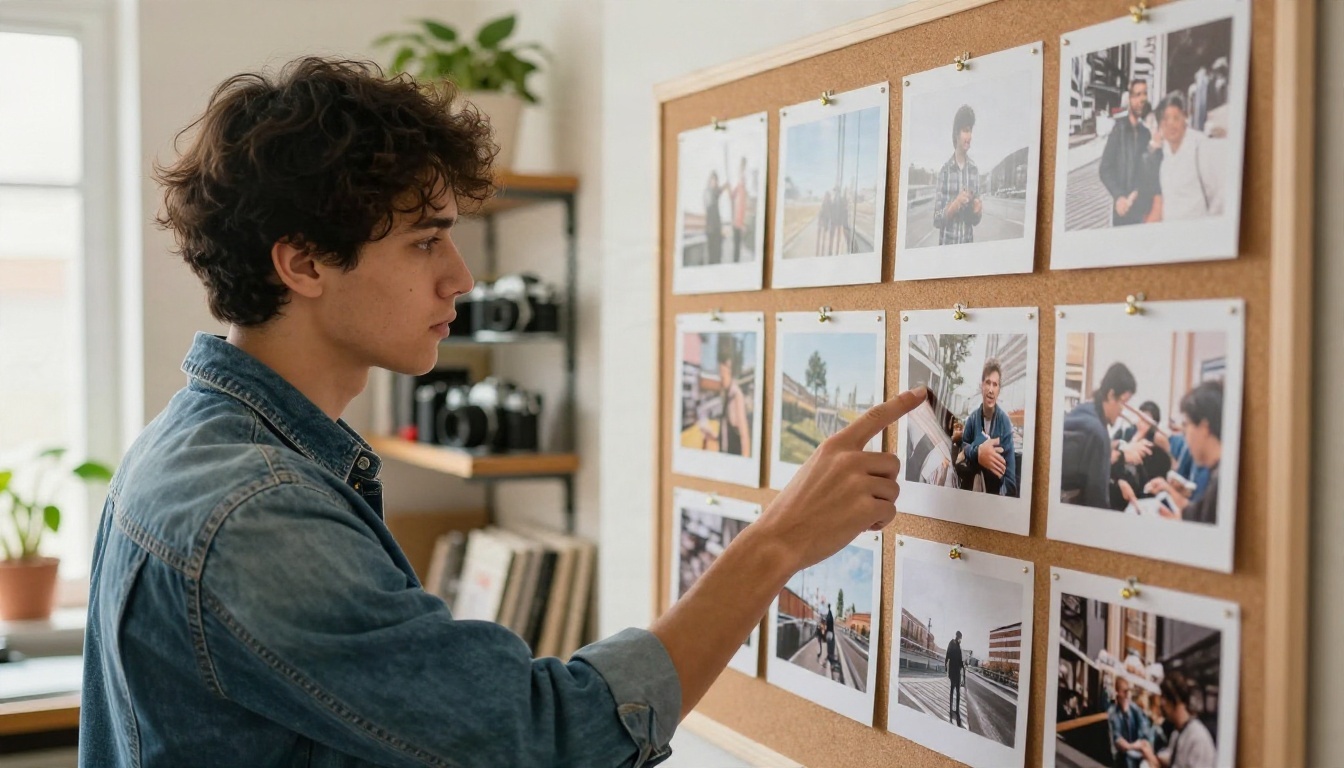
Flux 2.0 Pro: सबसे अच्छी सेटिंग्स, प्रॉम्प्ट उदाहरण और इमेज क्वालिटी टिप्स
Flux 2 Pro रिज़ॉल्यूशन, आस्पेक्ट रेशियो, आउटपुट क्वालिटी और सीड सही सेट करने और प्रॉम्प्ट सही क्रम में लिखने पर तीखी, फोटोरियलिस्टिक इमेज देता है। इस लेख में सबसे अच्छी सेटिंग्स, कॉपी करने लायक प्रॉम्प्ट उदाहरण, आम गलतियाँ और चरण-दर-चरण वर्कफ़्लो दिए गए हैं।
ज़्यादातर लोग Flux 2 Pro को अपने पहले प्रॉम्प्ट और पहली डिफ़ॉल्ट रेंडर से आँकते हैं। यह सही परीक्षा नहीं है। यह मॉडल तेज़, तीखा और हैरानी की हद तक लिटरल है, यानी सपाट, प्लास्टिक जैसी इमेज और प्रिंट-योग्य फ़ोटोग्राफ़ के बीच का फ़र्क आमतौर पर पाँच सेटिंग्स और एक आदत पर टिका होता है: प्रॉम्प्ट ऐसे लिखना जैसे कोई फ़ोटोग्राफ़र अपनी टीम को ब्रीफ़ कर रहा हो। यह लेख आपको Flux 2 Pro की सबसे अच्छी सेटिंग्स, प्रॉम्प्ट उदाहरण जो आप आज ही पेस्ट कर सकते हैं, और इमेज क्वालिटी टिप्स देता है जो सबसे बड़ा दिखाई देने वाला फ़र्क लाते हैं।
नीचे दी गई हर चीज़ आप सीधे ब्राउज़र में PicassoIA पर Flux 2 Pro से चला सकते हैं, न कोई इंस्टॉल और न कोई कोड।
Flux 2 Pro कहाँ फिट होता है
Flux 2 Pro, Black Forest Labs के Flux 2 परिवार का संतुलित मॉडल है। इसका लक्ष्य विश्वसनीय त्वचा, साफ़ मटीरियल, सटीक लाइटिंग और मज़बूत प्रॉम्प्ट फ़ॉलोइंग है, और यह रोज़ के काम के लिए काफ़ी तेज़ भी रहता है। यह अकेला टेक्स्ट प्रॉम्प्ट ले सकता है, या स्टाइल, सब्जेक्ट या कंपोज़िशन को दिशा देने वाली 8 रेफ़रेंस इमेज तक। आउटपुट 4 MP तक जाता है, जिसका व्यावहारिक स्वीट स्पॉट 2 MP या उससे कम है।
यह किन चीज़ों में अच्छा है
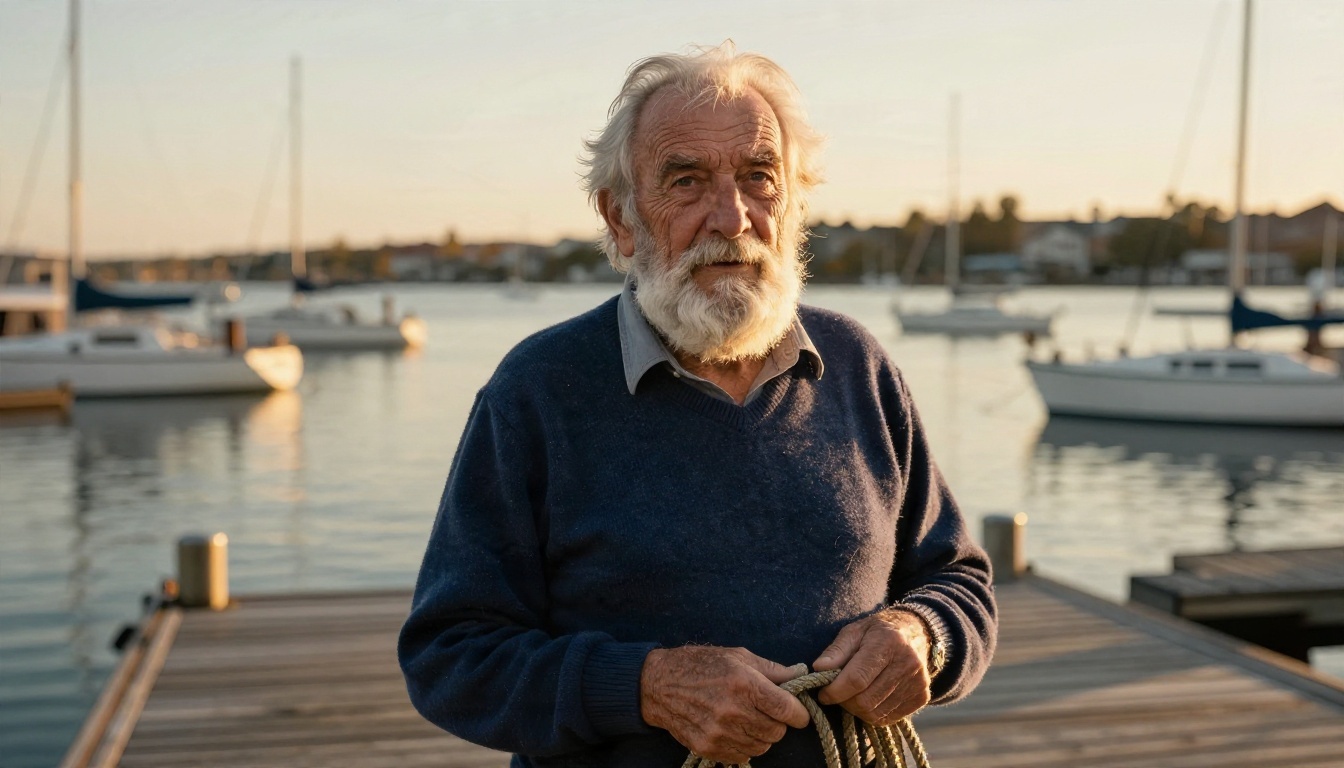
प्राकृतिक त्वचा और कपड़े की बनावट, जब प्रॉम्प्ट में रोमछिद्र, ऊन के रेशे या घिसी सतहों का ज़िक्र हो।
ऐसी लाइटिंग जो असली रोशनी की तरह बर्ताव करे, खासकर जब आप दिशा और दिन का समय बताएँ।
मल्टी-रेफ़रेंस काम, जैसे कई दृश्यों में एक व्यक्ति या प्रोडक्ट को एक जैसा रखना।
पैकेजिंग या साइनबोर्ड पर साफ़, पढ़ने लायक छोटा टेक्स्ट, जब आप सटीक शब्द कोटेशन मार्क में डालें।
कहाँ इसे मदद चाहिए
बहुत लंबे प्रॉम्प्ट सब्जेक्ट को कमज़ोर कर सकते हैं। मुख्य सब्जेक्ट पहले वाक्य में रखें।
नेगेटिव प्रॉम्प्ट सपोर्टेड नहीं हैं, इसलिए "no blur, no extra fingers" से कोई काम का असर नहीं होता। इसकी जगह वह बताएँ जो आपको चाहिए।
भीड़ वाले दृश्य अब भी दूसरे पास या ज़्यादा साफ़ कंपोज़िशन से फ़ायदा उठाते हैं।
सही Flux भाई-बहन चुनें
Flux 2 Pro हमेशा सही चुनाव नहीं होता। यह टेबल बताती है कि कब पड़ोसी मॉडल की ओर जाना चाहिए।
Flux 2 Pro स्टेप्स या गाइडेंस स्लाइडर नहीं दिखाता। यह अच्छी खबर है: डायल कम हैं, और हर एक मायने रखता है। यहाँ बताया गया है कि हर कंट्रोल क्या करता है और उसे क्या सेट करना है।
रिज़ॉल्यूशन
रिज़ॉल्यूशन मेन्यू में 0.5 MP, 1 MP, 2 MP, 4 MP और "match input image" मिलते हैं। डिफ़ॉल्ट 1 MP है। तैयार काम के लिए, ज़्यादातर मामलों में 2 MP सबसे अच्छी सेटिंग है। इससे आँखों, सिलाई और बारीक दाने के लिए पर्याप्त पिक्सल मिलते हैं, बिना उस धीमे रेंडर और उस कभी-कभी आने वाली नरमी के जो अधिकतम पर दिखती है। अधिकतम किनारा 2048 px है, इसलिए 4 MP केवल 1:1 कैनवस पर पूरे आकार तक पहुँचता है।
💡 टिप: प्रॉम्प्ट टेस्ट करते समय 1 MP पर जनरेट करें, फिर चुने हुए नतीजे को उसी सीड के साथ 2 MP पर दोबारा चलाएँ।
आस्पेक्ट रेशियो
1:1, 16:9, 3:2, 2:3, 4:5, 5:4, 9:16, 3:4 और 4:3 में से चुनें, या custom कैनवस सेट करें। कस्टम चौड़ाई और ऊँचाई 32 के गुणज में राउंड की जाती हैं, और उस मोड में रिज़ॉल्यूशन को अनदेखा किया जाता है। प्रॉम्प्ट लिखने से पहले रेशियो चुनें, क्योंकि "wide establishing shot" जैसे कंपोज़िशन शब्द तभी काम करते हैं जब फ़्रेम मेल खाए।
उपयोग
रेशियो
वेबसाइट हेडर, वीडियो थंबनेल
16:9
क्लासिक फ़ोटो, प्रिंट
3:2
पोर्ट्रेट, फ़ोन वॉलपेपर
2:3 या 9:16
Instagram फ़ीड
4:5
सफ़ेद बैकग्राउंड पर प्रोडक्ट
1:1
आउटपुट फ़ॉर्मेट और क्वालिटी
आउटपुट फ़ॉर्मेट WebP, JPG और PNG हैं। क्वालिटी स्लाइडर 0 से 100 तक चलता है और डिफ़ॉल्ट 80 है। क्लाइंट के काम के लिए इसे 95 से 100 पर सेट करें या PNG चुनें, जो स्लाइडर को अनदेखा करता है। वेब पब्लिशिंग के लिए, 85 से 90 पर WebP साइज़ और शार्पनेस का अच्छा संतुलन देता है।
सीड
सीड किसी नतीजे को दोबारा बनाने लायक बनाता है। खोज के दौरान इसे खाली छोड़ें। जब कोई कंपोज़िशन पसंद आ जाए, तो सीड लिख लें, फिर एक बार में सिर्फ़ एक वाक्यांश बदलें। किसी एक शब्द का असर समझने का यह सबसे तेज़ तरीका है।
सेफ़्टी टॉलरेंस
यह 1 (सबसे सख़्त) से 5 (सबसे उदार) तक चलता है और डिफ़ॉल्ट 2 है। सामान्य कंटेंट के लिए डिफ़ॉल्ट रखें। इसे तभी बढ़ाएँ जब कोई हानिरहित प्रॉम्प्ट, जैसे मेडिकल इलस्ट्रेशन या स्विमवियर कैटलॉग शॉट, ब्लॉक हो रहा हो।
काम करने वाले प्रॉम्प्ट कैसे लिखें
प्रॉम्प्ट को एक छोटे फ़ोटो ब्रीफ़ की तरह समझें। मॉडल उसे क्रम से पढ़ता है, इसलिए पहले वाक्य का वज़न सबसे ज़्यादा होता है।
पहले सब्जेक्ट, फिर दृश्य
यह क्रम अपनाएँ: सब्जेक्ट और क्रिया, वातावरण, लाइटिंग, कैमरा और लेंस, टेक्सचर की डिटेल, मूड। कमज़ोर प्रॉम्प्ट कहता है "a woman, beautiful, 8k, masterpiece"। मज़बूत प्रॉम्प्ट बताता है कि वह कौन है, कहाँ बैठी है, रोशनी किस ओर से गिरती है और तस्वीर किस लेंस से ली गई। अकेले क्वालिटी शब्द शायद ही मदद करते हैं। ठोस संज्ञाएँ मदद करती हैं।
लाइटिंग और लेंस के शब्द
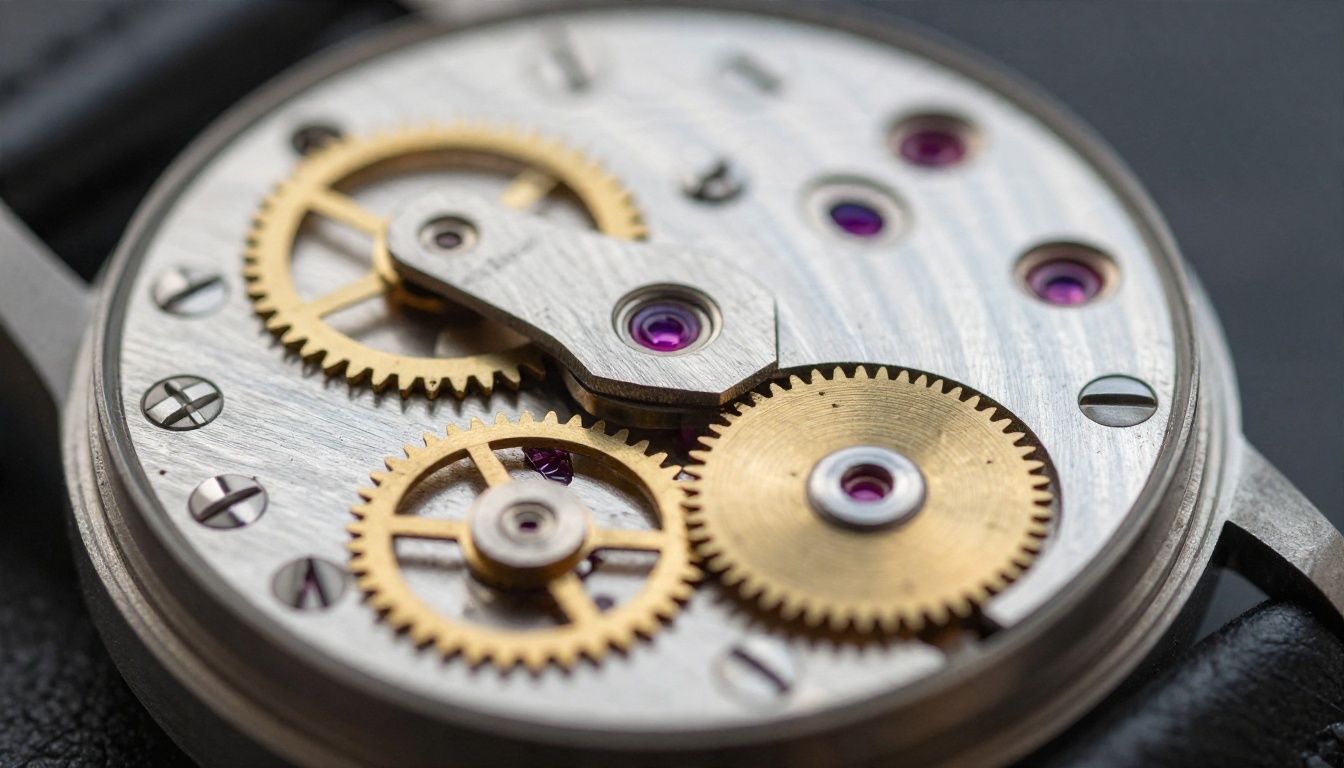
लाइटिंग यकीनी तौर पर सबसे बड़ा रियलिज़्म लीवर है। "soft window light from the left", "golden hour backlight with a rim glow" या "overcast diffused daylight" जैसे वाक्यांश आज़माएँ। फिर एक लेंस जोड़ें: स्ट्रीट सीन के लिए 35mm f/2, पोर्ट्रेट के लिए 85mm f/1.8, डिटेल के लिए 100mm macro f/2.8। मॉडल इन शब्दों को डेप्थ ऑफ़ फ़ील्ड और परिप्रेक्ष्य से जोड़ता है, इसलिए ये तस्वीर को विश्वसनीय तरीके से बदलते हैं।
नेगेटिव प्रॉम्प्ट क्यों विफल होते हैं
Flux 2 Pro में नेगेटिव प्रॉम्प्ट फ़ील्ड नहीं है, और मुख्य प्रॉम्प्ट में अवांछित चीज़ें लिखने से वे दिखाई दे सकती हैं। "no text, no blur" लिखने के बजाय "clean seamless background, sharp focus on the eyes" लिखें। पॉज़िटिव फ़्रेज़िंग हर बार जीतती है।
हेक्स कलर और JSON संरचना
दो फ़ीचर Flux 2 को अलग बनाते हैं। पहला, आप हेक्स कोड से सटीक ब्रांड कलर तय कर सकते हैं, जैसे "a mug in color #1F4E79"। दूसरा, मॉडल स्ट्रक्चर्ड JSON-स्टाइल प्रॉम्प्ट पढ़ता है, जो तब काम आता है जब आप सब्जेक्ट, बैकग्राउंड, लाइटिंग और कैमरा को लेबल वाले फ़ील्ड में अलग करना चाहें।
{
  "subject": "ceramic coffee mug, matte finish, color #1F4E79",
  "scene": "oak table beside a rainy window",
  "lighting": "soft side light from the left, gentle shadows",
  "camera": "50mm lens, f/2.8, eye-level"
}
ज़्यादातर उपयोगकर्ताओं के लिए सादे वाक्य उतने ही अच्छे काम करते हैं। JSON तब इस्तेमाल करें जब आप कई वैरिएशन बनाते हों और हर बार एक फ़ील्ड बदलना चाहते हों।
कॉपी करने लायक प्रॉम्प्ट उदाहरण
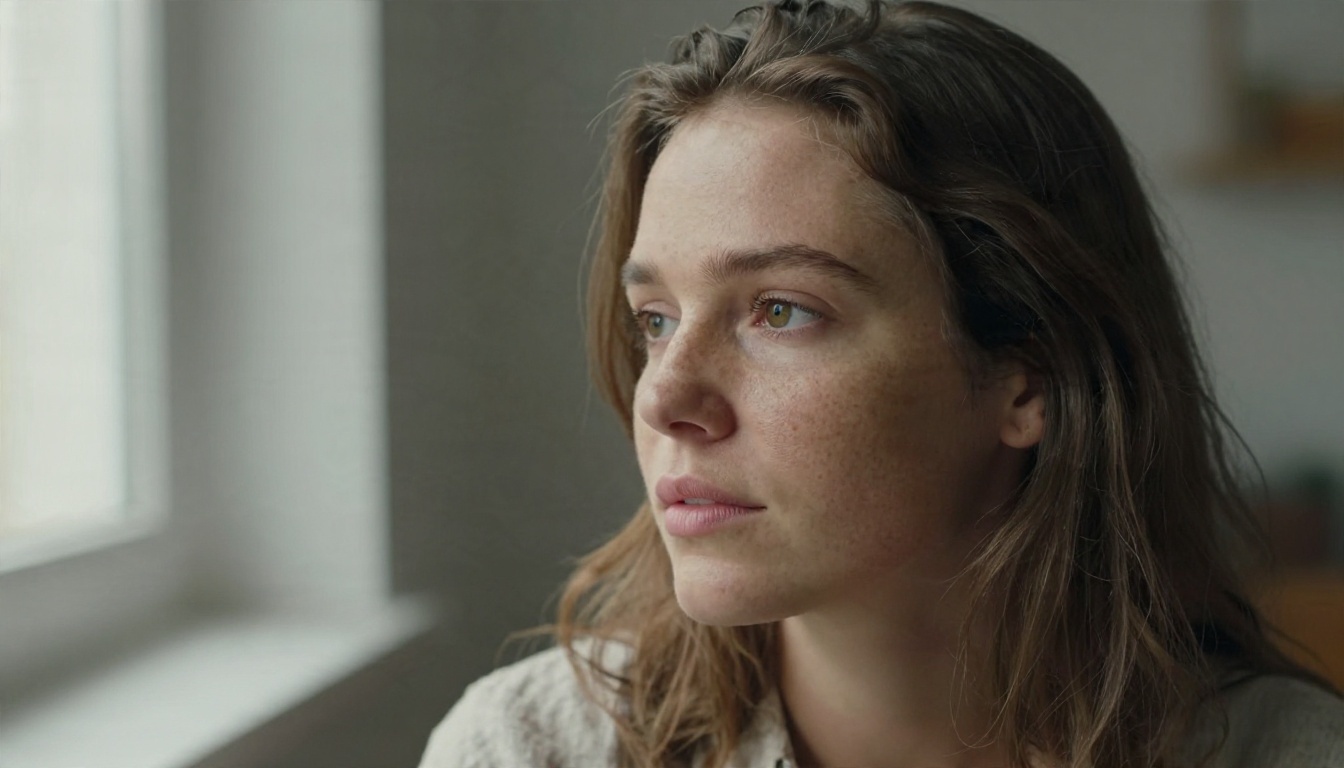
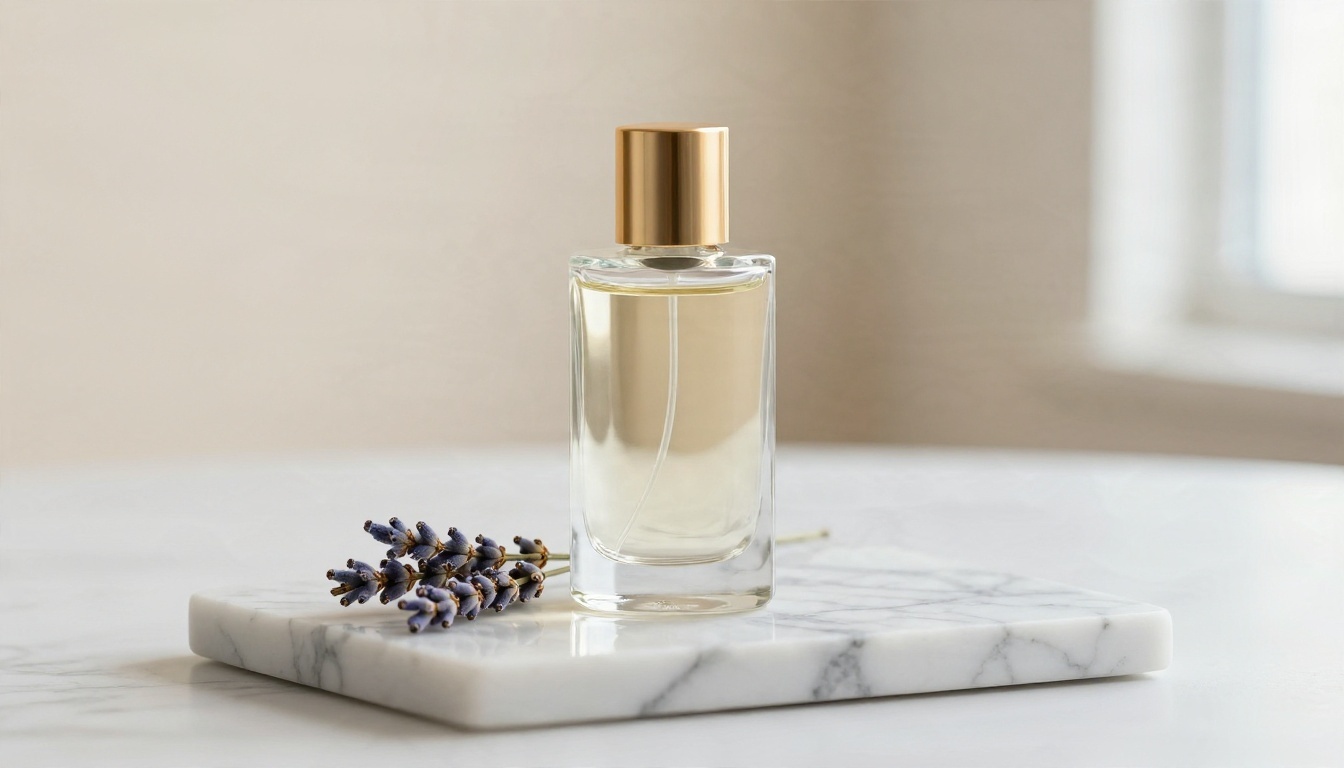
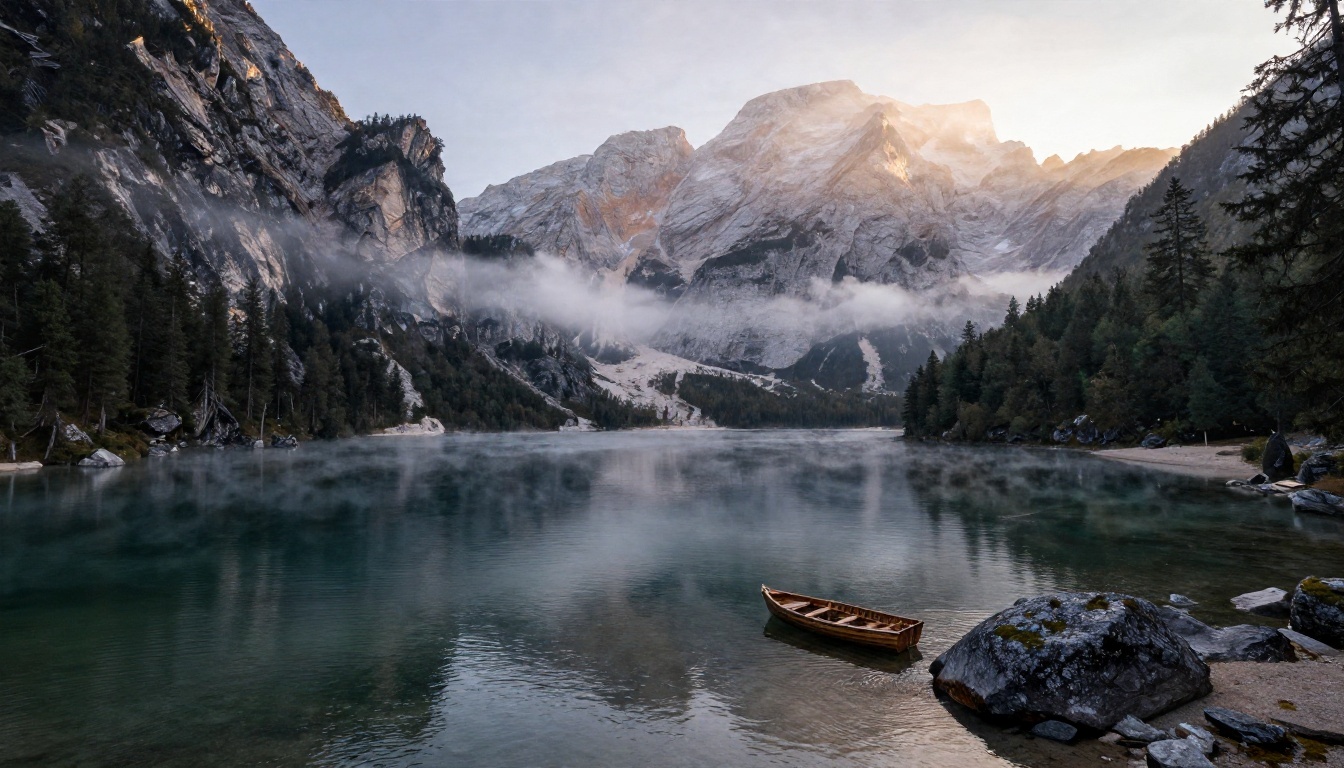
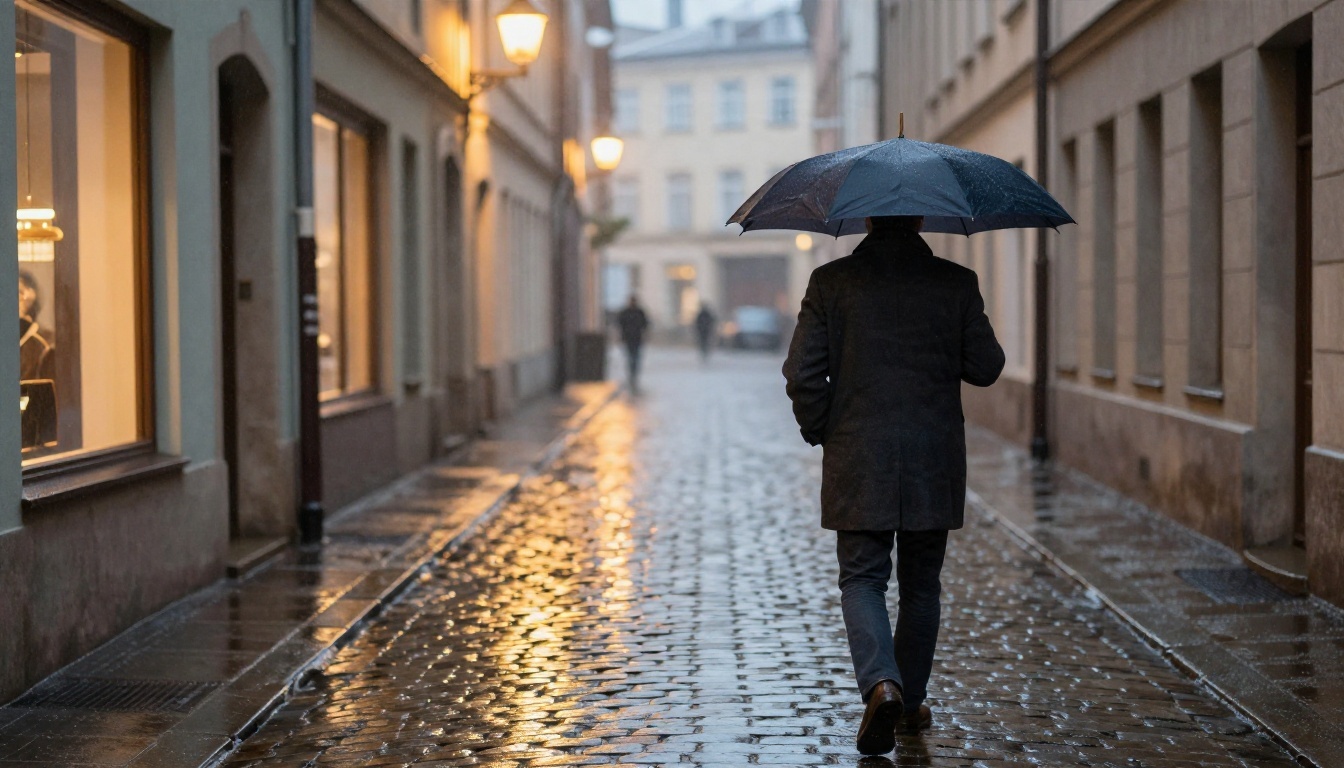
नीचे हर प्रॉम्प्ट एक ही क्रम का पालन करता है। उसे पेस्ट करें, 2 MP सेट करें, दिखाया गया रेशियो चुनें, और एक बार में एक डिटेल बदलें। तस्वीरें उस तरह के दृश्य दिखाती हैं जिनका हर प्रॉम्प्ट वर्णन करता है।
पोर्ट्रेट
रेशियो 3:2।"Close-up portrait of a woman in her late twenties with freckles and light brown eyes, gazing just past the camera, seated beside a tall window, soft diffused daylight from the left sculpting her cheekbones, visible skin pores and fine hair, linen shirt texture, muted plaster wall in soft bokeh, shot on 85mm f/1.8, Kodak Portra 400 film grain."
यह क्यों काम करता है: आई-लाइन, रोशनी की दिशा और त्वचा की डिटेल, सब कुछ बताया गया है, इसलिए मॉडल के पास अंदाज़ा लगाने को कुछ नहीं बचता।
प्रोडक्ट
रेशियो 4:5।"Product photograph of a clear glass perfume bottle with a brushed gold cap on white Carrara marble with grey veining, a sprig of dried lavender beside it, low-angle at table level, soft window light from the right with a subtle reflection along the glass edge, cream gradient backdrop, 100mm macro lens f/4."
ब्रांडेड पैकेजिंग के लिए लेबल का टेक्स्ट कोटेशन मार्क में डालें और कैप के लिए एक हेक्स कलर जोड़ें। टेक्स्ट को एक या दो छोटे शब्दों तक रखें।
लैंडस्केप
रेशियो 16:9।"Aerial wide shot of a still alpine lake at dawn surrounded by dark pine forest and jagged granite peaks, low mist drifting over the water, first golden sunlight grazing the highest ridges from the right, a small wooden rowboat anchored near the shore, 24mm lens f/8, deep focus."
लैंडस्केप डेप्थ लेयर्स से फ़ायदा उठाते हैं: फ़ोरग्राउंड, मिडल ग्राउंड और बैकग्राउंड का नाम लें।
स्ट्रीट सीन
रेशियो 3:2।"Street photograph of a narrow European cobblestone alley after rain, a man in a charcoal wool coat walking away with a dark umbrella, warm tungsten streetlamps and lit cafe windows reflected in wet stone, soft haze, low angle at knee height, 35mm lens f/2."
गीली सतहें और रिफ़्लेक्शन रियलिज़्म के लिए आसान जीत हैं। "wet", "reflected" और "haze" को साफ़ शब्दों में लिखें।
💡 टिप: अपने पसंदीदा प्रॉम्प्ट को खाली जगहों वाले टेम्पलेट के रूप में सेव करें, जैसे "[subject], [place], [light direction], [lens]"। इससे आपका प्रॉम्प्ट लिखने का समय आधा हो जाएगा।
इमेज क्वालिटी टिप्स
जब बुनियादी बातें सही हो जाएँ, तब कुछ आदतें अच्छे नतीजों को उत्कृष्ट बना देती हैं।
रेफ़रेंस इमेज जानबूझकर इस्तेमाल करें
इनपुट फ़ील्ड में 8 इमेज तक अपलोड करें। पहली इमेज सब्जेक्ट के लिए, अगली स्टाइल के लिए इस्तेमाल करें, और प्रॉम्प्ट में हर एक की भूमिका बताएँ: "keep the person from image 1, use the lighting mood of image 2"। अगर आप मूल फ़्रेम बचाना चाहते हैं, तो आस्पेक्ट रेशियो को "match input image" पर रहने दें।
असली टेक्सचर वाले शब्द जोड़ें
"visible pores", "wool fibers", "brushed brass", "weathered oak grain" और "film grain" जैसे शब्द मॉडल को चिकनी, मोमी दिखावट से दूर ले जाते हैं। "stunning" जैसे विशेषण नहीं, मटीरियल चुनें।
हर प्रॉम्प्ट में एक ही विचार रखें
तीन लाइटिंग सेटअप और चार मूड वाले प्रॉम्प्ट धुंधला और बेमेल नतीजा देते हैं। एक लाइट सोर्स और एक मूड चुनें।
प्रिंट के लिए अपस्केल करें
अगर आपको 2 MP से ज़्यादा पिक्सल चाहिए, तो अपनी सबसे अच्छी रेंडर को 4 गुना अपस्केल के लिए Real ESRGAN पर ले जाएँ। नॉन-स्क्वेयर रेशियो पर बड़ा जनरेशन ज़बरदस्ती करने से यह तेज़ और ज़्यादा भरोसेमंद है।
किसी दूसरे मॉडल से तुलना करें
जब कोई कॉन्सेप्ट सही न उतरे, तो वही ब्रीफ़ Nano Banana Pro या Seedream 4.5 पर आज़माएँ। अलग-अलग मॉडल उन्हीं शब्दों को अलग तरह से पढ़ते हैं, और अक्सर एक वह पकड़ लेता है जो दूसरा चूक जाता है।
आम गलतियाँ और उनके समाधान
गलती
आपको क्या दिखता है
समाधान
क्वालिटी शब्द भरना ("ultra, 8k, masterpiece")
सामान्य, ज़रूरत से ज़्यादा चिकनी दिखावट
उनकी जगह लेंस, लाइट और मटीरियल लिखें
नेगेटिव फ़्रेज़िंग इस्तेमाल करना
अवांछित चीज़ दिख जाती है
वांछित नतीजा बताएँ
हर रन में पाँच चीज़ें बदलना
पता नहीं चलता कि क्या मदद कर गया
सीड तय करें, एक वाक्यांश बदलें
रेशियो भूल जाना
कटे हुए सिर, खाली किनारे
प्रॉम्प्ट से पहले रेशियो चुनें
वाइड रेशियो पर 4 MP में जनरेट करना
साइज़ सीमित, कोई असली फ़ायदा नहीं
2 MP इस्तेमाल करें, फिर अपस्केल करें
साइनबोर्ड पर लंबा टेक्स्ट
स्पेलिंग की गलतियाँ
एक या दो छोटे शब्द कोट करें
PicassoIA पर Flux 2 Pro कैसे इस्तेमाल करें
खाली पन्ने से अंतिम इमेज तक का सबसे तेज़ वर्कफ़्लो यह है।
पहले आस्पेक्ट रेशियो चुनें। बैनर के लिए 16:9, फ़ोटो के लिए 3:2 या पोर्ट्रेट के लिए 2:3 चुनें।
प्रॉम्प्ट क्रम में लिखें। सब्जेक्ट और क्रिया, वातावरण, लाइट की दिशा, लेंस, टेक्सचर, मूड।
1 MP से शुरू करें। तेज़ ड्राफ़्ट के लिए डिफ़ॉल्ट रिज़ॉल्यूशन रखें, और सीड खाली छोड़ें।
एक विजेता चुनें और सीड लॉक करें। सबसे अच्छे ड्राफ़्ट का सीड कॉपी करें, फिर हर रन में एक वाक्यांश बदलें।
2 MP पर जाएँ और क्वालिटी बढ़ाएँ। आउटपुट क्वालिटी 95 सेट करें या अंतिम रेंडर के लिए PNG चुनें।
ज़रूरत हो तो रेफ़रेंस जोड़ें। 8 इमेज तक अपलोड करें और बताएँ कि हर एक क्या नियंत्रित करती है।
अपस्केल या एडिट करें। प्रिंट साइज़ चाहिए तो अंतिम फ़ाइल Real ESRGAN पर भेजें।
💡 त्वरित सेटिंग्स रेसिपी: रेशियो 3:2, रिज़ॉल्यूशन 2 MP, फ़ॉर्मेट PNG (या 95 पर JPG), सेफ़्टी टॉलरेंस 2, और पहले अच्छे नतीजे के बाद सीड तय।
अपनी पहली Flux 2 Pro इमेज बनाएँ
यह देखने का सबसे तेज़ तरीका कि ये सेटिंग्स कितनी मायने रखती हैं, एक ही प्रॉम्प्ट को दो बार चलाना है: एक बार डिफ़ॉल्ट के साथ, एक बार ऊपर की रेसिपी के साथ। पोर्ट्रेट प्रॉम्प्ट लें, उसमें अपना सब्जेक्ट डालें, और त्वचा, रोशनी और किनारों की साथ-साथ तुलना करें। फिर प्रोडक्ट शॉट, लैंडस्केप और स्ट्रीट सीन आज़माएँ, और सीड तय रखें ताकि हर बदलाव साफ़ पढ़ा जा सके।
PicassoIA पर Flux 2 Pro खोलें, इस लेख से कोई प्रॉम्प्ट पेस्ट करें और प्रयोग शुरू करें। अगर आप इमेज, अपस्केलिंग और एडिटिंग के लिए प्लेटफ़ॉर्म पर और क्या है यह देखना चाहते हैं, तो picassoia.com/en/all-models पर सब कुछ ब्राउज़ करें।