Flux 2.0 Pro: melhores configurações, exemplos de prompt e dicas de qualidade de imagem
O Flux 2 Pro gera imagens nítidas e fotorrealistas quando você define corretamente resolução, proporção, qualidade de saída e seed e escreve os prompts na ordem certa. Este artigo traz as melhores configurações, exemplos de prompt para copiar, erros comuns e um fluxo de trabalho passo a passo.
A maioria das pessoas julga o Flux 2 Pro pelo primeiro prompt e pela primeira renderização padrão. Esse é o teste errado. O modelo é rápido, nítido e surpreendentemente literal, o que significa que a diferença entre uma imagem chapada e com cara de plástico e uma fotografia pronta para impressão geralmente depende de cinco configurações e de um hábito: escrever o prompt como um fotógrafo que briefa a equipe. Este artigo traz as melhores configurações do Flux 2 Pro, exemplos de prompt que você pode colar hoje e as dicas de qualidade de imagem que fazem a maior diferença visível.
Você pode executar tudo o que está abaixo diretamente no navegador com o Flux 2 Pro no PicassoIA, sem instalação e sem código.
Onde o Flux 2 Pro se encaixa
O Flux 2 Pro é o modelo equilibrado da família Flux 2, da Black Forest Labs. Ele busca pele convincente, materiais limpos, iluminação precisa e boa aderência ao prompt, mantendo velocidade suficiente para o trabalho do dia a dia. Aceita apenas um prompt de texto ou até 8 imagens de referência que orientam estilo, sujeito ou composição. A saída chega a 4 MP, com um ponto ideal prático de 2 MP ou menos.
O que ele faz bem
Textura natural de pele e tecido quando o prompt menciona poros, fibras de lã ou superfícies desgastadas.
Iluminação que se comporta como luz, principalmente quando você indica uma direção e um horário do dia.
Trabalho com múltiplas referências, como manter uma pessoa ou produto consistente em várias cenas.
Textos curtos, limpos e legíveis em embalagens ou placas quando você coloca as palavras exatas entre aspas.
Onde precisa de ajuda
Prompts muito longos podem diluir o sujeito. Mantenha o sujeito principal na primeira frase.
Prompts negativos não são suportados, então "sem desfoque, sem dedos extras" não faz nada útil. Descreva o que você quer.
Cenas lotadas com muitas pessoas ainda se beneficiam de uma segunda passada ou de uma composição mais limpa.
Escolha o irmão certo do Flux
O Flux 2 Pro nem sempre é a escolha certa. Esta tabela mostra quando recorrer a um modelo irmão.
O Flux 2 Pro não expõe passos nem um controle deslizante de guidance. É uma boa notícia: você tem menos botões, e cada um importa. Veja o que cada controle faz e como configurá-lo.
Resolução
O menu de resolução oferece 0,5 MP, 1 MP, 2 MP, 4 MP e "corresponder à imagem de entrada". O padrão é 1 MP. Para trabalhos finalizados, 2 MP é a melhor configuração na maioria dos casos. Ele entrega pixels suficientes para olhos nítidos, costuras e granulação fina, sem a renderização mais lenta e a suavidade estranha que às vezes aparece no máximo. A borda máxima é de 2048 px, então 4 MP só atinge o tamanho completo em uma tela 1:1.
💡 Dica: Gere em 1 MP enquanto testa os prompts e depois renderize novamente o vencedor em 2 MP com a mesma seed.
Proporção
Escolha entre 1:1, 16:9, 3:2, 2:3, 4:5, 5:4, 9:16, 3:4 e 4:3, ou defina uma tela personalizada. Largura e altura personalizadas são arredondadas para múltiplos de 32, e a resolução é ignorada nesse modo. Escolha a proporção antes de escrever o prompt, porque palavras de composição como "plano geral amplo" só funcionam quando o enquadramento corresponde.
Uso
Proporção
Cabeçalho de site, miniatura de vídeo
16:9
Foto clássica, impressão
3:2
Retrato, papel de parede de celular
2:3 ou 9:16
Feed do Instagram
4:5
Produto sobre fundo branco
1:1
Formato de saída e qualidade
Os formatos de saída são WebP, JPG e PNG. O controle deslizante de qualidade vai de 0 a 100 e o padrão é 80. Para trabalhos de clientes, defina entre 95 e 100 ou escolha PNG, que ignora o controle deslizante. Para publicação na web, WebP entre 85 e 90 é um bom equilíbrio entre tamanho e nitidez.
Seed
A seed torna um resultado reproduzível. Deixe-a vazia enquanto explora. Quando gostar de uma composição, anote a seed e depois altere apenas uma frase por vez. Esse é o jeito mais rápido de aprender o que uma única palavra faz.
Tolerância de segurança
Vai de 1 (mais rigorosa) a 5 (mais permissiva) e o padrão é 2. Mantenha o padrão para conteúdo geral. Aumente-a apenas quando um prompt inofensivo, como uma ilustração médica ou uma foto de catálogo de roupas de banho, estiver sendo bloqueado.
Como escrever prompts que funcionam
Pense no prompt como um briefing curto de foto. O modelo lê em ordem, então a primeira frase tem o maior peso.
Sujeito primeiro, depois a cena
Use esta ordem: sujeito e ação, ambiente, iluminação, câmera e lente, detalhes de textura, clima. Um prompt fraco diz "uma mulher, linda, 8k, obra-prima". Um forte diz quem ela é, onde está sentada, de que lado a luz incide e qual lente fez a imagem. Palavras de qualidade sozinhas raramente ajudam. Substantivos concretos ajudam.
Palavras de iluminação e lente
A iluminação é a alavanca de realismo mais importante. Experimente frases como "luz suave de janela pela esquerda", "contraluz dourado da hora dourada com brilho de contorno" ou "luz do dia difusa e nublada". Depois adicione uma lente: 35mm f/2 para cenas de rua, 85mm f/1.8 para retratos, macro 100mm f/2.8 para detalhes. O modelo associa essas palavras à profundidade de campo e à perspectiva, então elas mudam a imagem de forma crível.
Por que os prompts negativos falham
O Flux 2 Pro não tem campo de prompt negativo, e listar coisas indesejadas no prompt principal pode fazê-las aparecer. Em vez de "sem texto, sem desfoque", escreva "fundo limpo e contínuo, foco nítido nos olhos". A formulação positiva vence sempre.
Cores hex e estrutura JSON
Dois recursos distinguem o Flux 2. Primeiro, você pode especificar cores exatas de marca com códigos hex, por exemplo "uma caneca na cor #1F4E79". Segundo, o modelo lê prompts estruturados no estilo JSON, o que ajuda quando você quer separar sujeito, fundo, iluminação e câmera em campos rotulados.
{
  "subject": "ceramic coffee mug, matte finish, color #1F4E79",
  "scene": "oak table beside a rainy window",
  "lighting": "soft side light from the left, gentle shadows",
  "camera": "50mm lens, f/2.8, eye-level"
}
Para a maioria dos usuários, frases simples funcionam tão bem quanto. Use JSON quando gerar muitas variações e quiser trocar um campo por vez.
Exemplos de prompt para copiar
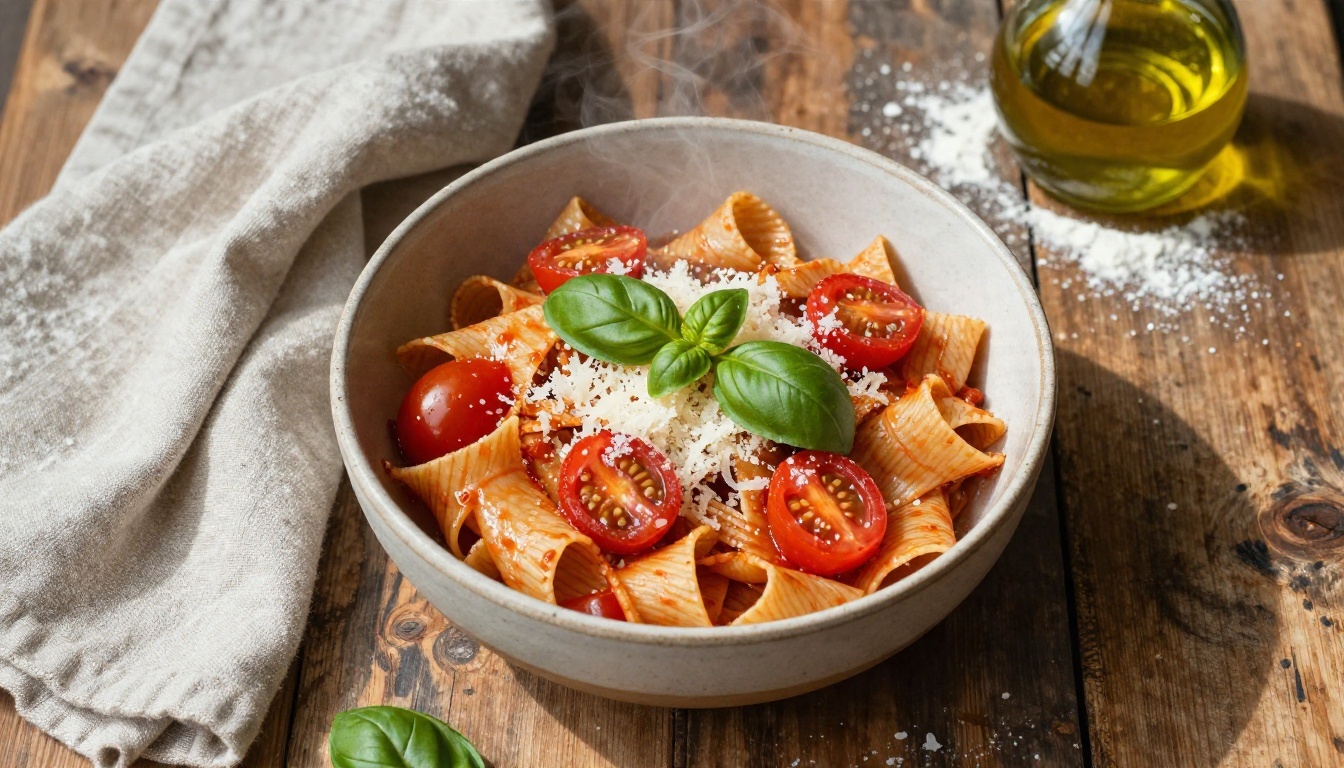
Cada prompt abaixo segue a mesma ordem. Cole, defina 2 MP, escolha a proporção indicada e ajuste um detalhe por vez. As imagens mostram o tipo de cena que cada prompt descreve.
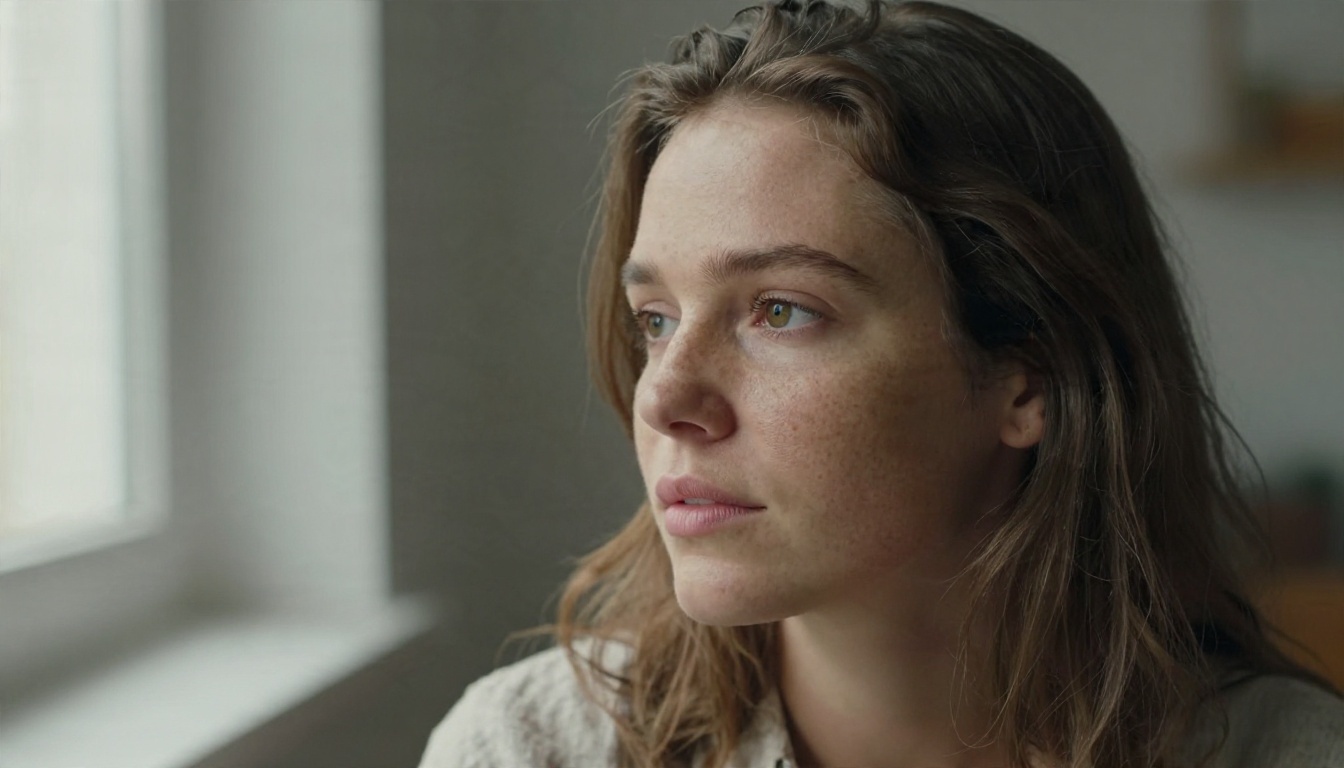
Retrato
Proporção 3:2."Retrato em close de uma mulher na casa dos vinte e poucos anos, com sardas e olhos castanho-claros, olhando um pouco além da câmera, sentada ao lado de uma janela alta, luz difusa do dia pela esquerda, modelando as maçãs do rosto, poros visíveis na pele e fios finos de cabelo, textura de camisa de linho, parede de reboco discreta em bokeh suave, fotografada com 85mm f/1.8, granulação de filme Kodak Portra 400."
Por que funciona: a linha do olhar, a direção da luz e o detalhe da pele estão todos declarados, então o modelo não precisa adivinhar nada.
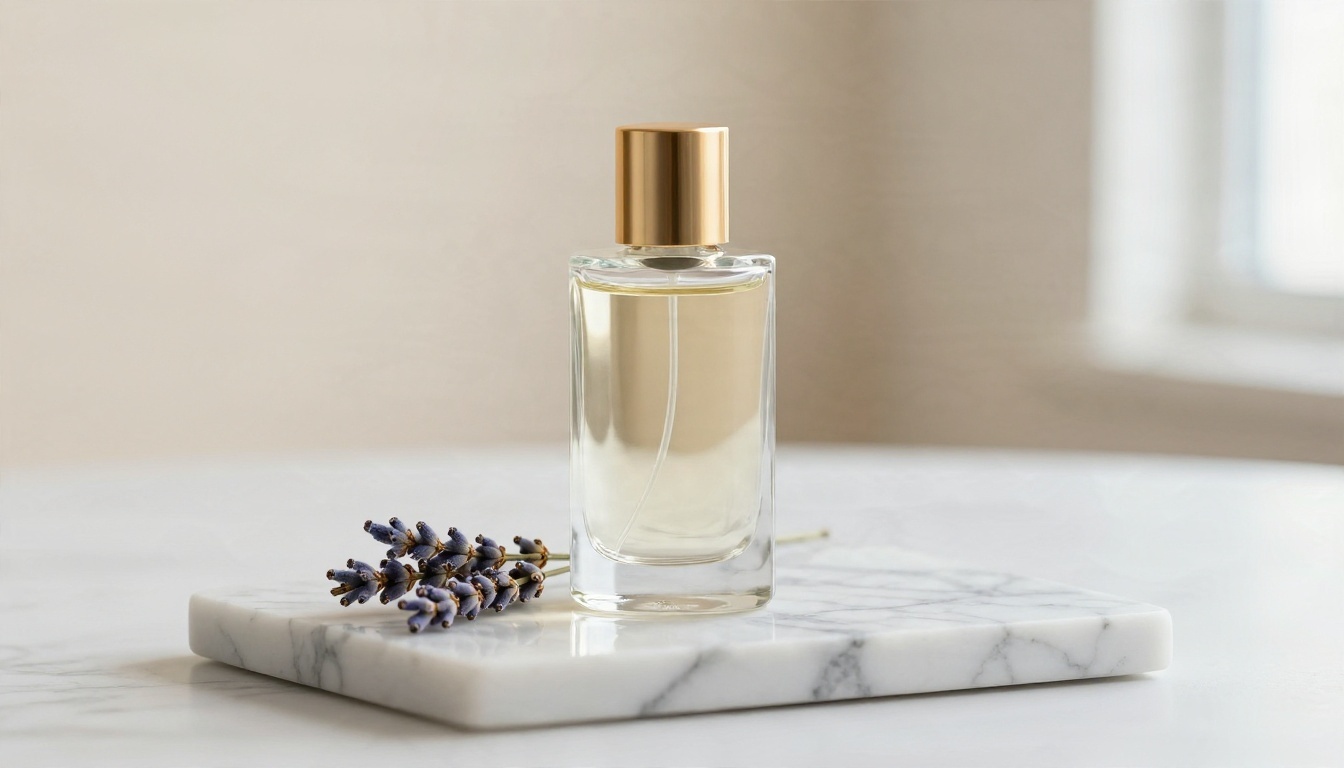
Produto
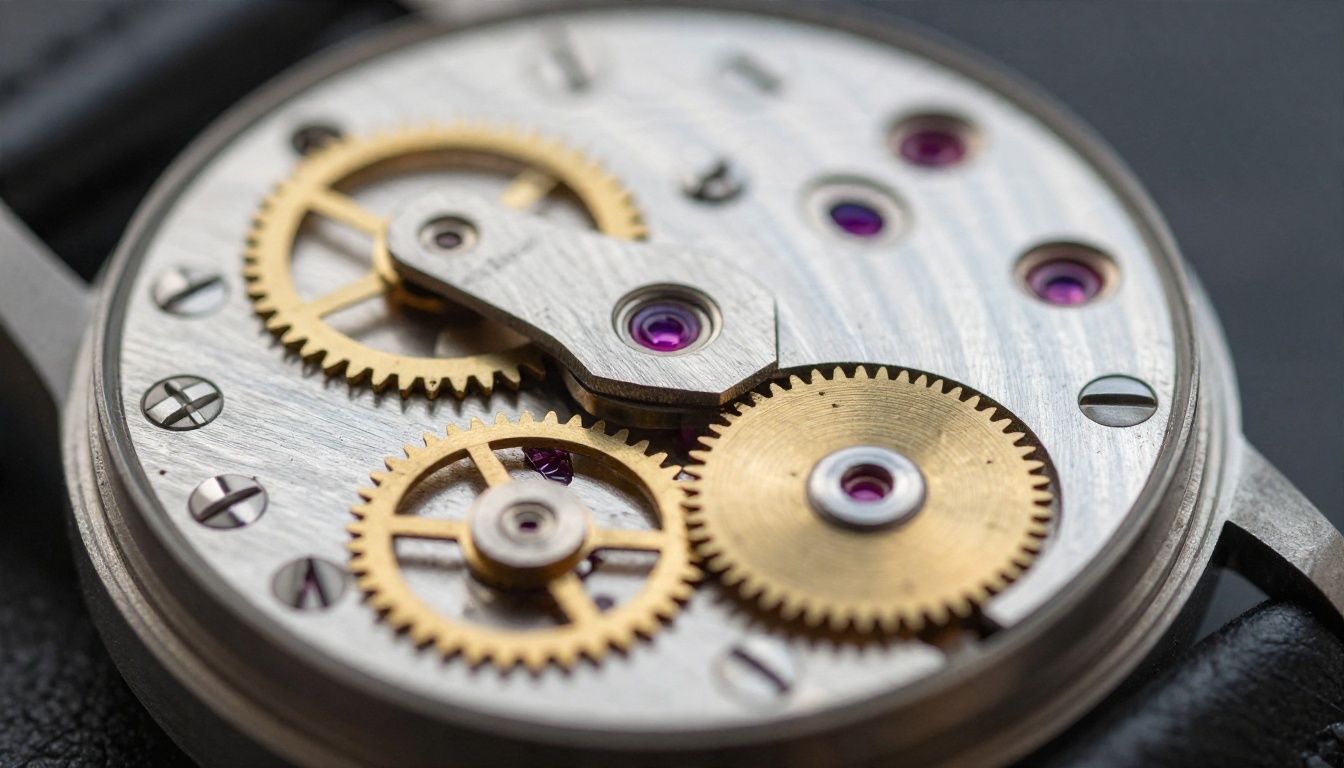
Proporção 4:5."Fotografia de produto de um frasco de perfume de vidro transparente com tampa dourada escovada sobre mármore branco Carrara com veios cinza, um ramo de lavanda seca ao lado, ângulo baixo na altura da mesa, luz de janela suave pela direita com um reflexo sutil na borda do vidro, fundo em degradê creme, lente macro 100mm f/4."
Para embalagens de marca, adicione o texto do rótulo entre aspas e uma cor hex para a tampa. Mantenha o texto em uma ou duas palavras curtas.
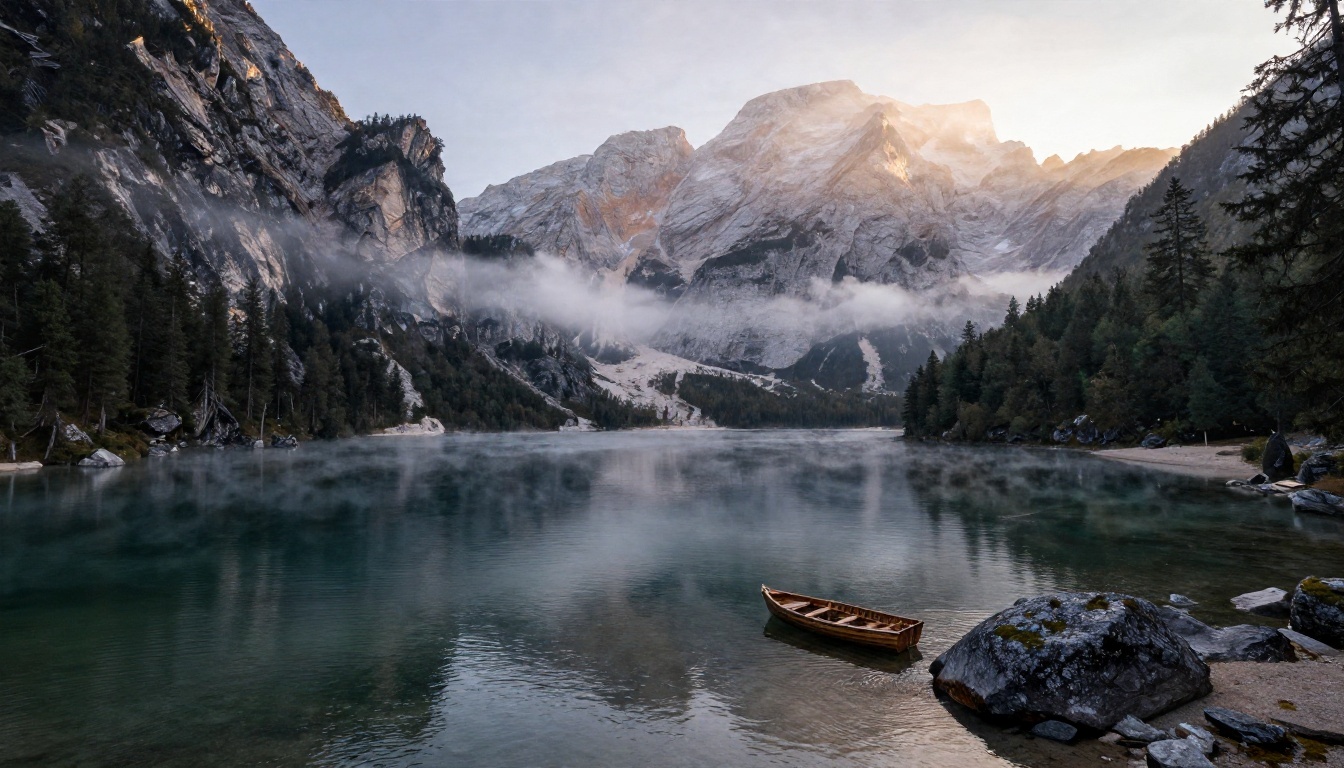
Paisagem
Proporção 16:9."Plano geral aéreo amplo de um lago alpino imóvel ao amanhecer, cercado por floresta escura de pinheiros e picos irregulares de granito, névoa baixa deslizando sobre a água, primeira luz dourada do sol tocando as cristas mais altas pela direita, um pequeno barco de remo de madeira ancorado perto da margem, lente 24mm f/8, foco profundo."
Paisagens recompensam camadas de profundidade: nomeie um primeiro plano, um plano intermediário e um fundo.
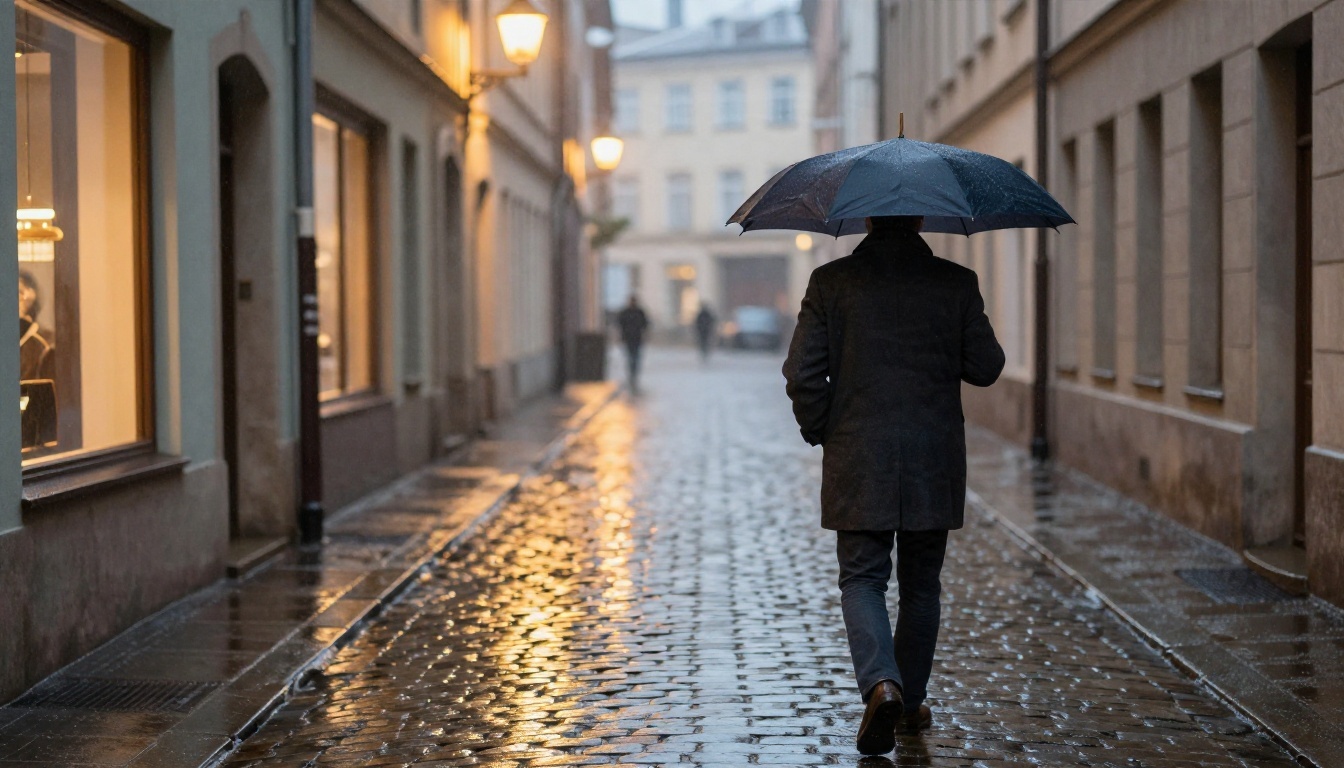
Cena de rua
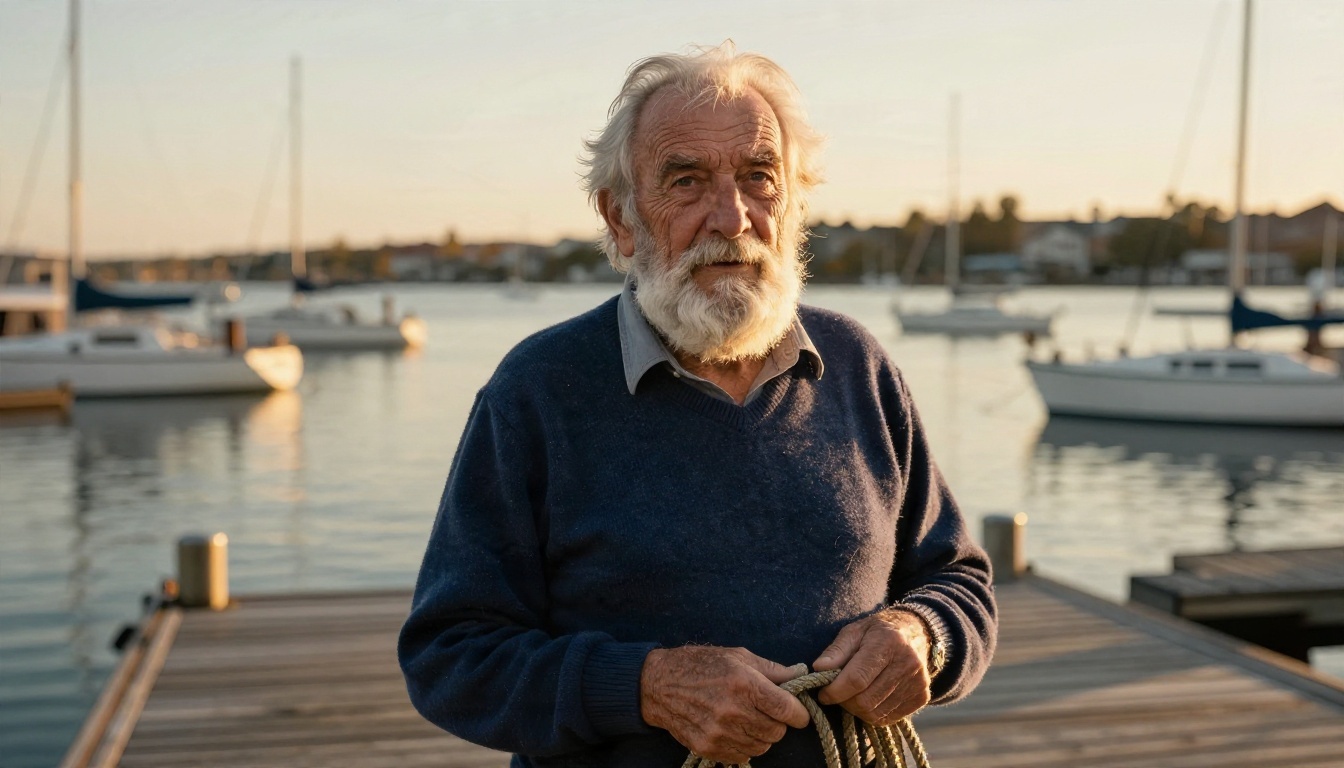
Proporção 3:2."Fotografia de rua de um beco estreito de paralelepípedos europeu depois da chuva, um homem com casaco de lã cinza-carvão afastando-se com um guarda-chuva escuro, postes de rua de tungstênio quentes e janelas de cafés iluminadas refletidas na pedra molhada, névoa suave, ângulo baixo na altura do joelho, lente 35mm f/2."
Superfícies molhadas e reflexos são ganhos fáceis de realismo. Diga "molhado", "refletido" e "névoa" explicitamente.
💡 Dica: Salve seus prompts favoritos como modelos com lacunas, por exemplo "[sujeito], [lugar], [direção da luz], [lente]". Você vai reduzir pela metade o tempo de escrita de prompts.
Dicas de qualidade de imagem
Quando o básico estiver certo, alguns hábitos levam os resultados de bons a excelentes.
Use imagens de referência com intenção
Envie até 8 imagens no campo de entrada. Use a primeira para o sujeito, as seguintes para o estilo, e descreva o papel de cada uma no prompt: "mantenha a pessoa da imagem 1, use o clima de iluminação da imagem 2". Deixe a proporção em "corresponder à imagem de entrada" se quiser preservar o enquadramento original.
Adicione palavras reais de textura
Termos como "poros visíveis", "fibras de lã", "latão escovado", "veio de carvalho envelhecido" e "granulação de filme" afastam o modelo do aspecto liso e de cera. Escolha materiais, não adjetivos como "deslumbrante".
Mantenha uma ideia por prompt
Prompts com três esquemas de iluminação e quatro climas produzem um meio-termo confuso. Escolha uma fonte de luz e um clima.
Faça upscaling para impressão
Se você precisar de mais pixels do que 2 MP, leve sua melhor renderização para o Real ESRGAN para um upscaling de 4x. É mais rápido e confiável do que forçar uma geração enorme em uma proporção que não seja quadrada.
Compare com outro modelo
Quando um conceito não emplaca, teste o mesmo briefing no Nano Banana Pro ou no Seedream 4.5. Modelos diferentes leem as mesmas palavras de maneiras diferentes, e um deles muitas vezes acerta o que o outro erra.
Erros comuns e correções
Erro
O que você vê
Correção
Acumular palavras de qualidade ("ultra, 8k, obra-prima")
Aparência genérica e excessivamente lisa
Substitua por lente, luz e materiais
Usar formulação negativa
O item indesejado aparece
Descreva o resultado desejado
Mudar cinco coisas a cada execução
Você não consegue saber o que ajudou
Fixe a seed e mude uma frase
Esquecer a proporção
Cabeças cortadas, bordas vazias
Escolha a proporção antes do prompt
Gerar em 4 MP em proporção larga
Tamanho limitado, nenhum ganho real
Use 2 MP e depois faça upscaling
Texto longo em placas
Erros de grafia
Coloque entre aspas uma ou duas palavras curtas
Como usar o Flux 2 Pro no PicassoIA
Este é o fluxo de trabalho mais rápido, da página em branco até a imagem final.
Escolha a proporção primeiro. Selecione 16:9 para banners, 3:2 para fotos ou 2:3 para retratos.
Escreva o prompt na ordem. Sujeito e ação, ambiente, direção da luz, lente, textura, clima.
Comece em 1 MP. Mantenha a resolução padrão para rascunhos rápidos e deixe a seed vazia.
Escolha um vencedor e fixe a seed. Copie a seed do melhor rascunho e depois altere uma única frase por execução.
Mude para 2 MP e aumente a qualidade. Defina a qualidade de saída como 95 ou use PNG para a renderização final.
Adicione referências se precisar. Envie até 8 imagens e diga o que cada uma controla.
Faça upscaling ou edite. Envie o arquivo final para o Real ESRGAN se precisar de tamanho para impressão.
💡 Receita rápida de configurações: Proporção 3:2, resolução 2 MP, formato PNG (ou JPG a 95), tolerância de segurança 2, seed fixa após o primeiro bom resultado.
Faça sua primeira imagem com o Flux 2 Pro
A forma mais rápida de ver o quanto essas configurações importam é executar um prompt duas vezes: uma com os padrões, outra com a receita acima. Pegue o prompt do retrato, troque pelo seu próprio sujeito e compare lado a lado a pele, a luz e as bordas. Depois teste uma foto de produto, uma paisagem e uma cena de rua, mantendo a seed fixa para ler cada mudança com clareza.
Abra o Flux 2 Pro no PicassoIA, cole um prompt deste artigo e comece a experimentar. Se você quiser ver o que mais a plataforma oferece para imagens, upscaling e edição, navegue por tudo em picassoia.com/en/all-models.