Autrefois, faire bouger les lèvres d’une vidéo en parfait accord avec un enregistrement vocal exigeait un studio, un animateur qualifié et des jours de travail minutieux. Le lipsync IA réduit cela à quelques secondes. Des modèles entraînés sur des millions d’heures de séquences de visages parlants analysent désormais les phonèmes de l’audio image par image, en déformant la géométrie du visage pour faire correspondre chaque son avec une précision au sous-pixel. Le résultat est une vidéo parlante qui paraît avoir été tournée ainsi.
Cela dépasse largement la création de contenus pour le plaisir. Les équipes produit doublent leurs démonstrations en une douzaine de langues en un après-midi. Les formateurs traduisent leurs cours enregistrés sans rien refilmer. Les podcasteurs construisent des chaînes à visage parlant à partir de simples fichiers audio, sans aucun matériel de prise de vue. Une fois la difficulté réduite à presque zéro, les cas d’usage se multiplient rapidement.
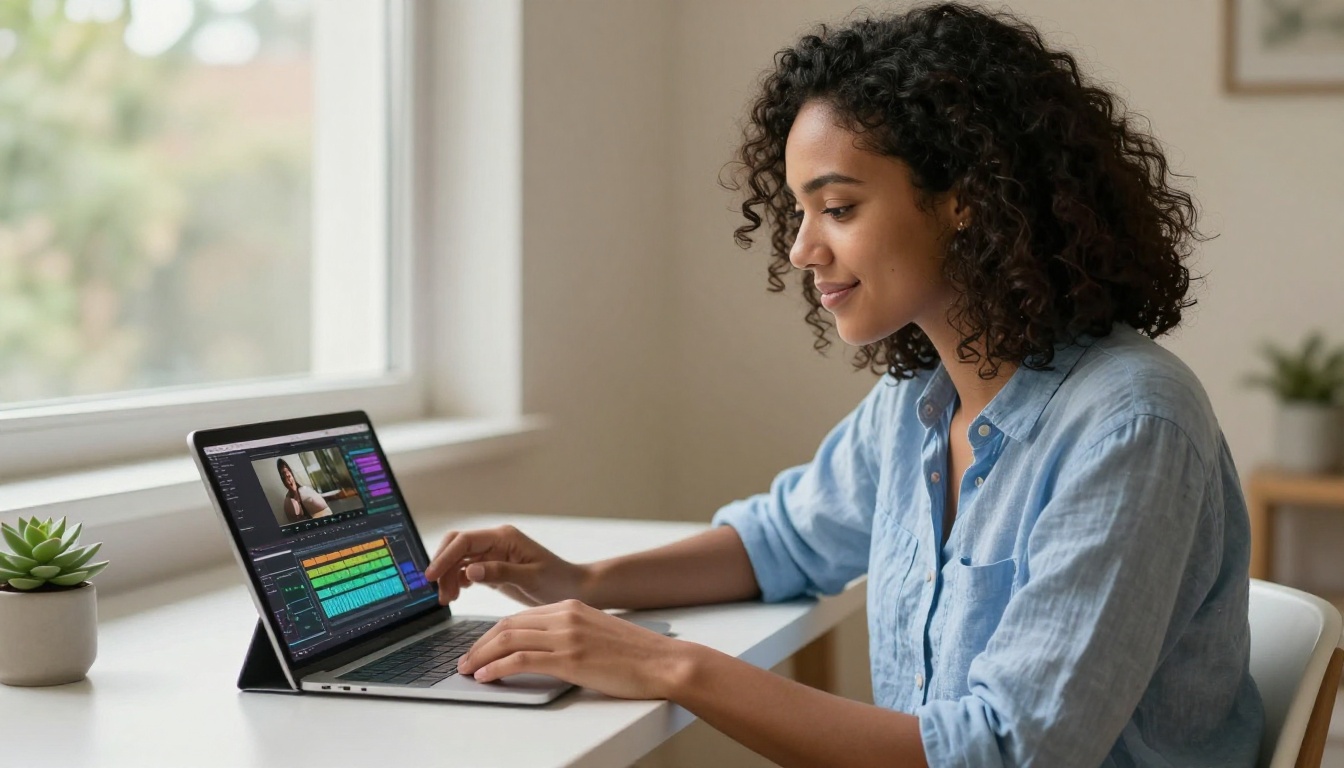
Le doublage traditionnel remplace la piste audio et espère que le public tolérera le décalage. Le lipsync IA fait l’inverse : il lit le nouvel audio et remodèle le visage pour le faire correspondre.
Le processus se décompose en trois étapes :
- Extraction des phonèmes : le modèle découpe l’audio en unités phonémiques distinctes, les plus petites unités sonores de la parole. Chaque phonème correspond à une forme précise de bouche.
- Détection du visage et cartographie des repères : le modèle identifie les points de repère faciaux autour de la mâchoire, des lèvres, des dents et du menton, sur chaque image.
- Déformation et fusion au niveau du pixel : la zone des lèvres est déformée pour correspondre à la forme du phonème cible, puis fondue dans le reste du visage, en préservant la texture de la peau, l’éclairage et le mouvement existant.
💡 Les meilleurs modèles gèrent les mouvements de la tête, les occlusions partielles (une main qui traverse le visage en pleine phrase), et même les lunettes ou la pilosité faciale, sans perdre en précision de synchronisation.
Le résultat est une vidéo dans laquelle chaque image du mouvement de la bouche correspond au nouvel audio, quoi que la vidéo d’origine ait montré.
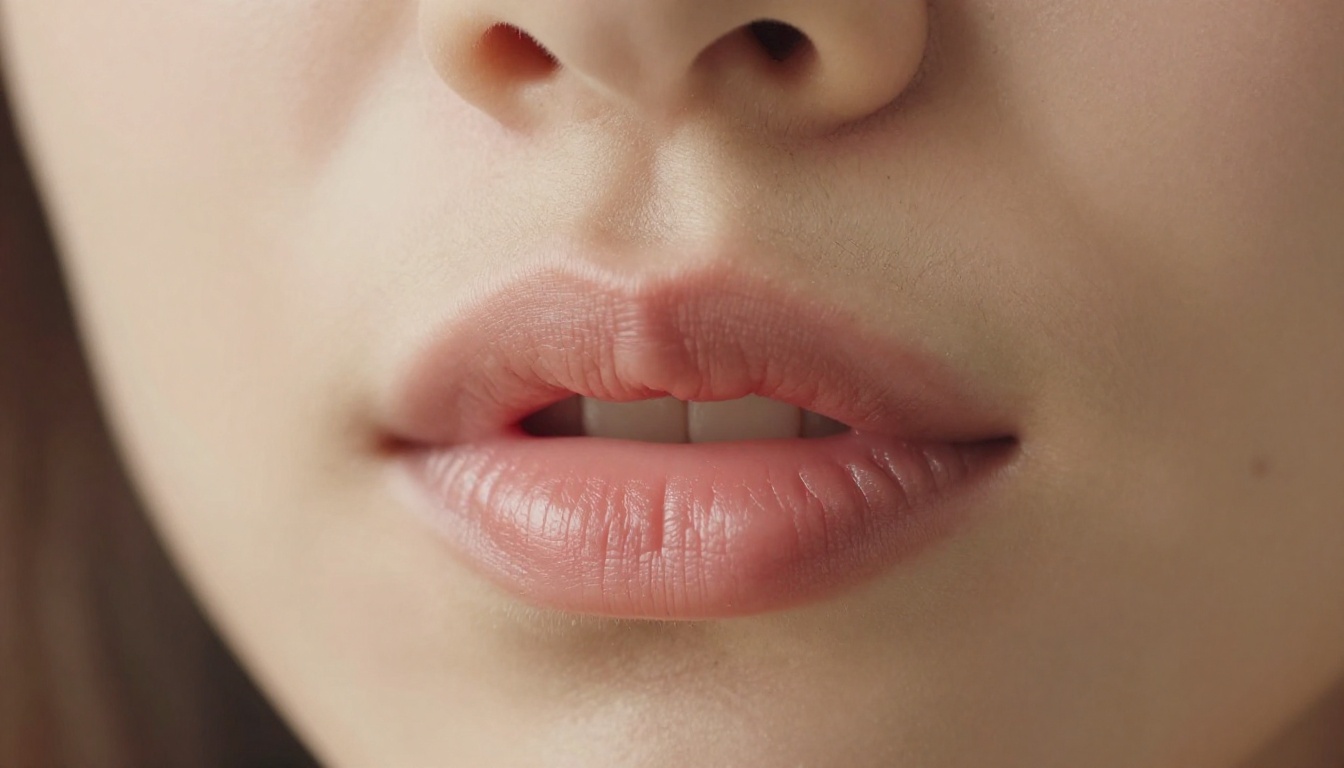
Les deux flux de travail qui comptent
Avant de choisir un outil, décidez du flux de travail que vous utilisez réellement. Les modèles optimisés pour chacun sont suffisamment différents pour que le mauvais choix coûte de la qualité.
Flux A : remplacement de la voix sur une vidéo existante. Vous disposez d’une vidéo où quelqu’un parle déjà. Vous voulez remplacer la voix (autre langue, autre locuteur ou voix générée par IA) et faire correspondre les lèvres au nouvel audio. C’est le pipeline de doublage classique.
Flux B : animer une image fixe ou une vidéo muette. Vous disposez d’une photo ou d’une vidéo sans parole, et vous voulez ajouter une piste vocale qui donne l’impression que le sujet parle. C’est le pipeline de l’avatar parlant.
| Caractéristique | Remplacement de la voix sur vidéo | Avatar parlant |
|---|
| Entrée requise | Fichier vidéo plus nouvel audio | Image ou vidéo plus audio |
| Complexité de traitement | Élevée (doit correspondre au mouvement existant) | Modérée |
| Meilleurs modèles | Lipsync 2 Pro, Lipsync Precision | Omni Human 1.5, Fabric 1.0 |
| Cas d’usage le plus courant | Doublage, localisation | Marketing, contenus sociaux, formation |
| Rendu | Conforme à la vidéo d’origine | Mouvement entièrement généré |
Les deux flux sont pris en charge par les modèles présentés ici. Le choix du modèle compte davantage que la plupart des gens ne l’imaginent au départ.
Choisir le bon modèle de lipsync
La catégorie lipsync de PicassoIA compte douze modèles, chacun avec une force particulière. Voici en quoi les principaux se distinguent, pour vous permettre de décider rapidement.
Vitesse ou précision
Lipsync Speed de HeyGen traite les vidéos rapidement, ce qui en fait le bon choix lorsque vous avez un grand volume de clips ou besoin d’itérations de prévisualisation rapides. Lipsync Precision de HeyGen sacrifie du temps de traitement pour une précision image par image plus fine, ce qui devient essentiel dans les plans rapprochés, où un seul décalage d’image est immédiatement visible.
Synchronisation polyvalente
Lipsync 2 de Sync est conçu spécifiquement pour la synchronisation voix-vidéo. Il prend en charge une large gamme de qualités de vidéo source et garde une cohérence sur des clips plus longs, sans dérive. Pour les travaux exigeant la plus haute précision, Lipsync 2 Pro ajoute une correction au niveau du sous-phonème, visible lorsque vous lisez en pleine résolution sur un grand écran.
React 1 de Sync est la dernière option de cette famille. Il gère mieux la parole rapide, les dialogues qui se chevauchent et les rythmes de parole inhabituels que les versions précédentes, ce qui le rend intéressant pour les contenus au rythme soutenu ou pour tout ce qui comporte les particularités d’accent d’un locuteur non natif.
Spécialistes des avatars parlants
Omni Human 1.5 de ByteDance excelle dans l’animation de photos fixes en vidéos parlantes entièrement réalistes. Le modèle génère non seulement le mouvement des lèvres, mais aussi un balancement naturel de la tête, des clignements et des micro-expressions qui donnent au résultat une vraie impression de vie. Fabric 1.0 de Veed adopte une approche similaire avec un style de mouvement plus lisse, particulièrement adapté aux contenus professionnels ou d’entreprise, où une animation discrète est préférée à des mouvements expressifs.
P Video Avatar est spécialisé dans la création de vidéos d’avatar en boucle à partir d’une seule image de référence. Il est utile pour construire un présentateur cohérent sur de nombreuses vidéos, sans jamais avoir à réenregistrer.
Outils de doublage multilingue
Video Translate de HeyGen intègre dans un seul pipeline la traduction, la génération de voix et le lipsync, pour plus de 150 langues. Pour un simple remplacement audio dans des langues phonétiquement complexes, Kling Lip Sync de Kuaishou gère les langues rapides et tonales qui posent problème aux modèles entraînés principalement sur les schémas phonétiques de l’anglais. Pixverse Lipsync est optimisé pour les formats vidéo courts et produit directement des dimensions adaptées aux contenus verticaux.
Générer d’abord la voix
Si vous travaillez avec une voix préenregistrée ou un fichier audio existant, vous pouvez ignorer entièrement cette section. Mais si vous devez générer la voix à partir d’un texte, la synthèse vocale par IA a atteint un niveau de qualité où le résultat est vraiment difficile à distinguer d’une voix humaine enregistrée, dans une écoute contrôlée.
Le flux de travail est simple : générez d’abord l’audio, puis transmettez-le au modèle de lipsync.
ElevenLabs V3 produit une parole extrêmement naturelle, avec une émotion et un rythme justes. Il excelle particulièrement dans la narration parlée et les dialogues plus longs, où le rythme et les pauses respiratoires doivent paraître humains. Pour une sortie multilingue d’une qualité constante, ElevenLabs v2 Multilingual prend en charge plus de 30 langues tout en conservant la même identité vocale dans chacune d’elles.
Minimax Speech 2.8 HD est le choix lorsque vous avez besoin d’un audio de qualité studio, destiné à une vidéo produite professionnellement. Le niveau HD capte les subtiles respirations et les résonances vocales que les modèles moins chers lissent.
Pour le clonage vocal, Qwen3 TTS vous permet de fournir un court échantillon de voix et de générer une parole qui semble venir du même locuteur. Chatterbox de Resemble AI ajoute un contrôle de l’émotion : vous pouvez préciser si la voix doit paraître enthousiaste, calme, autoritaire ou conversationnelle, ce qui modifie sensiblement le résultat du lipsync, car une parole émotionnelle a une géométrie de bouche très différente d’une récitation neutre.
Pour la rapidité à grande échelle, Flash v2.5 d’ElevenLabs génère l’audio presque en temps réel, ce qui est utile lorsque vous traitez des contenus en lot ou testez rapidement de nombreuses variantes de script.
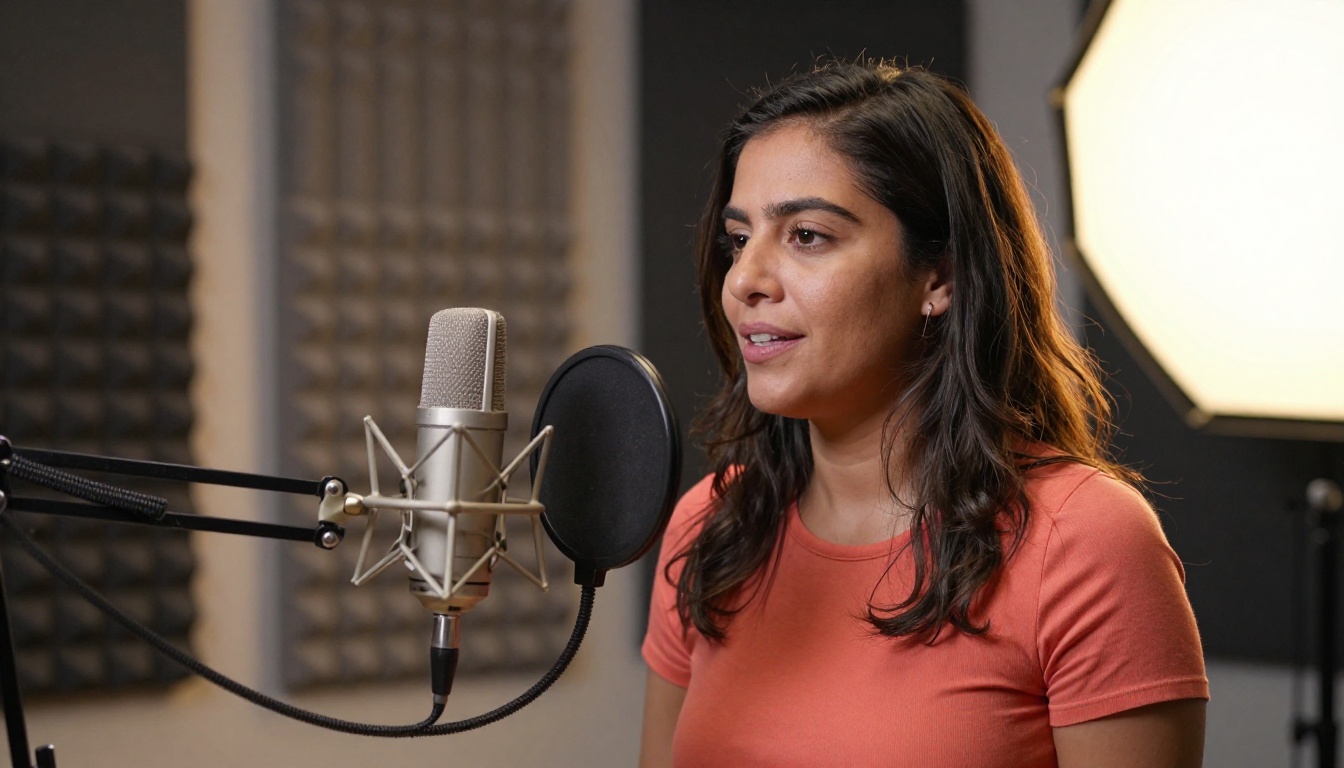
Lipsync 2 est l’outil le plus direct pour le cas d’usage principal : prenez une vidéo avec un visage qui parle, remplacez la piste vocale et faites correspondre précisément les lèvres au nouvel audio.
Étape 1 : préparez votre vidéo
Votre vidéo source doit présenter un visage bien visible, avec un bon éclairage. Le modèle gère la plupart des niveaux de qualité, mais une entrée fortement compressée réduira la netteté du résultat. La résolution idéale est de 720p ou plus. Si votre vidéo comporte plusieurs coupures de caméra, traitez chaque segment séparément pour un résultat plus propre.
Étape 2 : préparez votre audio
Exportez votre audio en fichier WAV ou MP3 propre. Si vous avez généré la voix avec un modèle de synthèse vocale, téléchargez le fichier audio avant de continuer. Veillez à ce que la durée de l’audio corresponde à celle de la vidéo, ou en soit proche.
Étape 3 : ouvrez Lipsync 2
Rendez-vous sur la page du modèle Lipsync 2 sur PicassoIA. Vous verrez les champs de saisie pour les fichiers vidéo et audio.
Étape 4 : importez vos fichiers
Importez votre vidéo source et votre fichier audio. Formats vidéo acceptés : MP4, MOV, AVI. Formats audio acceptés : WAV, MP3, M4A.
Étape 5 : réglez les paramètres
- Mode de synchronisation : pour un seul visage qui parle, utilisez le mode monolocuteur par défaut.
- Qualité de sortie : sélectionnez la meilleure option disponible pour le résultat final. Utilisez un réglage de qualité inférieur pour les itérations de prévisualisation rapides, afin de gagner du temps de traitement.
- Fusion de la zone des lèvres : si le modèle propose cette option, une valeur autour de 0,7 à 0,85 donne une fusion naturelle. Une valeur trop élevée fait paraître la zone des lèvres rapportée ; une valeur trop basse laisse des décalages de synchronisation visibles.
Étape 6 : générez et vérifiez
Lancez la génération. Le traitement prend généralement de 30 à 120 secondes, selon la durée de la vidéo et la charge actuelle du serveur. Téléchargez le résultat et vérifiez-le à vitesse de lecture normale. Portez une attention particulière aux pauses de l’audio : le silence doit produire des positions de bouche fermées ou légèrement entrouvertes, et non des bouches figées ouvertes.
💡 Pour les vidéos à visage parlant où le sujet est proche de la caméra, utilisez plutôt Lipsync 2 Pro. La correction au niveau du sous-phonème est nettement visible à faible distance et vaut le temps de traitement légèrement plus long.
Lipsync pour le doublage multilingue
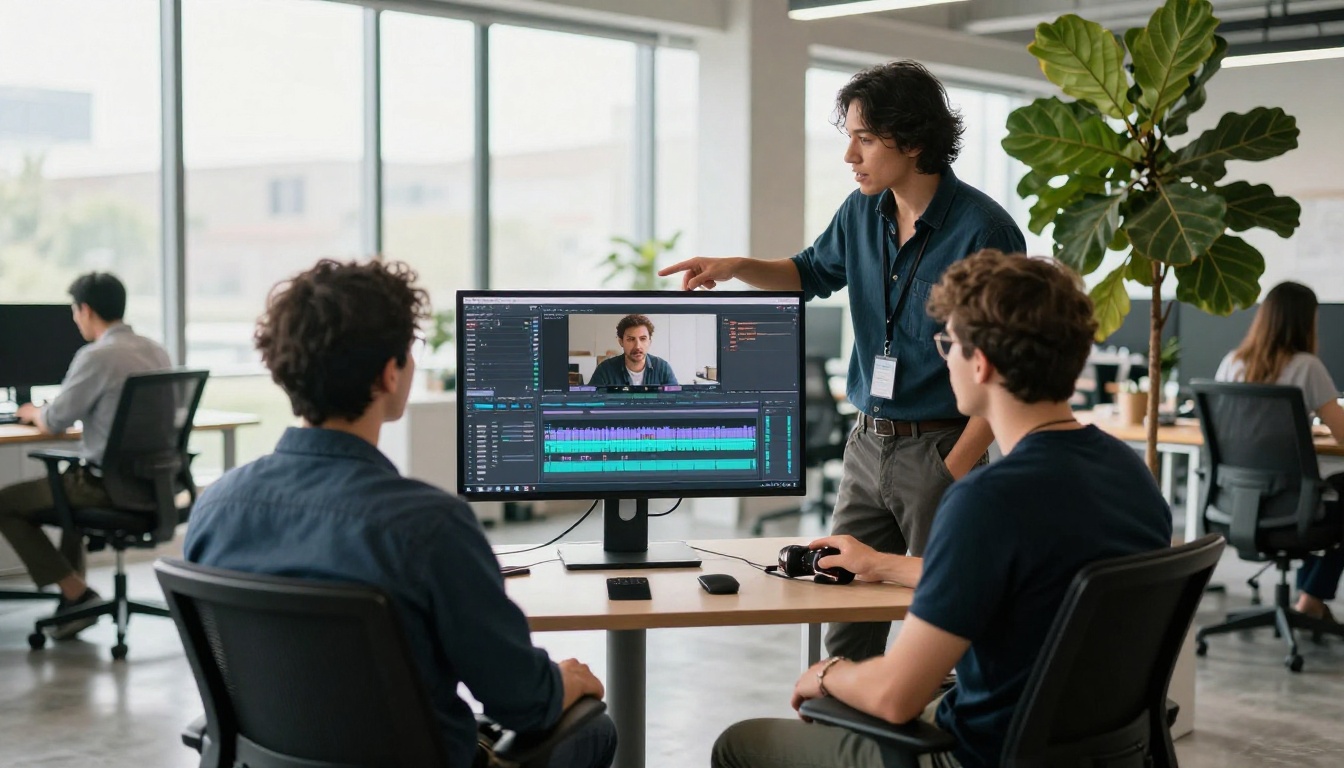
L’application la plus puissante commercialement du lipsync IA consiste à doubler un contenu vidéo dans d’autres langues, sans rien réenregistrer. Une seule vidéo source peut servir de base à des versions en espagnol, français, portugais, japonais et plus de 100 autres langues, chacune avec des lèvres qui correspondent à l’audio traduit.
Le pipeline standard fonctionne ainsi :
- Transcrivez l’audio original (utilisez un modèle de reconnaissance vocale si vous n’avez pas de script)
- Traduisez la transcription dans la langue cible
- Générez la parole traduite avec un modèle de synthèse vocale adapté à la voix du locuteur
- Faites passer le nouvel audio dans un modèle de lipsync, sur la vidéo d’origine
Video Translate regroupe ces quatre étapes dans un seul outil. Importez la vidéo, sélectionnez la langue cible, et le modèle gère automatiquement la transcription, la traduction, la génération de voix et le lipsync. Pour les grands volumes, ou pour les langues dont le calage des phonèmes est très différent (le mandarin et le japonais tendent à être plus courts par concept que l’anglais), l’audio traduit est parfois plus court que l’original. Ralentir légèrement le débit de la parole ou laisser le modèle étirer le timing peut éviter que la vidéo ne se termine avant l’audio.
Pour les langues où la précision phonétique est critique, Kling Lip Sync gère mieux les langues tonales et phonétiquement complexes que les modèles entraînés principalement sur l’anglais. C’est une distinction importante dès que vous publiez des contenus en mandarin, en vietnamien ou en thaï.
De la photo à l’avatar parlant
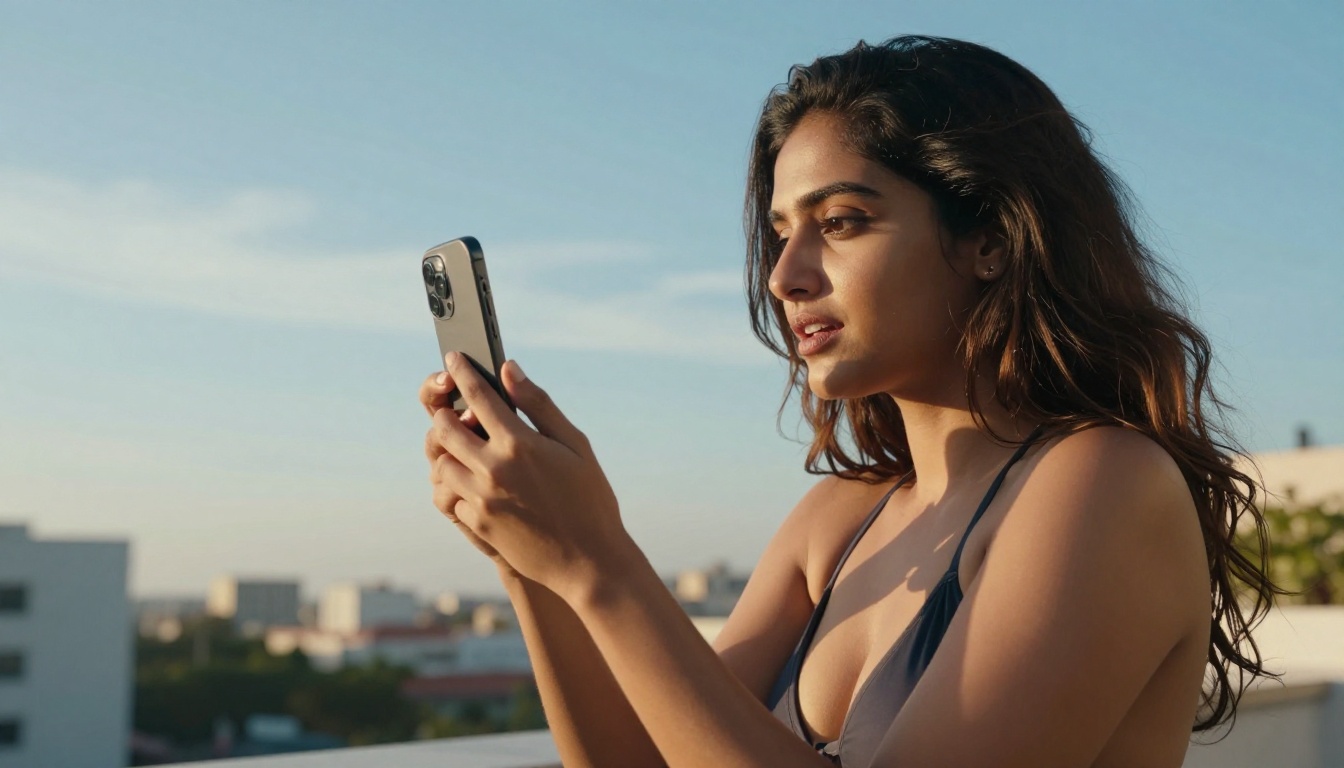
L’animation d’image fixe est sans doute l’application la plus saisissante du lipsync IA : importez une seule photo d’une personne, fournissez un fichier audio, et obtenez une vidéo de cette personne qui parle naturellement. Pas de caméra. Pas de matériel. Pas de studio.
Omni Human 1.5 traite cela avec un niveau de qualité qui inclut des clignements réalistes, des mouvements de tête subtils et un balancement naturel des épaules. Le résultat ne ressemble pas à un visage rigide avec des lèvres mobiles. Il ressemble à une vidéo.
Bonnes pratiques pour la photo d’entrée :
- Visage orienté vers l’avant ou légèrement en 3/4 : les prises de vue de profil direct limitent la capacité du modèle à générer une géométrie de bouche naturelle des deux côtés du visage.
- Bon éclairage, ombres minimales sur le visage : le modèle lit les repères faciaux à partir des données de pixels. De fortes ombres sur la zone de la bouche dégradent la précision de la synchronisation.
- Expression de départ neutre ou légèrement expressive : une pose très exagérée sur la photo source entrera en conflit avec l’expression générée et créera des incohérences visuelles.
- Haute résolution : 512 px minimum pour la zone du visage. Plus elle est grande, nettement mieux.
Fabric 1.0 produit un mouvement légèrement plus lisse, adapté aux présentations professionnelles ou d’entreprise. P Video Avatar est le choix si vous avez besoin d’un avatar en boucle, réutilisable dans de nombreuses vidéos comme présentateur cohérent, sans que le mouvement varie d’une session à l’autre.
Le modèle de base Omni Human (version précédente) reste une option solide si vous avez besoin d’un traitement plus rapide et d’un rendu un peu plus stylisé que la version 1.5.
4 problèmes qui ruinent la qualité de synchronisation
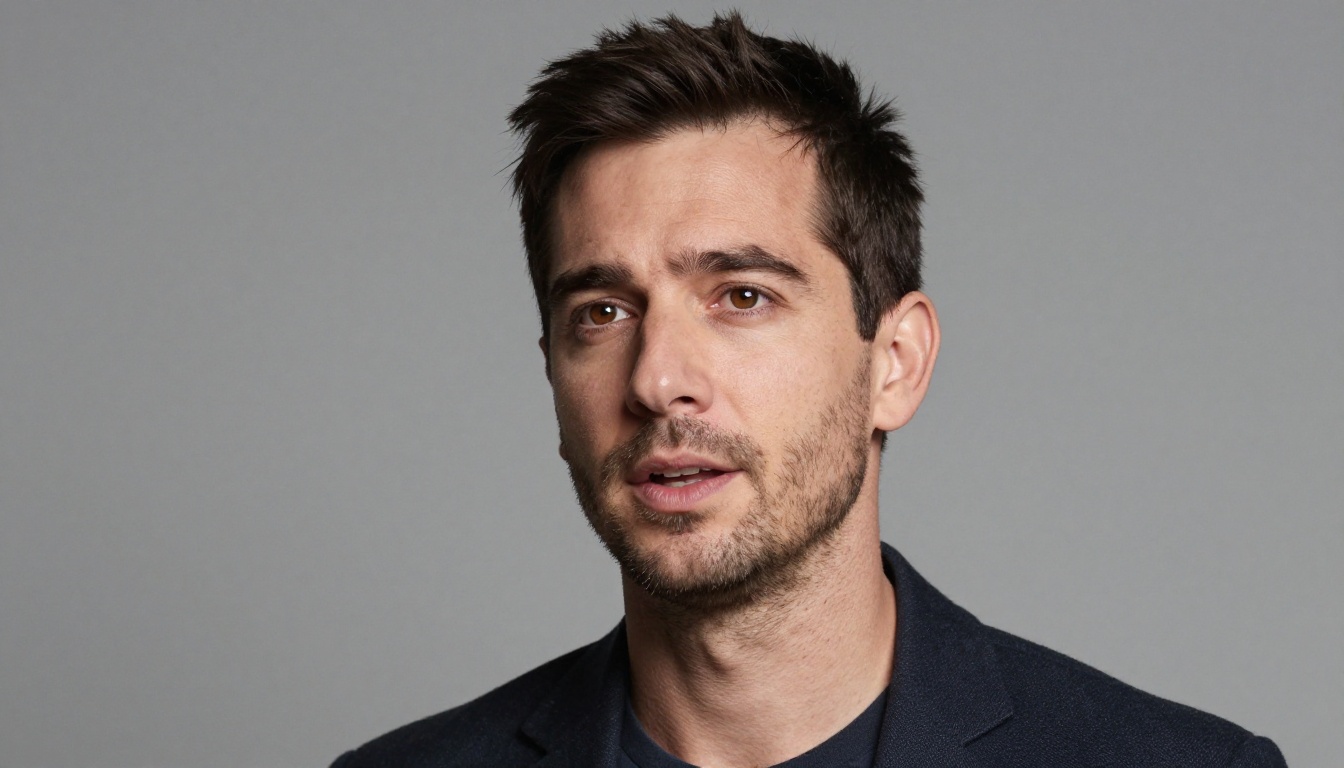
Même avec le meilleur modèle, certains problèmes d’entrée donnent systématiquement de mauvais résultats. Les corriger avant de lancer le modèle est plus rapide que de recommencer ensuite.
1. Audio avec un fort bruit de fond
Les modèles lisent l’audio pour en déduire le timing des phonèmes. La musique de fond, l’écho ou le bruit ambiant rendent l’extraction des phonèmes moins précise, ce qui fait légèrement dériver les mouvements des lèvres. Passez votre audio dans une étape de réduction du bruit avant l’import. Même une réduction de bruit basique améliore nettement la précision de la synchronisation.
2. Plusieurs locuteurs dans une même vidéo
La plupart des modèles de lipsync suivent par défaut un seul visage. Si deux personnes parlent et sont toutes deux visibles, le modèle peut appliquer le mouvement des lèvres aux deux simultanément, ou ne traiter que le visage principal. Utilisez un modèle avec une prise en charge explicite de plusieurs locuteurs, ou découpez des segments à locuteur unique avant le traitement.
3. Angles de tête extrêmes
Une vue de profil, une tête fortement inclinée ou un visage partiellement masqué par un objet gênera le modèle dans la détection des repères. La zone des lèvres peut se déformer de façon incorrecte ou scintiller d’une image à l’autre. Coupez ou stabilisez ces moments dans votre logiciel de montage avant de lancer le modèle de lipsync.
4. Décalage de durée entre l’audio et la vidéo
Si l’audio est nettement plus long que la vidéo, la fin de la parole n’aura aucune image à synchroniser. Coupez toujours l’audio pour qu’il corresponde à la durée de la vidéo (ou l’inverse) avant de lancer le modèle. Une marge de deux secondes à la fin de la vidéo suffit généralement à éviter les coupures.
💡 Une approche en deux passes fonctionne bien pour les contenus longs. Traitez la vidéo par segments de 30 à 60 secondes, puis assemblez les clips obtenus. Des segments plus courts se traitent plus vite et vous donnent davantage de contrôle sur les sections à relancer, sans retraiter tout le clip.
Combiner génération de voix et lipsync
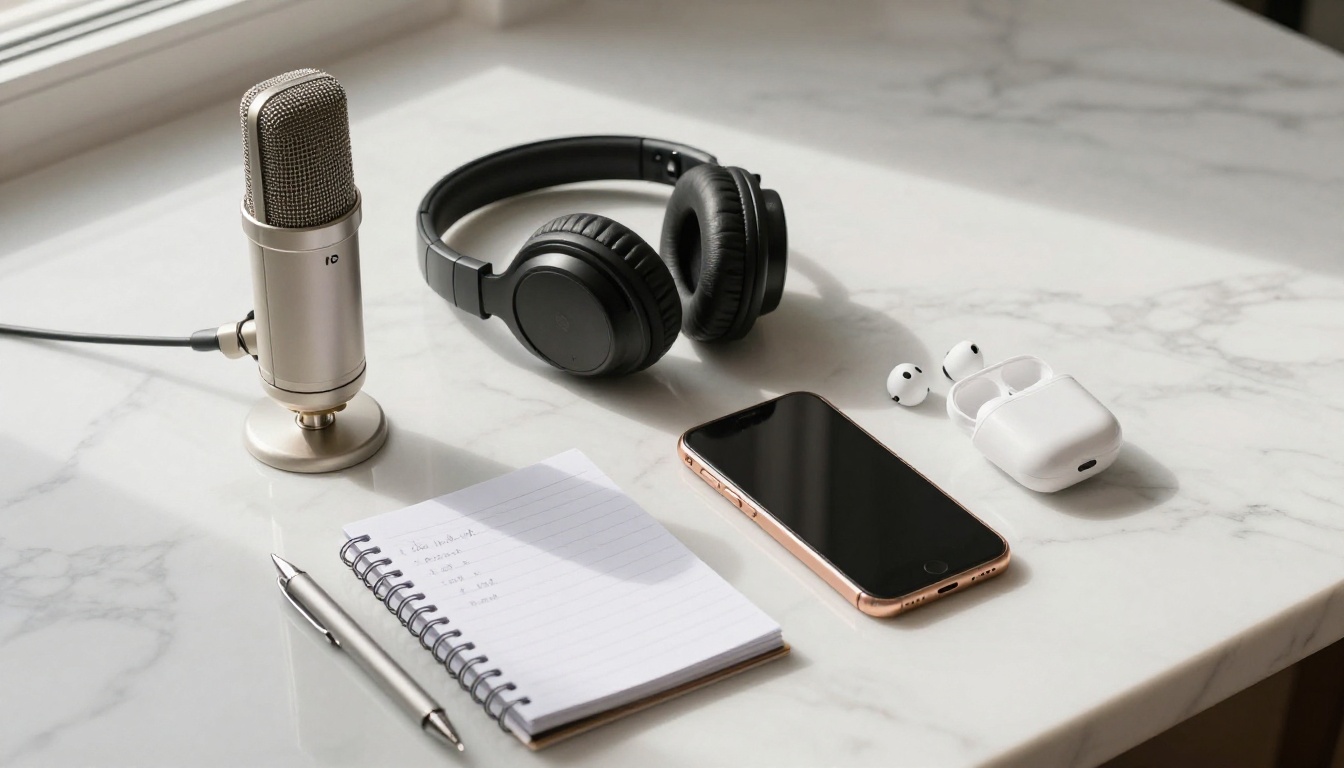
L’approche de production la plus souple associe un modèle de synthèse vocale à un modèle de lipsync, pour que ni l’audio ni la vidéo n’aient à être enregistrés à partir de zéro. Rédigez un script. Générez la voix. Synchronisez-la sur une image de référence ou un extrait de banque d’images. Le résultat est une vidéo à visage parlant entièrement produite, sans caméra, sans matériel de prise de son et sans réservation de studio.
Pour les contenus en anglais, l’association de ElevenLabs V3 pour la génération de voix et de Lipsync 2 Pro pour la synchronisation labiale produit actuellement certains des résultats les plus réalistes disponibles. Le modèle vocal capte la respiration et le rythme naturels, que le modèle de lipsync peut lire proprement pour un alignement précis des phonèmes.
Pour les contenus multilingues à grande échelle, Minimax Speech 2.8 HD associé à Kling Lip Sync gère bien les langues tonales et phonétiquement complexes, sans la dérive temporelle qui apparaît dans les modèles entraînés principalement sur les langues occidentales. Si votre public est mondial et que vous voulez un flux de travail unique qui couvre aussi la traduction, Video Translate est le chemin le plus rapide d’une vidéo source unique à une version localisée.
Pour les contenus à base d’avatar, où vous maîtrisez entièrement le visuel, Chatterbox Pro de Resemble AI vous offre un contrôle fin sur la manière dont la voix sonne, en transmettant un signal audio plus expressif à Omni Human 1.5 pour une animation d’avatar qui réagit à la nuance émotionnelle de la parole, et non seulement à son timing.
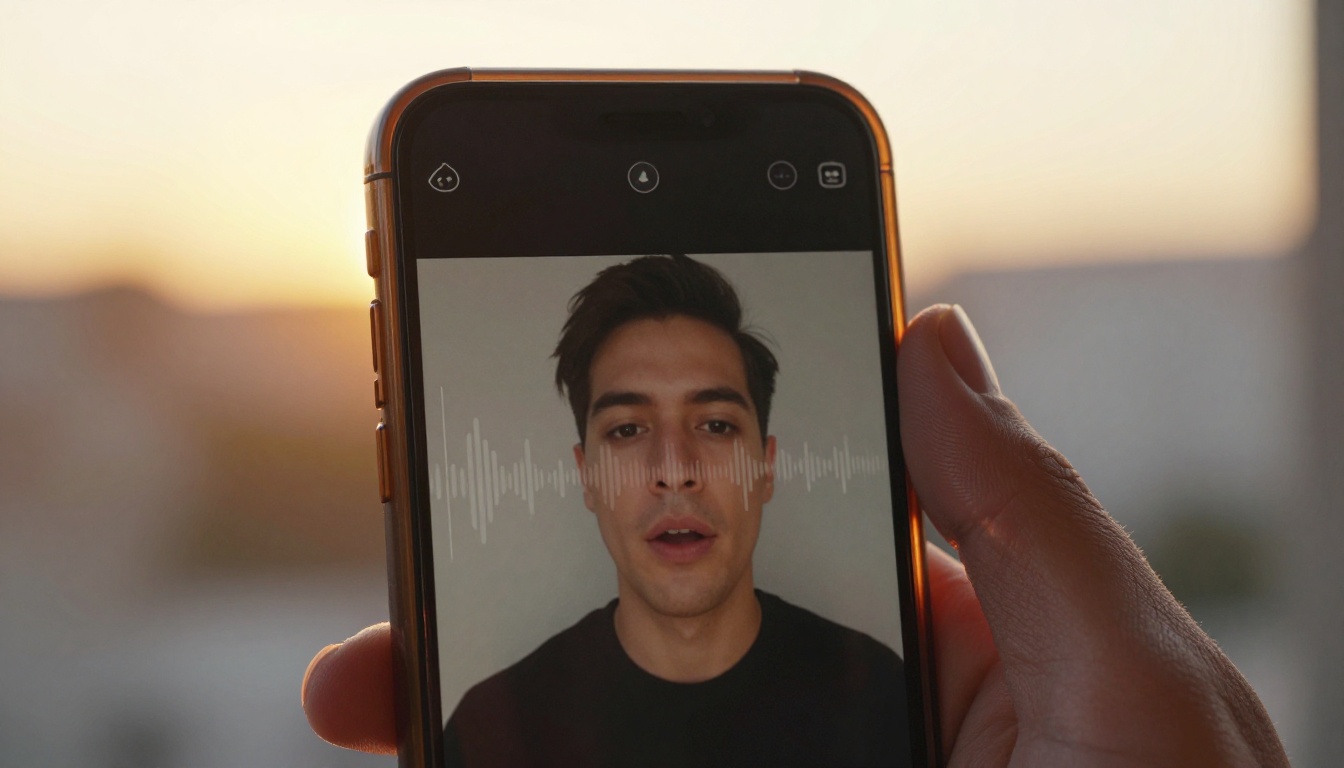
Commencer à synchroniser une voix sur une vidéo avec PicassoIA
Tous les modèles mentionnés dans cet article, dont Lipsync 2, Lipsync 2 Pro, Omni Human 1.5, ElevenLabs V3 et Chatterbox, sont disponibles sur PicassoIA sans installation locale ni configuration de GPU. Vous les utilisez directement dans le navigateur.
Le moyen le plus rapide de commencer : choisissez une photo de vous, rédigez un court paragraphe de texte, générez l’audio avec un modèle de synthèse vocale, puis passez-le dans un modèle de lipsync. Le premier résultat prend généralement moins de cinq minutes, de bout en bout.
Une fois que vous voyez comment les pièces s’articulent, les flux plus longs, doublage multilingue, génération d’avatars en lot, personnages vocaux personnalisés sur des séries de vidéos, deviennent des extensions directes de ce même processus de base. L’obstacle, c’est d’essayer la première fois.
Synchronisez votre première voix sur une vidéo dès aujourd’hui sur PicassoIA.


