किसी आवाज़ को रिकॉर्ड करने और वीडियो में होंठों को उससे सिंक करने के बीच का फ़ासला पहले स्टूडियो, एक कुशल एनिमेटर और कई दिनों की मेहनत माँगता था। AI lipsync यह काम सेकंडों में कर देता है। लाखों घंटे के टॉकिंग-हेड फ़ुटेज पर प्रशिक्षित मॉडल अब ऑडियो के फ़ोनीम्स को फ़्रेम-दर-फ़्रेम विश्लेषित करते हैं और हर ध्वनि से मेल खाने के लिए चेहरे की ज्यामिति को सब-पिक्सल सटीकता के साथ मोड़ते हैं। नतीजा एक ऐसा टॉकिंग वीडियो है जो देखने में वैसे ही शूट किया गया लगता है।
यह सिर्फ़ मज़े के लिए कंटेंट बनाने से कहीं आगे की बात है। प्रोडक्ट टीमें एक दोपहर में डेमो को दर्जनों भाषाओं में डब कर रही हैं। शिक्षक बिना कुछ दोबारा शूट किए रिकॉर्ड किए लेक्चर का अनुवाद कर रहे हैं। पॉडकास्टर सिर्फ़ ऑडियो फ़ाइलों से टॉकिंग-हेड चैनल बना रहे हैं, किसी कैमरा सेटअप की ज़रूरत के बिना। जब रुकावट लगभग शून्य हो जाती है, तो उपयोग के मामले तेज़ी से बढ़ते जाते हैं।
AI Lipsync असल में कैसे काम करता है
पारंपरिक डबिंग ऑडियो ट्रैक बदल देती है और उम्मीद करती है कि दर्शक बेमेल को बर्दाश्त कर लेंगे। AI lipsync इसके उलट करता है: यह नई ऑडियो को पढ़ता है और उसी के मुताबिक चेहरे को फिर से आकार देता है।
यह प्रक्रिया तीन चरणों में बँटी होती है:
- फ़ोनीम एक्सट्रैक्शन: मॉडल ऑडियो को अलग-अलग फ़ोनीम यूनिट में बाँटता है, यानी बोली के सबसे छोटे ध्वनि-हिस्से। हर फ़ोनीम होंठों के एक खास आकार से मेल खाता है।
- चेहरे की पहचान और लैंडमार्क मैपिंग: मॉडल हर एक फ़्रेम पर जबड़े, होंठों, दाँतों और ठुड्डी के आसपास के चेहरे के लैंडमार्क पहचानता है।
- पिक्सल-स्तर पर वार्पिंग और ब्लेंडिंग: होंठ वाले हिस्से को लक्ष्य फ़ोनीम के आकार में मोड़ा जाता है और आसपास के चेहरे में मिलाया जाता है, जिससे स्किन की बनावट, रोशनी और मौजूदा मूवमेंट बरकरार रहते हैं।
💡 सबसे अच्छे मॉडल सिर की हरकत, आंशिक ओक्लूज़न (बीच वाक्य में हाथ का चेहरे पर आना) और यहाँ तक कि चश्मे या दाढ़ी को भी सिंक की सटीकता खोए बिना संभाल लेते हैं।
नतीजा एक ऐसा वीडियो है जिसमें होंठों की हर हरकत नई ऑडियो से मेल खाती है, चाहे मूल वीडियो में कुछ भी दिखाया गया हो।
दो वर्कफ़्लो जो मायने रखते हैं
कोई टूल चुनने से पहले तय करें कि आप असल में कौन सा वर्कफ़्लो चला रहे हैं। हर एक के लिए अनुकूलित मॉडल इतने अलग हैं कि गलत चुनाव से क्वालिटी का नुकसान होगा।
वर्कफ़्लो A: मौजूदा वीडियो पर वॉयस-स्वैप। आपके पास ऐसा वीडियो है जिसमें कोई पहले से बोल रहा है। आप आवाज़ बदलना चाहते हैं (अलग भाषा, अलग स्पीकर, या AI-जनरेटेड आवाज़) और होंठों को नई ऑडियो से मिलाना चाहते हैं। यह क्लासिक डबिंग पाइपलाइन है।
वर्कफ़्लो B: स्थिर इमेज या बेआवाज़ वीडियो को एनिमेट करना। आपके पास एक फ़ोटो या ऐसा वीडियो है जिसमें कोई नहीं बोल रहा, और आप एक वॉयस ट्रैक जोड़ना चाहते हैं जिससे विषय बोलता हुआ दिखे। यह टॉकिंग अवतार पाइपलाइन है।
| फ़ीचर | वीडियो पर वॉयस-स्वैप | टॉकिंग अवतार |
|---|
| ज़रूरी इनपुट | वीडियो फ़ाइल और नई ऑडियो | इमेज या वीडियो और ऑडियो |
| प्रोसेसिंग की जटिलता | ज़्यादा (मौजूदा मूवमेंट से मेल खाना ज़रूरी) | मध्यम |
| सबसे अच्छे मॉडल | Lipsync 2 Pro, Lipsync Precision | Omni Human 1.5, Fabric 1.0 |
| सबसे आम उपयोग | डबिंग, लोकलाइज़ेशन | मार्केटिंग, सोशल कंटेंट, शिक्षा |
| आउटपुट का एहसास | मूल वीडियो से मेल खाता हुआ | पूरी तरह जनरेट की गई मूवमेंट |
दोनों वर्कफ़्लो यहाँ बताए गए मॉडलों में समर्थित हैं। मॉडल का चुनाव उससे कहीं ज़्यादा मायने रखता है जितना ज़्यादातर लोग शुरुआत में सोचते हैं।
सही Lipsync मॉडल चुनें
PicassoIA पर lipsync श्रेणी में बारह मॉडल हैं, और हर एक की अपनी खास ताकत है। यहाँ मुख्य मॉडलों के बीच फ़र्क बताया गया है ताकि आप जल्दी फ़ैसला ले सकें।
स्पीड बनाम सटीकता
HeyGen का Lipsync Speed वीडियो तेज़ी से प्रोसेस करता है, इसलिए जब आपके पास बड़ी संख्या में क्लिप हों या जल्दी प्रीव्यू बनाने हों, तो यही सही विकल्प है। HeyGen का Lipsync Precision प्रोसेसिंग में ज़्यादा समय लेता है, और बदले में फ़्रेम-स्तर की ज़्यादा सटीकता देता है, जो क्लोज़-अप शॉट्स में अहम है, जहाँ एक फ़्रेम की गड़बड़ी भी तुरंत दिख जाती है।
सामान्य-उद्देश्य सिंक
Sync का Lipsync 2 ख़ास तौर पर वॉयस-से-वीडियो सिंक्रोनाइज़ेशन के लिए बना है। यह वीडियो क्वालिटी की एक विस्तृत रेंज संभालता है और लंबी क्लिप्स में भी बिना बहके सुसंगत रहता है। जिस काम में सबसे ऊँची सटीकता चाहिए, उसके लिए Lipsync 2 Pro सब-फ़ोनीम करेक्शन जोड़ता है, जो बड़ी स्क्रीन पर पूरी रेज़ोल्यूशन में चलाने पर दिखता है।
Sync का React 1 इसी परिवार का सबसे नया विकल्प है। यह तेज़ बोली, एक-दूसरे पर चढ़ते संवाद और असामान्य बोलने की लय को पिछले वर्ज़न से बेहतर संभालता है, इसलिए तेज़ रफ़्तार कंटेंट या किसी गैर-मूल वक्ता के उच्चारण पैटर्न वाले कंटेंट के लिए इसे आज़माने लायक है।
टॉकिंग अवतार विशेषज्ञ
ByteDance का Omni Human 1.5 स्थिर फ़ोटो को पूरी तरह यथार्थवादी टॉकिंग वीडियो में बदलने में माहिर है। यह मॉडल सिर्फ़ होंठों की हरकत नहीं बनाता, बल्कि सिर का स्वाभाविक हिलना, पलकें झपकना और सूक्ष्म भाव भी बनाता है, जिससे आउटपुट सचमुच जीवंत लगता है। Veed का Fabric 1.0 इससे मिलता-जुलता तरीका अपनाता है, लेकिन इसकी मूवमेंट ज़्यादा चिकनी है, जो पेशेवर या कॉरपोरेट कंटेंट के लिए अच्छी है जहाँ भावपूर्ण हरकत के बजाय सूक्ष्म एनिमेशन पसंद किया जाता है।
P Video Avatar एक ही रेफ़रेंस इमेज से लूपिंग अवतार वीडियो बनाने में माहिर है, जो कई वीडियो में एक जैसा प्रेज़ेंटर व्यक्तित्व बनाए रखने के लिए उपयोगी है, बिना दोबारा रिकॉर्ड किए।
मल्टीलिंगुअल डबिंग टूल्स
HeyGen का Video Translate अनुवाद, वॉयस जनरेशन और lipsync को एक ही पाइपलाइन में जोड़ता है, जो 150+ भाषाओं को कवर करती है। फ़ोनेटिकली जटिल भाषाओं में शुद्ध ऑडियो बदलने के लिए Kuaishou का Kling Lip Sync तेज़ और स्वरयुक्त (टोनल) भाषाओं को संभालता है, जिनमें वे मॉडल अक्सर गड़बड़ाते हैं जो मुख्य रूप से अंग्रेज़ी फ़ोनीम पैटर्न पर प्रशिक्षित हैं। Pixverse Lipsync छोटे फ़ॉर्मैट वाले वीडियो के लिए अनुकूलित है और सीधे वर्टिकल कंटेंट के लिए उपयुक्त आयामों में आउटपुट देता है।
पहले आवाज़ जनरेट करें
अगर आप पहले से रिकॉर्ड की गई आवाज़ या मौजूदा ऑडियो फ़ाइल के साथ काम कर रहे हैं, तो यह हिस्सा पूरी तरह छोड़ सकते हैं। लेकिन अगर आपको टेक्स्ट से आवाज़ बनानी है, तो AI टेक्स्ट-टू-स्पीच अब उस क्वालिटी तक पहुँच चुका है जहाँ नियंत्रित सुनने के माहौल में आउटपुट को असली इंसानी आवाज़ से अलग पहचानना वास्तव में मुश्किल है।
वर्कफ़्लो सीधा है: पहले ऑडियो जनरेट करें, फिर उसे lipsync मॉडल में डालें।
ElevenLabs V3 बेहद स्वाभाविक लगने वाली आवाज़ बनाता है, जिसमें भाव और गति सटीक होते हैं। स्पोकन नैरेशन और लंबे संवादों में यह खास तौर पर मज़बूत है, जहाँ गति और साँस की लय इंसानी लगनी चाहिए। लगातार एक जैसी क्वालिटी वाले मल्टीलिंगुअल आउटपुट के लिए, ElevenLabs v2 Multilingual 30+ भाषाओं को सपोर्ट करता है और सभी में एक ही आवाज़ की पहचान बनाए रखता है।
Minimax Speech 2.8 HD तब चुनें जब आपको ऐसा स्टूडियो-क्वालिटी ऑडियो चाहिए जो पेशेवर तरीके से बनाए गए वीडियो में इस्तेमाल होगा। HD टियर साँस की सूक्ष्म लय और स्वर की गूंज को पकड़ता है, जिन्हें सस्ते मॉडल सपाट कर देते हैं।
वॉइस क्लोनिंग के लिए Qwen3 TTS आपको एक छोटा वॉइस सैंपल देने देता है और ऐसी बोली बनाता है जो उसी स्पीकर जैसी लगे। Resemble AI का Chatterbox इमोशन कंट्रोल जोड़ता है, जिससे आप तय कर सकते हैं कि आउटपुट उत्साहित, शांत, आधिकारिक या बातचीत वाला लगे। यह lipsync आउटपुट को काफ़ी बदल देता है, क्योंकि भावनात्मक बोली में होंठों की ज्यामिति सपाट पाठ से बहुत अलग होती है।
बड़े पैमाने पर तेज़ी के लिए ElevenLabs का Flash v2.5 लगभग रियल-टाइम में ऑडियो बनाता है, जो बैच कंटेंट प्रोसेस करते समय या बहुत सारी स्क्रिप्ट वैरिएशन जल्दी आज़माते समय उपयोगी है।
PicassoIA पर Lipsync 2 कैसे इस्तेमाल करें
Lipsync 2 मुख्य उपयोग के मामले के लिए सबसे सीधा टूल है: बोलते चेहरे वाला वीडियो लें, वॉयस ट्रैक बदलें और होंठों को नई ऑडियो से सटीक मिलाएँ।
चरण 1: अपना वीडियो तैयार करें
आपके सोर्स वीडियो में चेहरा साफ़ दिखना चाहिए और रोशनी अच्छी होनी चाहिए। मॉडल ज़्यादातर क्वालिटी स्तरों को संभाल लेता है, लेकिन बहुत ज़्यादा कंप्रेस्ड इनपुट से आउटपुट की शार्पनेस घटेगी। आदर्श रेज़ोल्यूशन 720p या उससे ऊपर है। अगर आपके वीडियो में कई कैमरा कट हैं, तो साफ़ परिणामों के लिए हर सेगमेंट को अलग-अलग प्रोसेस करें।
चरण 2: अपनी ऑडियो तैयार करें
अपनी ऑडियो को साफ़ WAV या MP3 फ़ाइल के रूप में एक्सपोर्ट करें। अगर आपने टेक्स्ट-टू-स्पीच मॉडल से आवाज़ बनाई है, तो आगे बढ़ने से पहले ऑडियो फ़ाइल डाउनलोड कर लें। सुनिश्चित करें कि ऑडियो की लंबाई वीडियो की लंबाई के बराबर या उसके आसपास हो।
चरण 3: Lipsync 2 खोलें
PicassoIA पर Lipsync 2 मॉडल पेज पर जाएँ। वहाँ आपको वीडियो और ऑडियो फ़ाइलों के इनपुट फ़ील्ड दिखेंगे।
चरण 4: अपने इनपुट अपलोड करें
अपना सोर्स वीडियो और ऑडियो फ़ाइल अपलोड करें। स्वीकृत वीडियो फ़ॉर्मैट: MP4, MOV, AVI। स्वीकृत ऑडियो फ़ॉर्मैट: WAV, MP3, M4A।
चरण 5: पैरामीटर सेट करें
- सिंक मोड: एक बोलते चेहरे के लिए डिफ़ॉल्ट सिंगल-स्पीकर मोड इस्तेमाल करें।
- आउटपुट क्वालिटी: अंतिम आउटपुट के लिए उपलब्ध सबसे ऊँचा विकल्प चुनें। जल्दी प्रीव्यू बनाने के लिए प्रोसेसिंग समय बचाने हेतु कम क्वालिटी सेटिंग इस्तेमाल करें।
- लिप रीजन ब्लेंड: अगर मॉडल यह विकल्प देता है, तो लगभग 0.7 से 0.85 का मान स्वाभाविक ब्लेंड देता है। बहुत ज़्यादा होने पर होंठ वाला हिस्सा जोड़ा हुआ (कंपोज़िटेड) लगता है; बहुत कम होने पर सिंक में दिखने वाले अंतराल रह जाते हैं।
चरण 6: जनरेट करें और जाँचें
जनरेट दबाएँ। प्रोसेसिंग में आम तौर पर वीडियो की लंबाई और सर्वर के मौजूदा लोड के आधार पर 30 से 120 सेकंड लगते हैं। आउटपुट डाउनलोड करें और उसे पूरी प्लेबैक स्पीड पर देखें। ऑडियो के विरामों पर खास ध्यान दें: खामोशी के दौरान मुँह बंद या हल्का बंद दिखना चाहिए, जमे हुए खुले मुँह नहीं।
💡 ऐसे टॉकिंग-हेड वीडियो के लिए जिनमें विषय कैमरे के पास है, इसके बजाय Lipsync 2 Pro इस्तेमाल करें। क्लोज़-अप दूरी पर सब-फ़ोनीम करेक्शन साफ़ दिखता है और थोड़ा ज़्यादा प्रोसेसिंग समय इसके लायक है।
मल्टीलिंगुअल डबिंग के लिए Lipsync
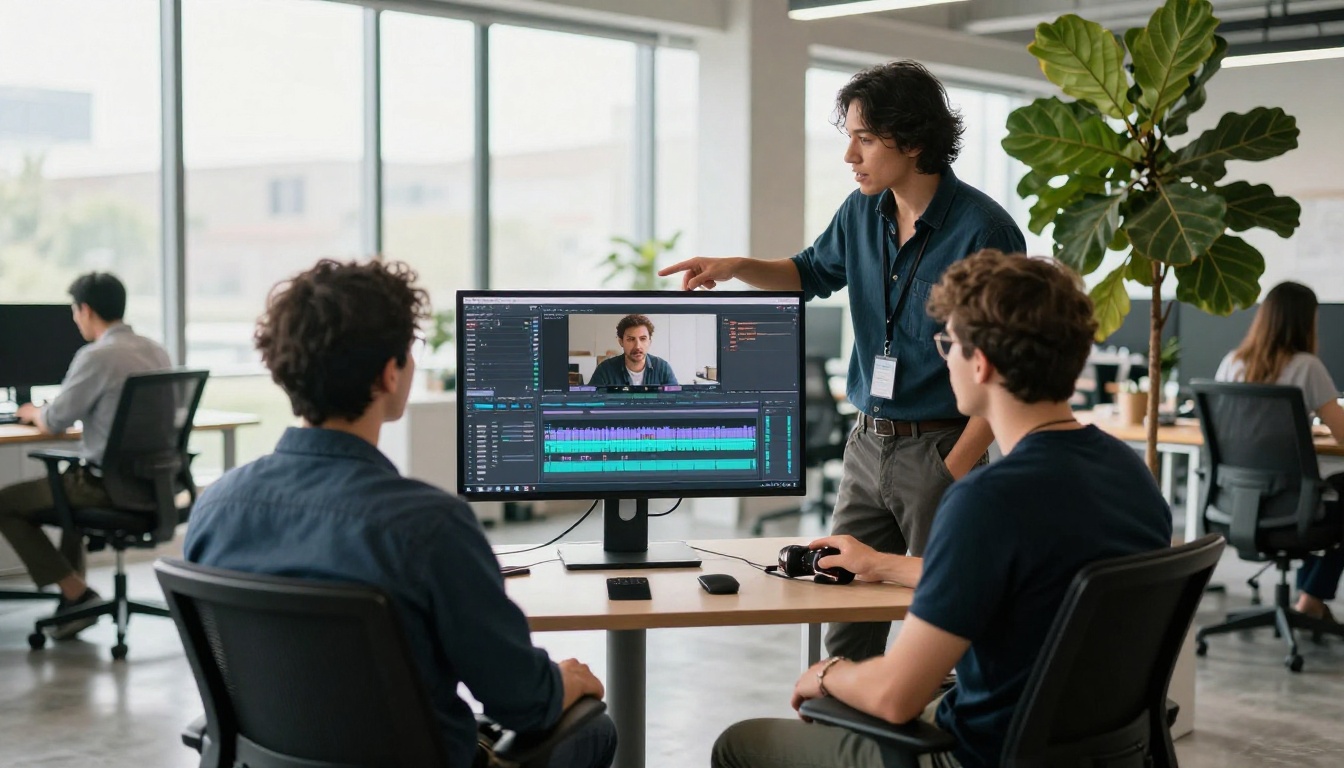
AI lipsync का सबसे व्यावसायिक रूप से शक्तिशाली उपयोग है कंटेंट को बिना कुछ दोबारा रिकॉर्ड किए दूसरी भाषाओं में डब करना। एक ही सोर्स वीडियो स्पेनिश, फ़्रेंच, पुर्तगाली, जापानी और 100+ अन्य भाषाओं के संस्करणों की नींव बन सकता है, जिनमें हर एक में अनुवादित ऑडियो से मेल खाते होंठ होंगे।
मानक पाइपलाइन इस तरह काम करती है:
- मूल ऑडियो का ट्रांस्क्रिप्शन करें (अगर आपके पास स्क्रिप्ट नहीं है तो स्पीच-टू-टेक्स्ट मॉडल इस्तेमाल करें)
- ट्रांस्क्रिप्ट का लक्ष्य भाषा में अनुवाद करें
- किसी टेक्स्ट-टू-स्पीच मॉडल से, स्पीकर की आवाज़ से मेल खाती, अनूदित बोली जनरेट करें
- नई ऑडियो को मूल वीडियो के विरुद्ध किसी lipsync मॉडल से चलाएँ
Video Translate इन चारों चरणों को एक ही टूल में समेट देता है। वीडियो अपलोड करें, लक्ष्य भाषा चुनें, और मॉडल ट्रांस्क्रिप्शन, अनुवाद, वॉयस जनरेशन और lipsync अपने-आप संभाल लेता है। बड़ी मात्रा के लिए, या ऐसी भाषाओं के लिए जिनमें फ़ोनीम की टाइमिंग बहुत अलग है (मंदारिन और जापानी में एक अवधारणा अंग्रेज़ी से आम तौर पर छोटी होती है), अनूदित ऑडियो कभी-कभी मूल से छोटी निकलती है। बोलने की प्लेबैक दर थोड़ी धीमी करने या मॉडल को टाइमिंग खींचने देने से वीडियो के ऑडियो से पहले खत्म होने की समस्या रोकी जा सकती है।
जहाँ फ़ोनीम की सटीकता सबसे ज़रूरी है, वहाँ Kling Lip Sync स्वरयुक्त और फ़ोनेटिकली जटिल भाषाओं को उन मॉडलों से बेहतर संभालता है जो मुख्य रूप से अंग्रेज़ी पर प्रशिक्षित हैं। यह फ़र्क तब अहम हो जाता है जब आप मंदारिन, वियतनामी या थाई में कंटेंट प्रकाशित करना शुरू करते हैं।
फ़ोटो से टॉकिंग अवतार
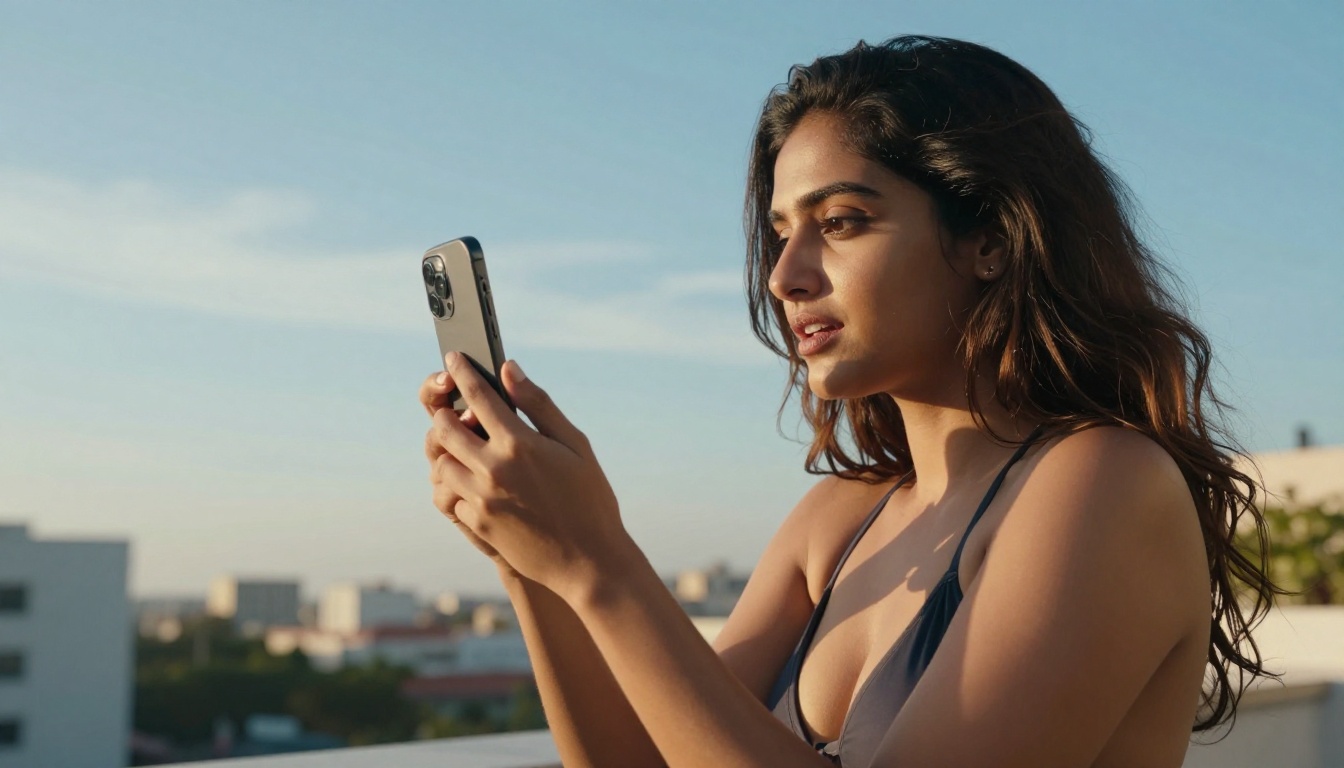
स्थिर-इमेज एनिमेशन शायद AI lipsync का सबसे आकर्षक उपयोग है: किसी व्यक्ति की एक फ़ोटो अपलोड करें, ऑडियो फ़ाइल दें, और उस व्यक्ति का स्वाभाविक रूप से बोलता हुआ वीडियो पाएँ। कोई कैमरा नहीं। कोई सेटअप नहीं। कोई स्टूडियो नहीं।
Omni Human 1.5 इसे ऐसी क्वालिटी पर संभालता है जिसमें यथार्थवादी पलक झपकना, सूक्ष्म सिर की हरकत और स्वाभाविक कंधों की झूल शामिल है। आउटपुट एक कठोर चेहरे के हिलते होंठ जैसा नहीं लगता। यह एक वीडियो जैसा लगता है।
फ़ोटो इनपुट के लिए सर्वोत्तम तरीके:
- चेहरा सामने या हल्के 3/4 कोण पर: सीधी प्रोफ़ाइल वाले शॉट्स मॉडल की चेहरे की दोनों ओर से स्वाभाविक माउथ ज्यामिति बनाने की क्षमता सीमित करते हैं।
- अच्छी रोशनी, चेहरे पर कम से कम छाया: मॉडल पिक्सल डेटा से चेहरे के लैंडमार्क पढ़ता है। मुँह वाले हिस्से पर भारी छाया सिंक की सटीकता घटाती है।
- तटस्थ या हल्के भावपूर्ण शुरुआती हाव-भाव: स्रोत फ़ोटो में बहुत बढ़ा-चढ़ाकर बनाई गई मुद्रा जनरेट हुए हाव-भाव से टकराएगी और विज़ुअल असंगतियाँ पैदा करेगी।
- उच्च रेज़ोल्यूशन: चेहरे वाले हिस्से में कम से कम 512px। बड़ा होना निश्चित रूप से बेहतर है।
Fabric 1.0 थोड़ी चिकनी मूवमेंट देता है, जो पेशेवर या कॉरपोरेट प्रस्तुतियों के लिए अच्छी है। P Video Avatar तब चुनें जब आपको ऐसा लूपिंग अवतार चाहिए जिसे कई वीडियो में एक सुसंगत प्रेज़ेंटर व्यक्तित्व के रूप में दोबारा इस्तेमाल किया जा सके, और सत्रों के बीच मूवमेंट न बदले।
अगर आपको तेज़ प्रोसेसिंग चाहिए और 1.5 रिलीज़ की तुलना में थोड़ा ज़्यादा स्टाइलाइज़्ड आउटपुट, तो Omni Human बेस मॉडल (पिछला वर्ज़न) अब भी एक ठोस विकल्प है।
4 समस्याएँ जो सिंक क्वालिटी खराब करती हैं
सबसे अच्छे मॉडल के साथ भी कुछ इनपुट समस्याएँ लगातार खराब नतीजे देती हैं। मॉडल चलाने से पहले उन्हें ठीक करना बाद में दोबारा कोशिश करने से तेज़ है।
1. भारी बैकग्राउंड शोर वाली ऑडियो
मॉडल फ़ोनीम टाइमिंग के लिए ऑडियो पढ़ते हैं। बैकग्राउंड संगीत, गूंज या परिवेश का शोर फ़ोनीम एक्सट्रैक्शन को कम सटीक बनाता है, जिससे होंठों की हरकत थोड़ी बहक जाती है। अपलोड से पहले अपनी ऑडियो को नॉइज़-रिडक्शन स्टेप से चलाएँ। बुनियादी नॉइज़ रिडक्शन भी सिंक की सटीकता में साफ़ सुधार करता है।
2. एक वीडियो में कई स्पीकर
ज़्यादातर lipsync मॉडल डिफ़ॉल्ट रूप से एक ही चेहरे को ट्रैक करते हैं। अगर दो लोग बोल रहे हैं और दोनों दिख रहे हैं, तो मॉडल दोनों पर एक साथ होंठों की हरकत लागू कर सकता है या सिर्फ़ मुख्य चेहरे पर। स्पष्ट मल्टी-स्पीकर समर्थन वाला मॉडल इस्तेमाल करें, या प्रोसेस करने से पहले सिंगल-स्पीकर सेगमेंट में कट करें।
3. चेहरे के अत्यधिक कोण
प्रोफ़ाइल व्यू, बहुत तिरछा सिर, या किसी वस्तु से आंशिक रूप से ढका चेहरा मॉडल के लिए लैंडमार्क पहचानने में दिक्कत पैदा करेगा। होंठ वाला हिस्सा गलत तरीके से मुड़ सकता है या फ़्रेम-दर-फ़्रेम झिलमिला सकता है। lipsync मॉडल चलाने से पहले अपने वीडियो एडिटर में ऐसे पलों को ट्रिम करें या स्टेबलाइज़ करें।
4. ऑडियो और वीडियो की लंबाई में बेमेल
अगर ऑडियो वीडियो से काफ़ी लंबी है, तो बोली के अंत के पास सिंक करने के लिए कोई फ़्रेम नहीं होंगे। मॉडल चलाने से पहले हमेशा ऑडियो को वीडियो की लंबाई से मिलाएँ (या इसका उल्टा)। वीडियो के अंत में लगभग दो सेकंड का बफ़र आम तौर पर कटने से बचाने के लिए काफ़ी होता है।
💡 लंबे कंटेंट के लिए दो-चरणीय तरीका अच्छा काम करता है। वीडियो को 30 से 60 सेकंड के सेगमेंट में प्रोसेस करें, फिर आउटपुट क्लिप्स को जोड़ें। छोटे सेगमेंट तेज़ी से प्रोसेस होते हैं और पूरी क्लिप दोबारा प्रोसेस किए बिना यह तय करने का अधिक नियंत्रण देते हैं कि किन हिस्सों को दोबारा चलाना है।
वॉयस जनरेशन और Lipsync को मिलाना
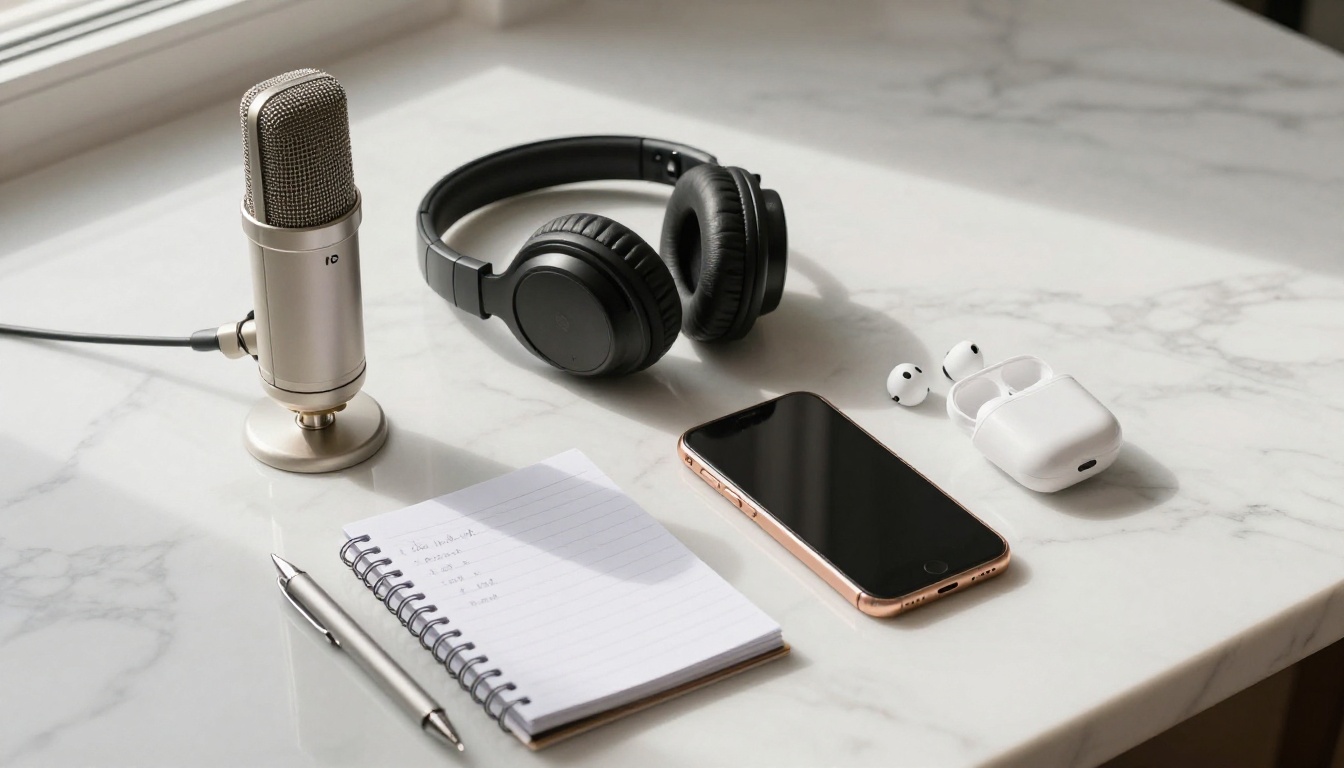
सबसे लचीला प्रोडक्शन तरीका टेक्स्ट-टू-स्पीच मॉडल को lipsync मॉडल के साथ जोड़ता है, ताकि न ऑडियो और न ही वीडियो शुरू से रिकॉर्ड करना पड़े। स्क्रिप्ट लिखें। आवाज़ जनरेट करें। उसे किसी रेफ़रेंस इमेज या स्टॉक फ़ुटेज क्लिप पर lipsync करें। नतीजा एक पूरी तरह तैयार टॉकिंग-हेड वीडियो होता है, बिना कैमरे, माइक्रोफ़ोन सेटअप या स्टूडियो बुकिंग के।
अंग्रेज़ी कंटेंट के लिए, वॉयस जनरेशन के लिए ElevenLabs V3 और माउथ सिंक के लिए Lipsync 2 Pro का संयोजन फ़िलहाल उपलब्ध सबसे यथार्थवादी नतीजों में से कुछ देता है। वॉयस मॉडल स्वाभाविक साँस और गति को पकड़ता है, जिसे lipsync मॉडल सटीक फ़ोनीम अलाइनमेंट के लिए साफ़-साफ़ पढ़ सकता है।
बड़े पैमाने पर मल्टीलिंगुअल कंटेंट के लिए, Minimax Speech 2.8 HD को Kling Lip Sync के साथ जोड़ने से स्वरयुक्त और फ़ोनेटिकली जटिल भाषाएँ अच्छी तरह संभलती हैं, बिना उस टाइमिंग ड्रिफ़्ट के जो मुख्य रूप से पश्चिमी भाषाओं पर प्रशिक्षित मॉडलों में दिखता है। अगर लक्ष्य दर्शक वैश्विक हैं और आप एक ही वर्कफ़्लो चाहते हैं जो अनुवाद को भी कवर करे, तो Video Translate एक ही सोर्स वीडियो से स्थानीयकृत आउटपुट तक का सबसे तेज़ रास्ता है।
अवतार-आधारित कंटेंट के लिए, जहाँ आप विज़ुअल को पूरी तरह नियंत्रित करते हैं, Resemble AI का Chatterbox Pro आपको आवाज़ कैसी सुनाई दे, इस पर बारीक नियंत्रण देता है। यह Omni Human 1.5 में अवतार एनिमेशन के लिए एक ज़्यादा भावपूर्ण ऑडियो सिग्नल देता है। वह एनिमेशन सिर्फ़ टाइमिंग नहीं, बल्कि बोली की भावनात्मक बारीकियों पर भी प्रतिक्रिया देता है।
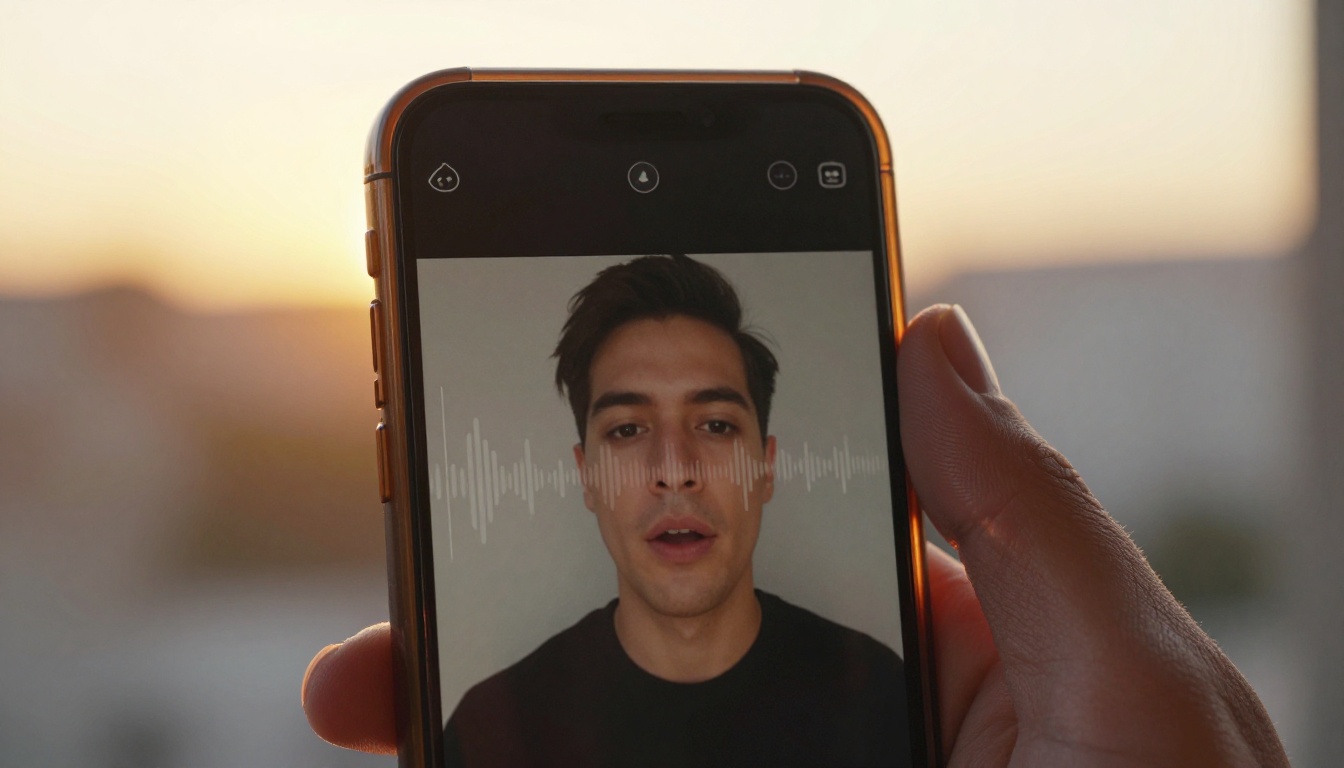
PicassoIA पर वॉयस-टू-वीडियो सिंक शुरू करें
इस लेख में बताए गए सभी मॉडल, जिनमें Lipsync 2, Lipsync 2 Pro, Omni Human 1.5, ElevenLabs V3 और Chatterbox शामिल हैं, PicassoIA पर बिना किसी लोकल इंस्टॉलेशन या GPU सेटअप के उपलब्ध हैं। आप इन्हें सीधे ब्राउज़र में चलाते हैं।
शुरुआत करने का सबसे तेज़ तरीका: अपनी एक फ़ोटो चुनें, कुछ पंक्तियों का टेक्स्ट लिखें, किसी टेक्स्ट-टू-स्पीच मॉडल से ऑडियो बनाएँ, और उसे किसी lipsync मॉडल से चलाएँ। पहला आउटपुट आम तौर पर शुरू से अंत तक पाँच मिनट से कम में तैयार हो जाता है।
एक बार आप देख लें कि सभी हिस्से कैसे जुड़ते हैं, तो लंबे वर्कफ़्लो, मल्टीलिंगुअल डबिंग, बैच अवतार जनरेशन, वीडियो सीरीज़ में कस्टम वॉयस पर्सोना, उसी बुनियादी प्रक्रिया के आसान विस्तार बन जाते हैं। बाधा पहली बार कोशिश करना है।
आज ही अपना पहला वॉयस-टू-वीडियो सिंक PicassoIA पर करें।


